






Talend Cloud Data Management Platform で XML のデータ を連携

Qlik 社の Talend Cloud Data Management Platform は多様なデータ環境をサポートし、スマートな意思決定のための分析、業務データの共有、データおよびアプリケーションのモダナイゼーション、リスク低減のためのデータエクセレンスの確立を実現します。CData JDBC Driver for XML と組み合わせると、XML のデータ のデータ連携、品質管理、ガバナンスを向上できます。この記事では、Talend Cloud Data Management で CData JDBC Driver を使用して XML に接続し、ワークフロー内でデータを同時に利用できるようにする方法を説明します。
前提条件
CData JDBC Driver を使用して Talend Cloud Data Management Platform でデータを表示・操作する前に、システムに最新バージョンの Talend Studio をダウンロードしてインストールしてください。また、以下の前提条件を満たしていることを確認してください。
- 適切な権限を持つ Talend Cloud Data Management アカウント
- CData Web サイトからダウンロード可能な CData JDBC Driver for XML
Talend で XML に JDBC データソースとして接続
Talend Data Management Cloud へのアクセス
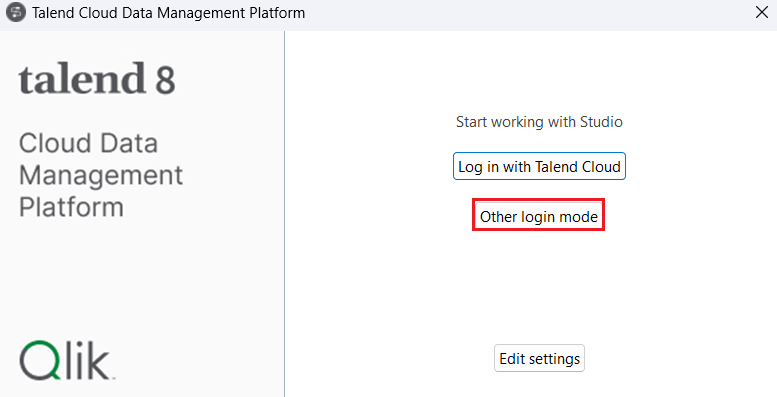
- ローカルシステムにインストールされている Talend Cloud Data Management Platform を起動し、Other Login Mode をクリックします。
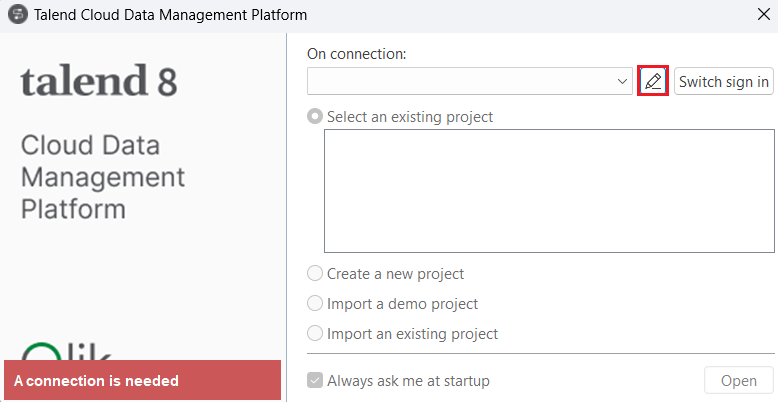
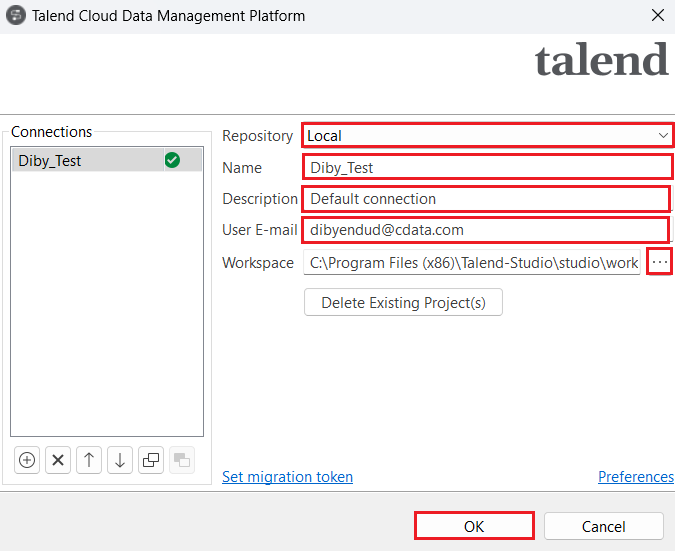
- Manage Connections をクリックします。Repository を「Local」に設定し、Name、Description、User E-mail を入力します。Workspace のパスを設定して OK をクリックします。
- Create a new project ラジオボタンを選択して新しいプロジェクト名を追加し、Create をクリックします。
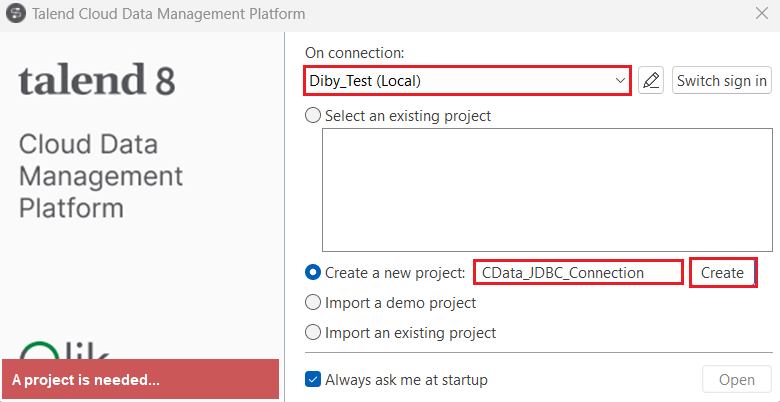
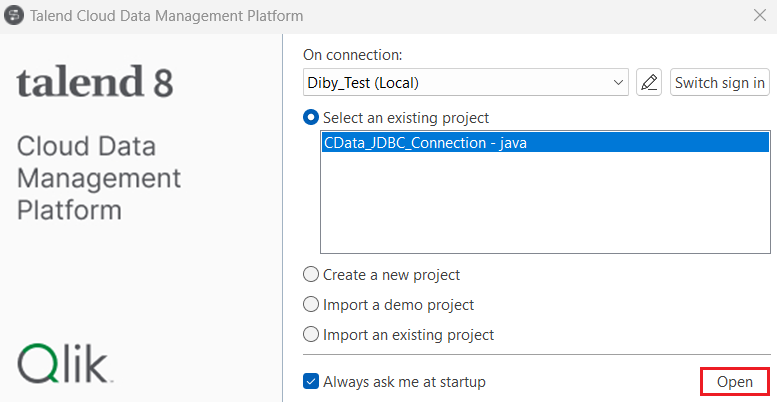
- 新しいプロジェクトが Select an existing project セクションに表示されます。Open をクリックします。Talend Cloud Data Management Platform ワークスペースが開きます。
新しい接続の作成
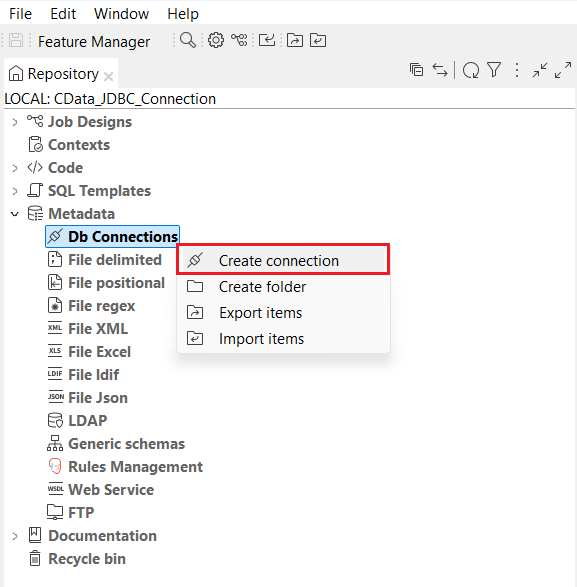
- ナビゲーションペインで Metadata ドロップダウンを展開します。Db Connections を右クリックし、Create Connection を選択します。
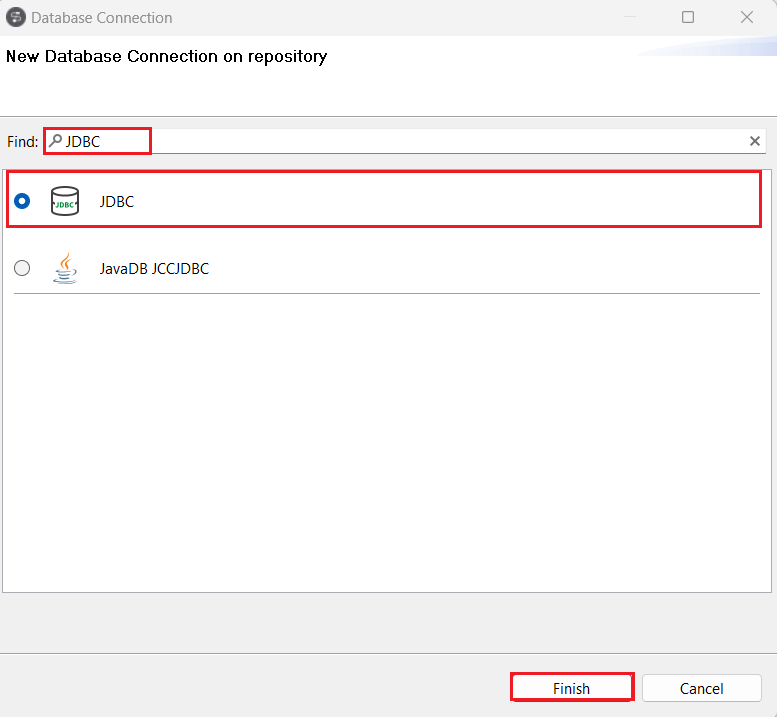
- Database Connection ウィンドウの Find セクションで「JDBC」を検索して選択します。次に、Finish をクリックします。
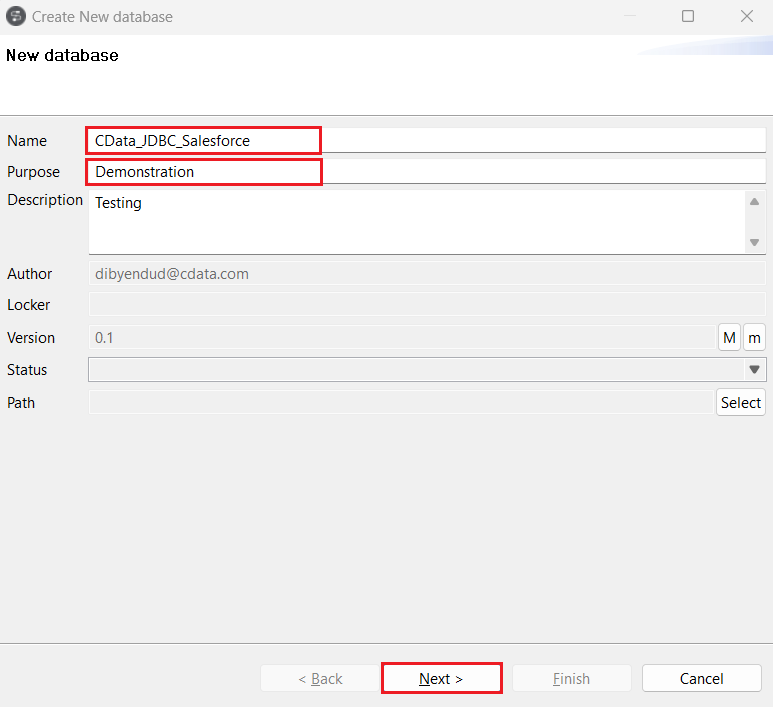
- XML のデータ をロードする Talend の新しいデータベースの Name、Purpose、Description を入力します。Next をクリックします。
- XML に接続するための JDBC URL を生成します。jdbc:xml: で始まり、セミコロンで区切られた一連の接続文字列プロパティを続けます。
データソースを認証するには、データプロバイダーのドキュメント内の「はじめに」セクションをご覧ください。 データプロバイダーはXML API を双方向データベーステーブルとしてモデル化し、XML ファイルをread-only ビュー(ローカルファイル、人気のクラウドサービスに格納されたファイル、およびFTP サーバー)としてモデル化します。 HTTP Basic、Digest、NTLM、OAuth、およびFTP を含む主な認証スキームはサポートされています。認証のガイドについては、データプロバイダーのドキュメント内の「はじめに」セクションをご覧ください。
URI と認証値を設定した後で、DataModel を設定することでデータの構造によりよくマッチするようデータの抽象化を調整できます。
DataModel プロパティはデータがどのようにテーブルとして抽象化されるかを制御するプロパティであり、次の基本的な設定を調整します。
- Document(デフォルト):XML データのトップレベルのドキュメントビューをモデル化します。データプロバイダーは入れ子化した要素をデータの集約値として返します。
- FlattenedDocuments:入れ子化したドキュメントとその親を結合して単一のテーブルに入力します。
- Relational:個別の関連テーブルを階層化されたデータから返します。テーブルは主キーと、親ドキュメントにリンクする外部キーを含みます。
リレーショナルな抽象化の設定についての詳細は、「XML データのモデリング」セクションを参照してください。次の例で使用されているサンプルデータも存在します。 このデータには、人名、その人たちが所有する車、車に施されたさまざまなメンテナンスに関する情報が含まれます。
組み込みの接続文字列デザイナー
JDBC URL の構築には、XML JDBC Driver に組み込まれている接続文字列デザイナーを使用してください。JAR ファイルをダブルクリックするか、コマンドラインから JAR ファイルを実行します。
java -jar cdata.jdbc.xml.jar
接続プロパティを入力し、接続文字列をクリップボードにコピーします。

一般的な JDBC URL は次のようになります。
jdbc:xml:URI=C:/people.xml;DataModel=Relational;
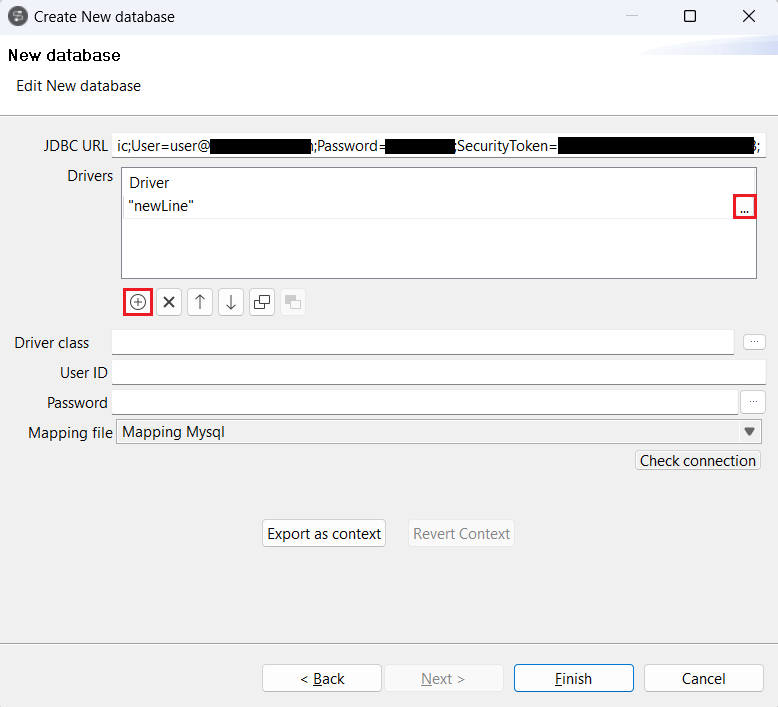
CData JDBC Driver for XML からコピーした JDBC URL を Edit new database に入力します。

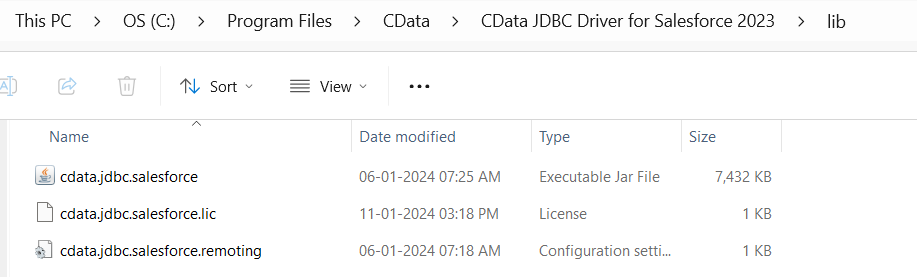
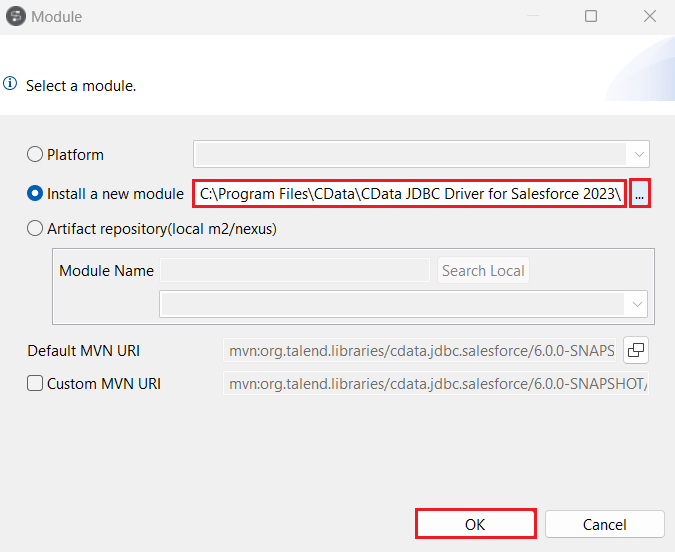
- Drivers の下にある「(+) Add」ボタンをクリックします。Drivers ボードに「newLine」が表示されます。新しい行の末尾にある (...) をクリックし、Install a new module ラジオボタンを選択して、(...) をクリックしてインストールディレクトリの「lib」サブフォルダにある JAR ファイルへのパスを追加します。OK をクリックします。
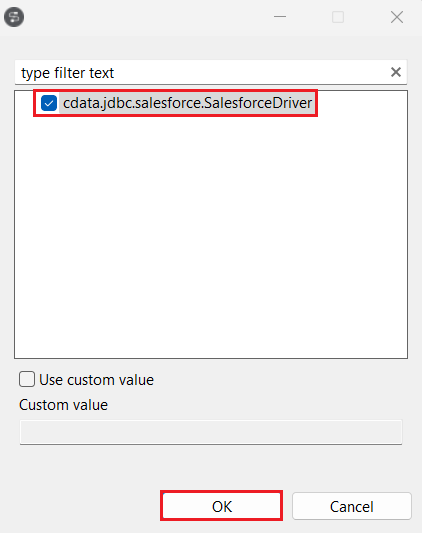
- Driver Class として cdata.jdbc.xml(前のステップで指定したインストールディレクトリから取得した JAR ファイル)を選択します。
新しい接続のテスト
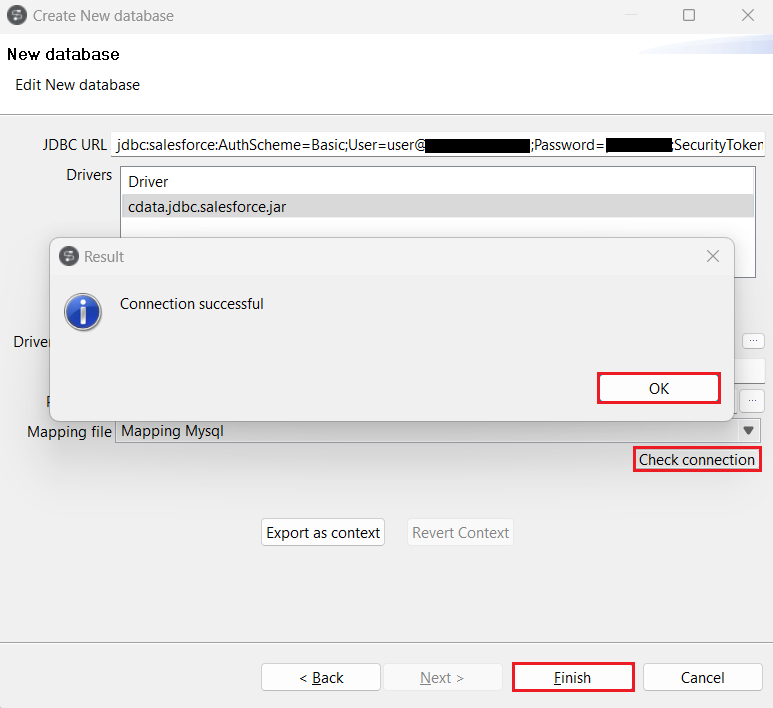
- Check Connection をクリックします。入力した詳細が正しければ、「Connection successful」という確認プロンプトが表示されます。「OK」と「Finish」をクリックします。
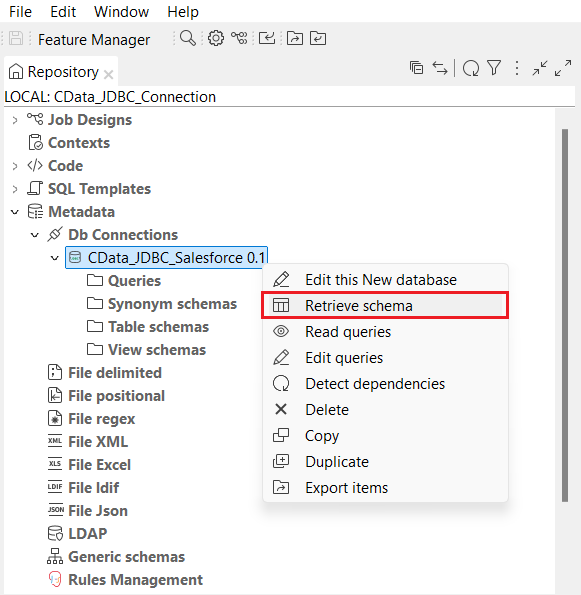
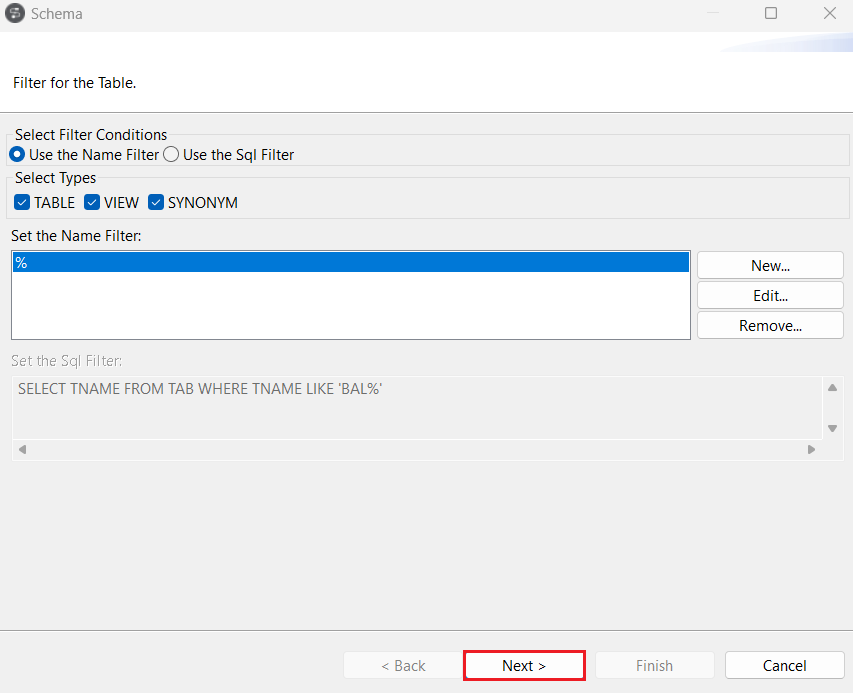
- 接続が確立されたら、新しく作成した接続を右クリックし、Retrieve Schema を選択します。フィルターを使用して必要なデータを取得することもできます。Next をクリックします。
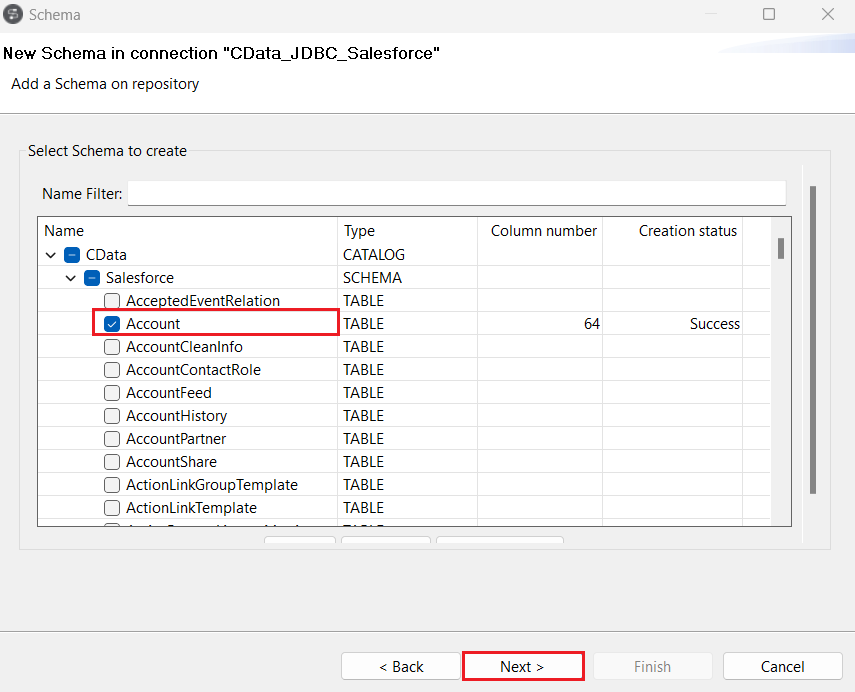
- Schema ウィンドウで「CData」カタログを展開し、XML スキーマからインポートするテーブルを選択します。Next をクリックします。
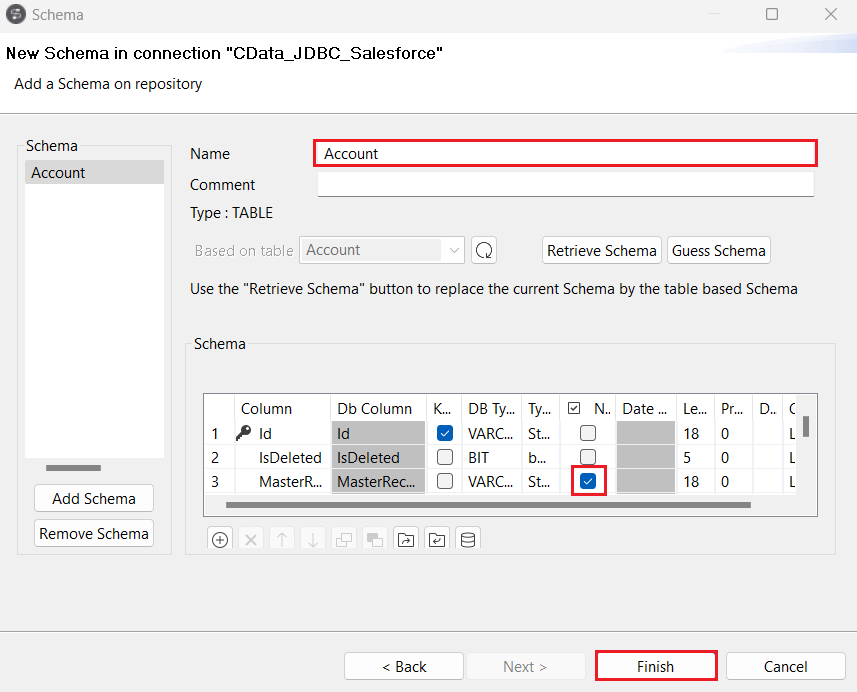
- 次のステップで、テーブルから表示するカラムを選択し、Finish をクリックします。
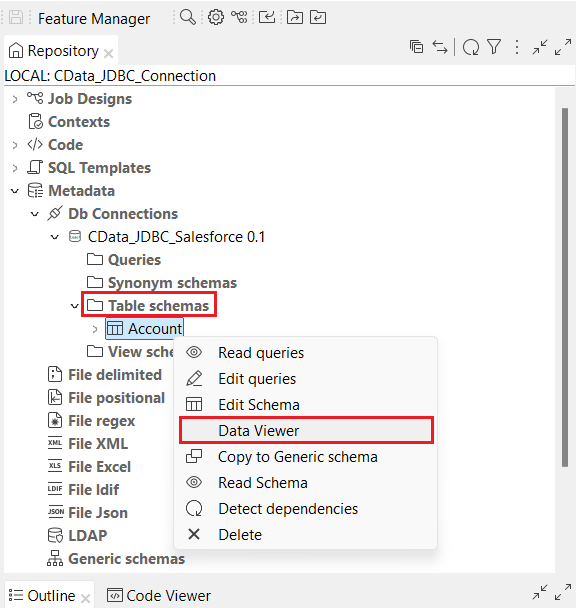
- XML スキーマから選択したすべてのテーブルが、JDBC 接続の Table Schemas セクションに表示されます。
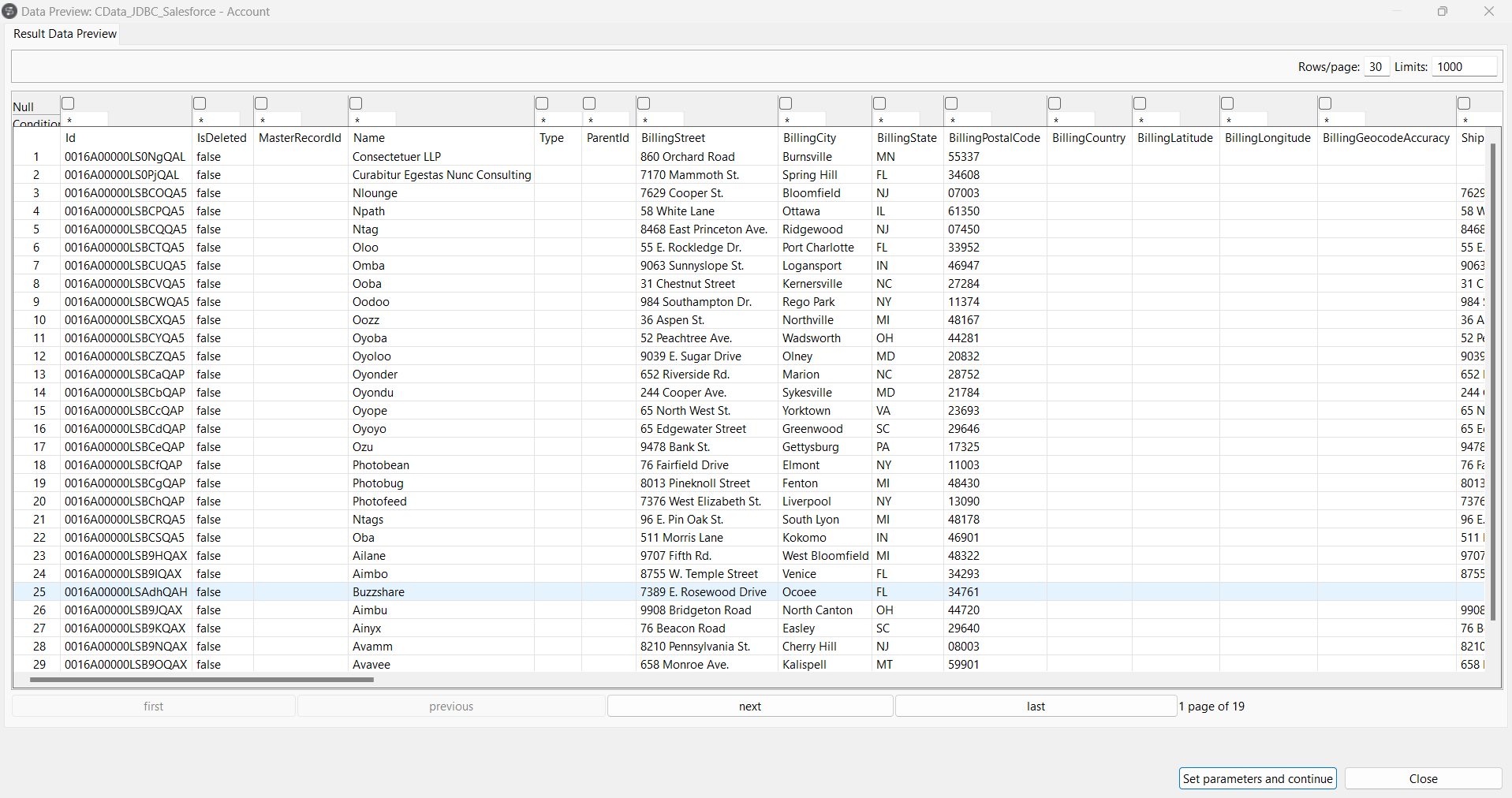
- 選択したテーブルのいずれかを右クリックし、Data Viewer をクリックしてデータソースからのデータをプレビューします。
おわりに
CData JDBC Driver for XML の30日間無償トライアルをダウンロードして、Talend Cloud Data Management Platform で XML データを連携しましょう。ご不明な点があれば、サポートチームにお問い合わせください。
はじめる準備はできましたか?
XML Driver の無料トライアルをダウンロードしてお試しください:
ダウンロード