






SSIS で SQL Server から Xero へのデータフローを構築


SQL Server データベースは、エンタープライズレコードの保存に広く使用されています。このデータを他の場所に移動する必要がある場合がよくあります。CData SSIS Task for Xero を使用すると、Xero のデータを簡単に転送できます。この記事では、SQL Server から Xero にデータをエクスポートする方法を説明します。
Xero データ連携について
CData を使用すれば、Xero のライブデータへのアクセスと統合がこれまでになく簡単になります。お客様は CData の接続機能を以下の目的で利用しています:
- Xero Accounts と、米国およびオーストラリアの Payroll API の両方に接続できます。
- Customers、Transactions、Invoices、Sales Receipts などの Xero オブジェクトの読み取り、書き込み、更新、削除ができます。
- SQL ストアドプロシージャを使用して、カートへのアイテム追加、注文の送信、添付ファイルのダウンロードなどのアクションを実行できます。
- 会計、給与、ファイル、固定資産、プロジェクトデータを扱うことができます。
お客様は、Tableau、Qlik Sense、Excel などのお気に入りのツールと Xero データを定期的に統合し、Xero データをデータベースやデータウェアハウスに統合しています。
はじめに
ソースとデスティネーションコンポーネントの追加
まず、新しい ADO.NET Source コントロールと新しい Xero Destination コントロールを Data Flow Task に追加します。

ADO.NET ソースの設定
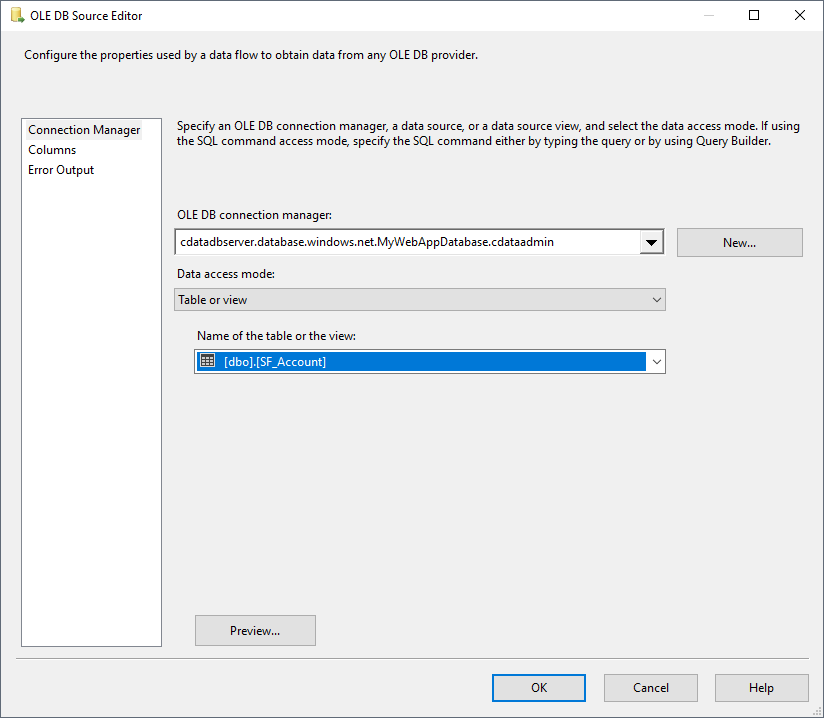
以下の手順に従って、SQL Server インスタンスへの接続に必要なプロパティを指定します。
- ADO.NET Source を開き、新しい接続を追加します。ここでサーバーとデータベースの情報を入力します。
- Data access mode メニューで「Table or view」を選択し、Xero にエクスポートするテーブルまたはビューを選択します。
- ADO NET Source ウィザードを閉じ、デスティネーションコンポーネントに接続します。
Xero 用の新しい Connection Manager を作成
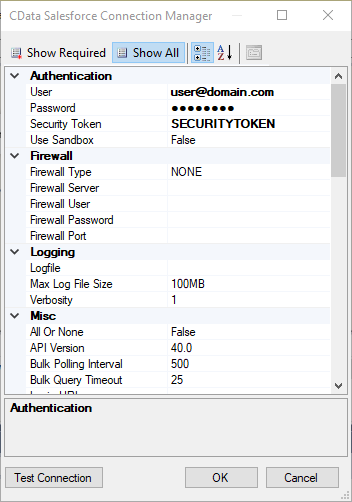
以下の手順に従って、Connection Manager で必要な接続プロパティを設定します。
- 新しい Connection Manager を作成します:Connection Manager ウィンドウで右クリックし、New Connection をクリックします。Add SSIS Connection Manager ダイアログが表示されます。
- メニューから CData Xero Connection Manager を選択します。
-
接続プロパティを設定します。
接続には、認証用の値に加えてSchema 接続プロパティを設定してください。Xero はプライベートアプリケーション、 パブリックアプリケーション、パートナーアプリケーションに認証を提供します。設定したアプリケーションに応じて、XeroAppAuthentication プロパティを PUBLIC、PRIVATE、またはPARTNER に設定する必要があります。プライベートアプリケーションから接続するには、追加でOAuthAccessToken、OAuthClientId、 OAuthClientSecret、CertificateStoreType、CertificateStore、およびCertificateStorePassword を設定してください。
パブリックまたはパートナーアプリケーションから接続する場合は、埋め込みOAuthClientId、OAuthClientSecret、 およびCallbackURL を指定するか、アプリを登録してOAuth の値を入手できます。
Xero への認証については、ヘルプドキュメントの「はじめに」を参照してください。
Xero デスティネーションの設定
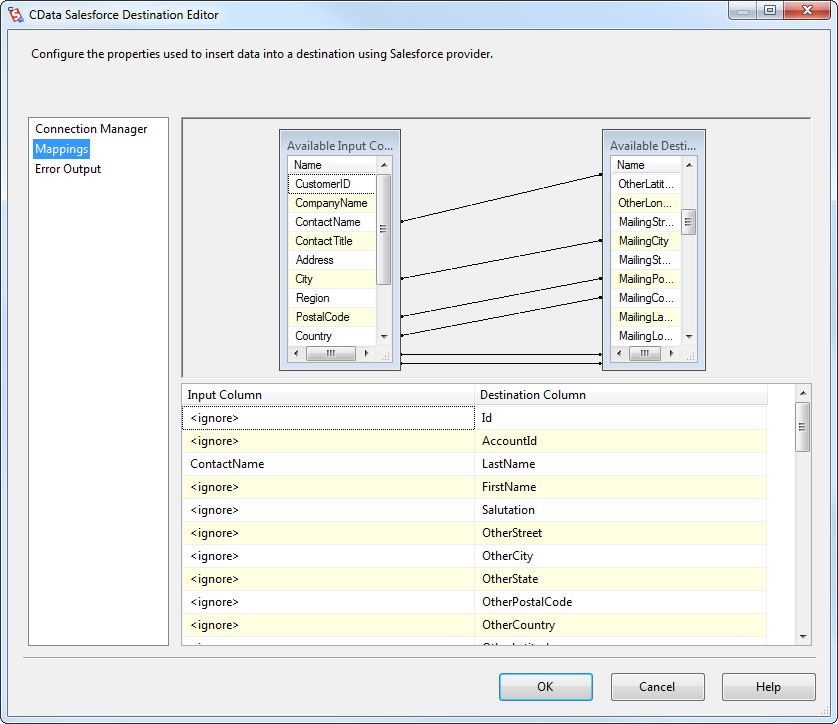
デスティネーションコンポーネントの Connection Manager で、SQL Server ソーステーブルから Xero デスティネーションテーブルへのマッピングと、Xero のデータに対して実行するアクションを定義します。この記事では、Items エンティティを Xero に挿入します。
- Xero Destination をダブルクリックして、デスティネーションコンポーネントエディタを開きます。
- Connection Managers タブで、先ほど作成した Connection Manager を選択します。
-
Use a Table メニューで Items を選択します。
Action メニューで Insert を選択します。
-
Column Mappings タブで、入力カラムからデスティネーションカラムへのマッピングを設定します。
プロジェクトの実行
これでプロジェクトを実行できます。 SSIS Task の実行が完了すると、SQL テーブルのデータが選択したテーブルにエクスポートされます。
はじめる準備はできましたか?
Xero SSIS Component の無料トライアルをダウンロードしてお試しください:
ダウンロード詳細:
 Xero SSIS Components
お問い合わせ
Xero SSIS Components
お問い合わせ
SSIS ソース元 & 接続先コンポーネントは、SQL Server SSIS のワークフロー内で簡単にXero 会計データにリアルタイム接続できるパワフルなツールです。
データフロー内のXero コンポーネントを使ってXero のCustomers、Transactions、Invoices、Sales Receipts、etc. を同期できます。データ同期、ローカルバックアップ、ワークフローの自動化などに最適!