






Appsmith で Xero 連携アプリケーションを作成

Appsmith は、チームがビジネスオペレーションを改善するためのUI を素早く簡単に構築できる、オープンソースの内部ツールビルダーです。CData Connect AI と組み合わせることで、ビジネスアプリケーションから Xero のデータ に即座にアクセスできるようになります。この記事では、Connect AI を使用して Xero に接続し、Appsmith で Xero のデータ から基本的なアプリケーションを作成するプロセスを説明します。
CData Connect AI は、Xero への純粋なSQL Server のクラウドtoクラウドインターフェースを提供し、Appsmith 内からライブ Xero のデータ を直接使用してビジネスアプリケーションを作成できます。ネイティブデータベースへのデータレプリケーションは必要ありません。アプリケーションを構築する際、Appsmith はデータを収集するためのSQL クエリを生成します。CData Connect AI は、最適化されたデータ処理機能により、フィルタやJOIN を含むすべてのサポートされるSQL オペレーションを Xero に直接送信します。これにより、サーバーサイドの処理を活用して、リクエストされた Xero のデータ を迅速に取得できます。
Xero データ連携について
CData を使用すれば、Xero のライブデータへのアクセスと統合がこれまでになく簡単になります。お客様は CData の接続機能を以下の目的で利用しています:
- Xero Accounts と、米国およびオーストラリアの Payroll API の両方に接続できます。
- Customers、Transactions、Invoices、Sales Receipts などの Xero オブジェクトの読み取り、書き込み、更新、削除ができます。
- SQL ストアドプロシージャを使用して、カートへのアイテム追加、注文の送信、添付ファイルのダウンロードなどのアクションを実行できます。
- 会計、給与、ファイル、固定資産、プロジェクトデータを扱うことができます。
お客様は、Tableau、Qlik Sense、Excel などのお気に入りのツールと Xero データを定期的に統合し、Xero データをデータベースやデータウェアハウスに統合しています。
はじめに
Appsmith 用に Xero への接続を構成
Appsmith から Xero への接続は、CData Connect AI を介して行います。Appsmith から Xero のデータ を操作するには、まず Xero 接続を作成して構成します。
- Connect AI にログインし、Sources をクリックして、 Add Connection をクリックします
- Add Connection パネルから「Xero」を選択します
-
Xero に接続するために必要な認証プロパティを入力します。
接続には、認証用の値に加えてSchema 接続プロパティを設定してください。Xero はプライベートアプリケーション、 パブリックアプリケーション、パートナーアプリケーションに認証を提供します。設定したアプリケーションに応じて、XeroAppAuthentication プロパティを PUBLIC、PRIVATE、またはPARTNER に設定する必要があります。プライベートアプリケーションから接続するには、追加でOAuthAccessToken、OAuthClientId、 OAuthClientSecret、CertificateStoreType、CertificateStore、およびCertificateStorePassword を設定してください。
パブリックまたはパートナーアプリケーションから接続する場合は、埋め込みOAuthClientId、OAuthClientSecret、 およびCallbackURL を指定するか、アプリを登録してOAuth の値を入手できます。
Xero への認証については、ヘルプドキュメントの「はじめに」を参照してください。

- Save & Test をクリックします
-
Add Xero Connection ページのPermissions タブに移動し、User-based permissions を更新します。



パーソナルアクセストークンの追加
REST API、OData API、またはVirtual SQL Server を介してConnect AI に接続する場合、パーソナルアクセストークン(PAT)を使用してConnect AI への接続を認証します。アクセスの粒度を維持するために、サービスごとに個別のPAT を作成することをお勧めします。
- Connect AI アプリの右上にある歯車アイコン()をクリックして、設定ページを開きます。
- 設定ページで、Access Tokens セクションに移動し、 Create PAT をクリックします。
-
PAT に名前を付けて、Create をクリックします。

- パーソナルアクセストークンは作成時にのみ表示されるため、必ずコピーして安全な場所に保存してください。
接続が構成され、PAT が生成されたので、Appsmith から Xero のデータ に接続する準備が整いました。
ライブ Xero のデータ からAppsmith アプリケーションを作成
Appsmith からCData Connect AI Virtual SQL Server への接続を確立するには、以下の手順に従います。
Appsmith で Xero に接続
- Appsmith インスタンスにログインし、新しいアプリケーションを作成します。
-
新しいアプリケーションで、Data ページを開き、Bring your data を選択します。
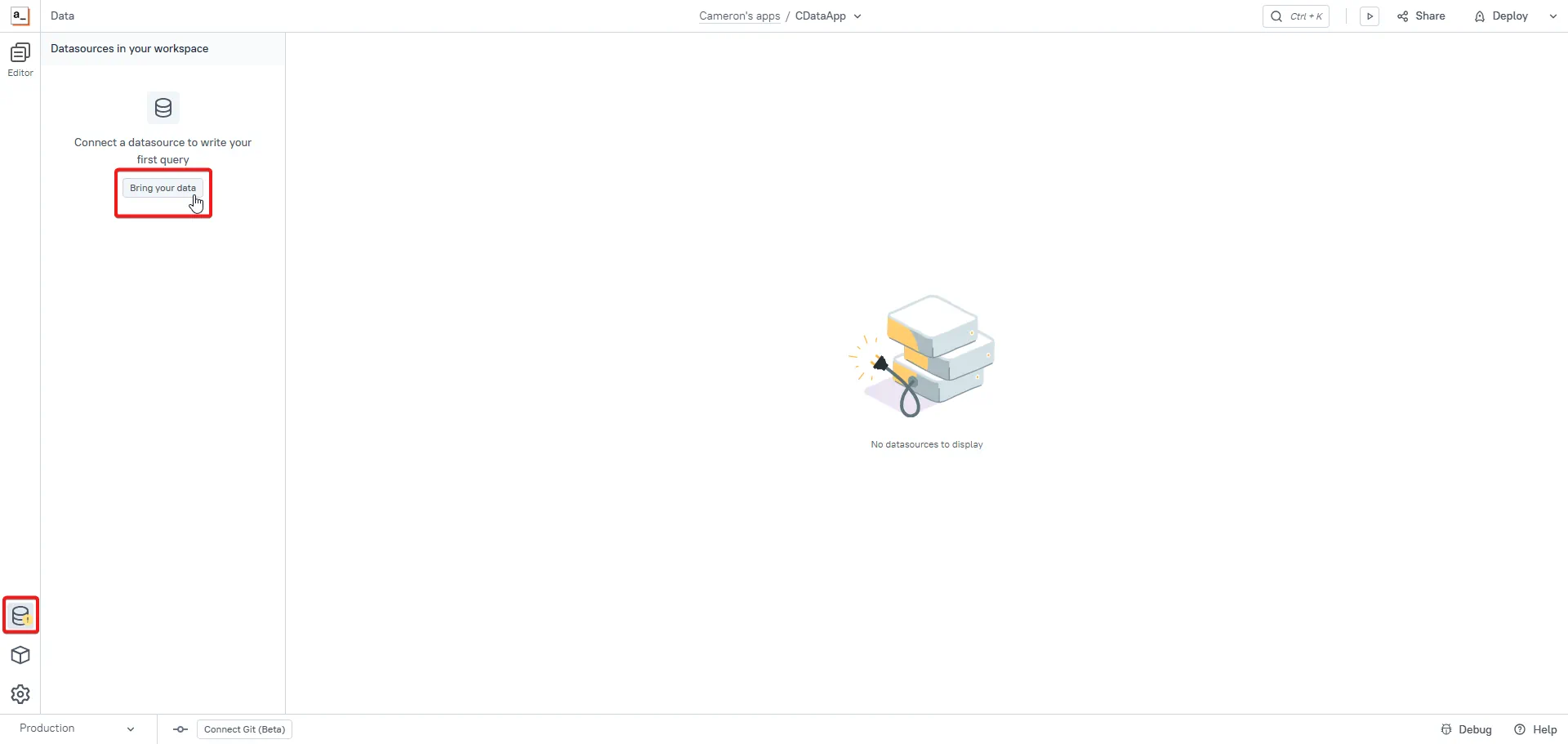
-
このページで、Microsoft SQL Server を検索し、データソースとして選択します。
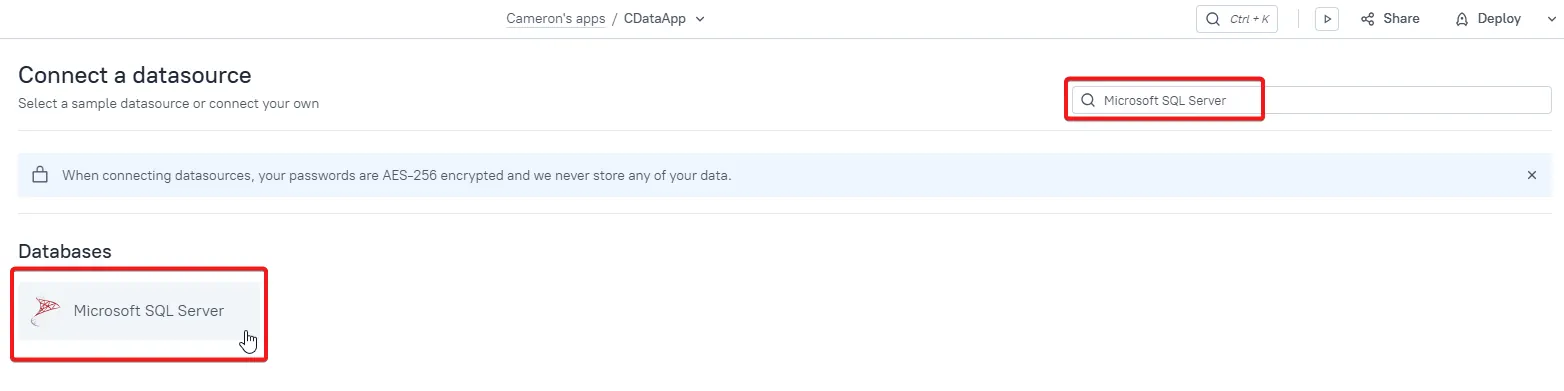
-
新しいデータソースの名前を入力し、以下の接続設定を入力します。
- Host address: tds.cdata.com
- Port: 14333
- Database name: 接続するCData Connect AI データソースの接続名を入力します(例:Xero1)。
- Username: CData Connect AI のユーザー名を入力します。これはCData Connect AI インターフェースの右上に表示されます。例:test@cdata.com。
- Password: 先ほど生成したPAT を入力します。
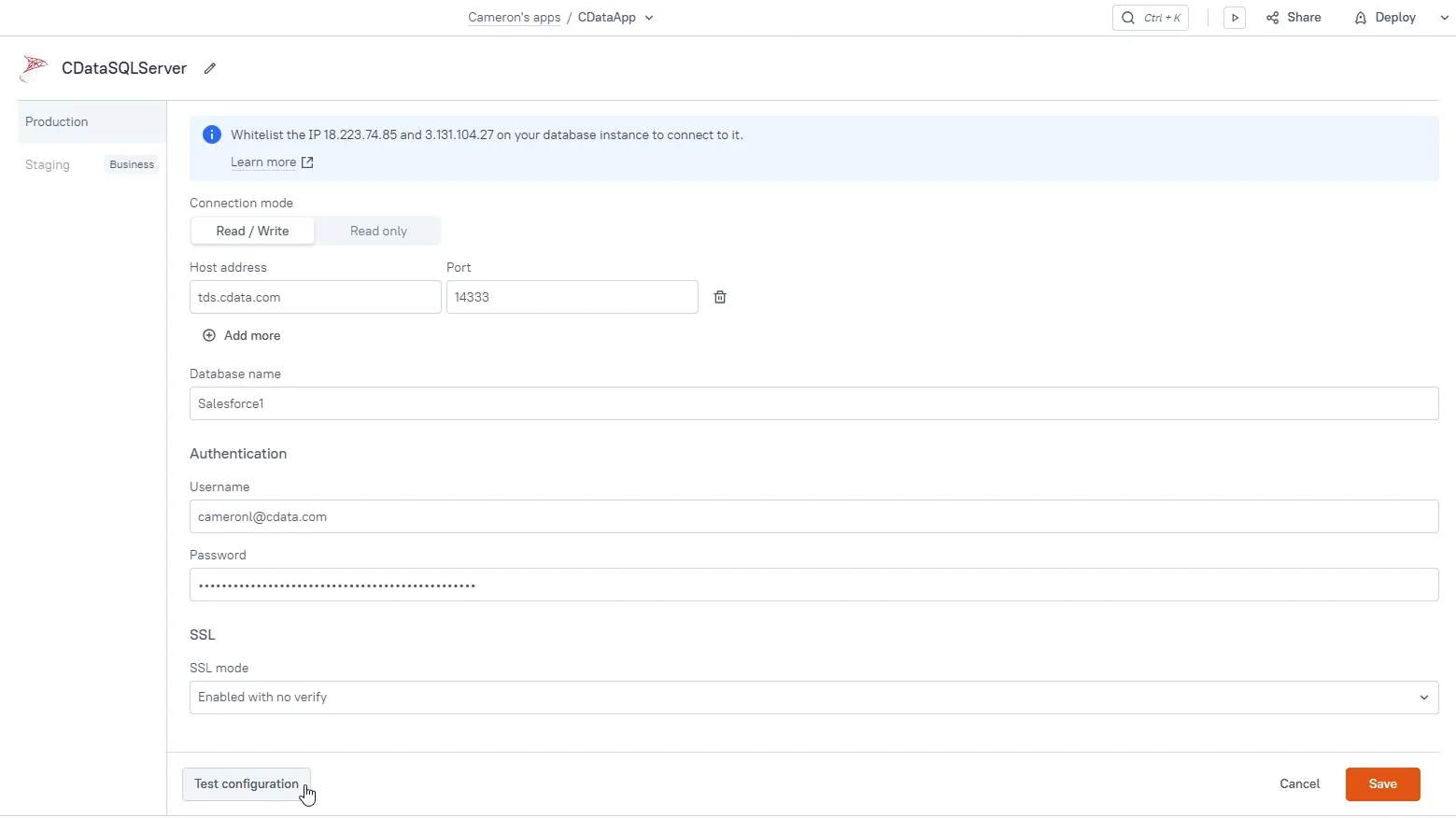
- Test configuration をクリックして接続が成功したことを確認し、Save をクリックしてデータソースを保存します。
新しいクエリを作成
データソースへの接続を構成したら、SQL クエリを追加してデータソースから実際にデータを取得します。
-
新しいデータソースの画面で、New Query をクリックします。

-
クエリエディタが開き、データを選択するSQL クエリを入力できます。SQL クエリの指定については、CData Connect AI のExplorer を使用して、SQL クエリと取得するデータをプレビューできます。

-
SQL クエリを作成したら、Appsmith のクエリエディタに戻り、SQL クエリを入力してRun をクリックします。
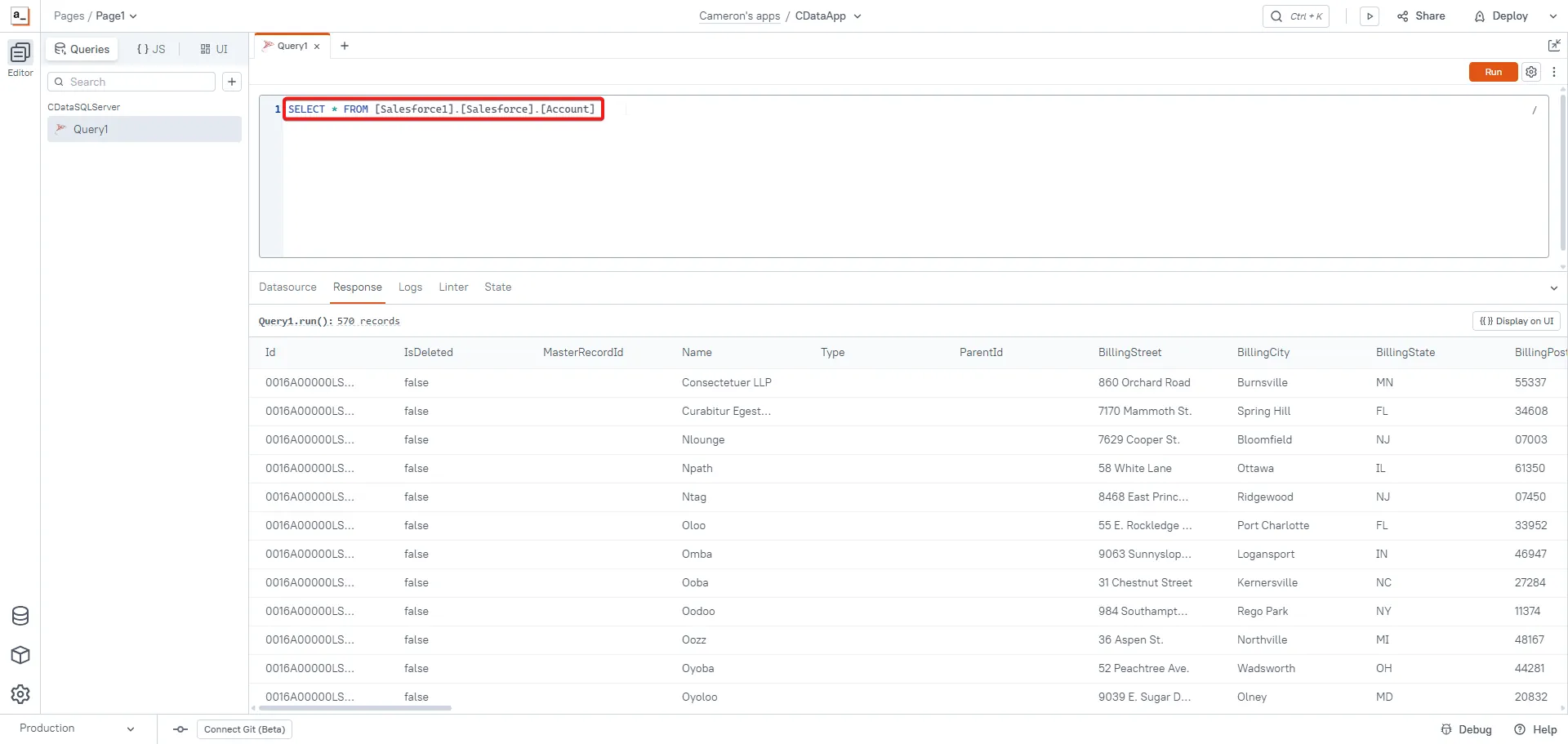
- クエリが正常に実行されたら、あとは取得したデータを表示するためのページをセットアップするだけです。
Xero のデータ を表示
-
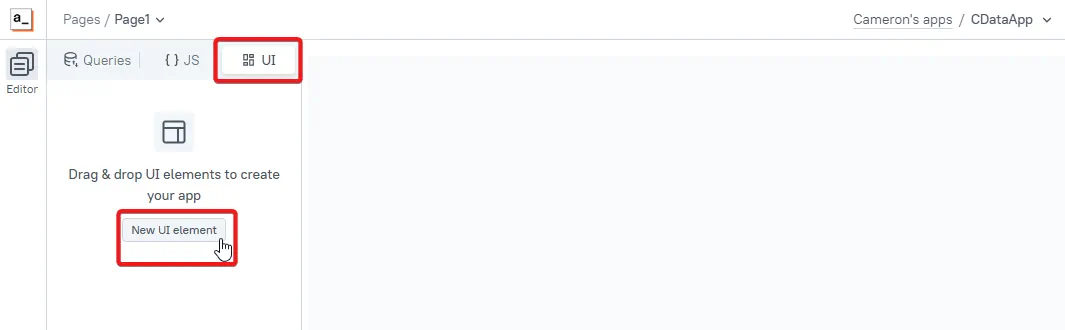
UI タブを開き、New UI element をクリックします。
-
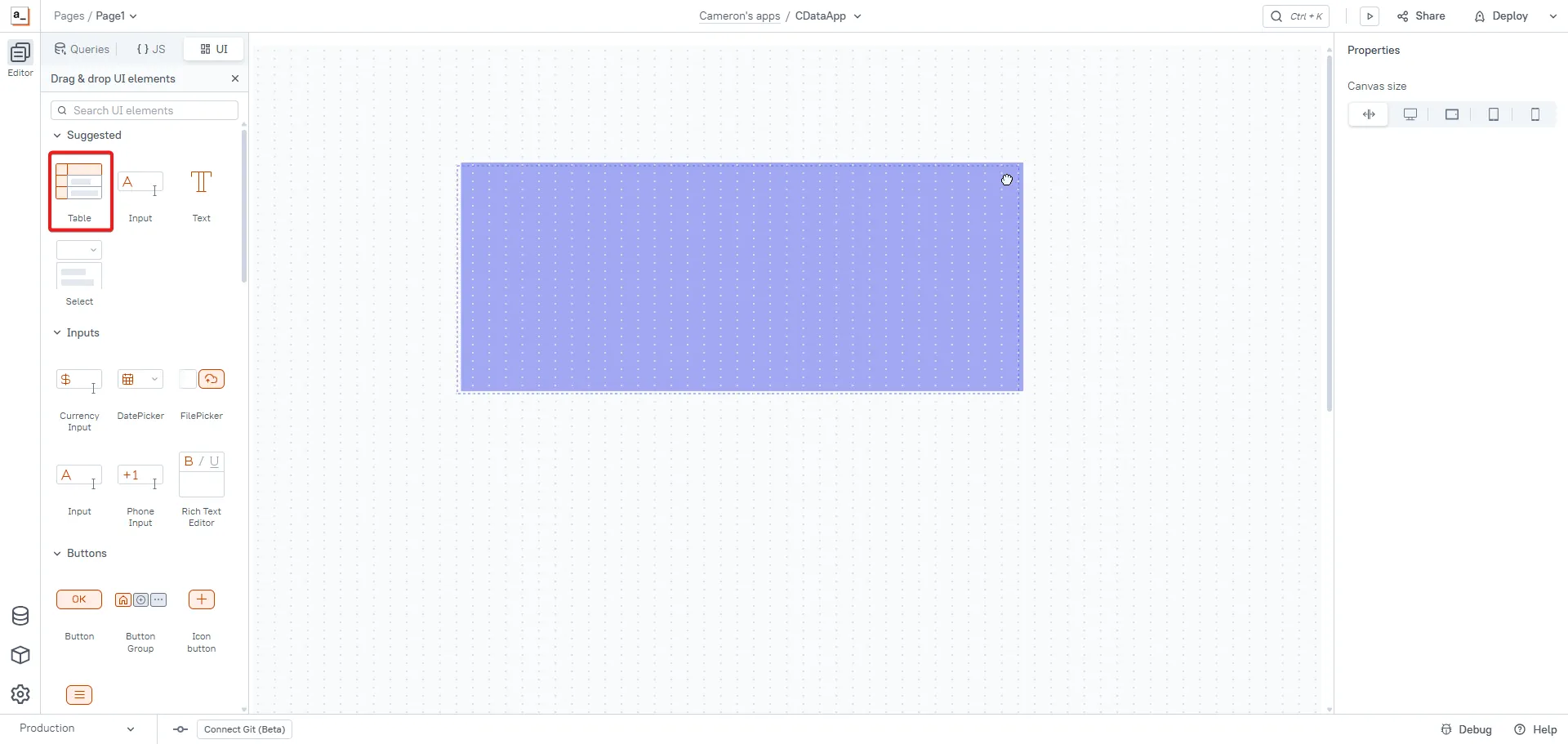
新しいUI 要素を選択し、ページ上にドラッグアンドドロップします。
-
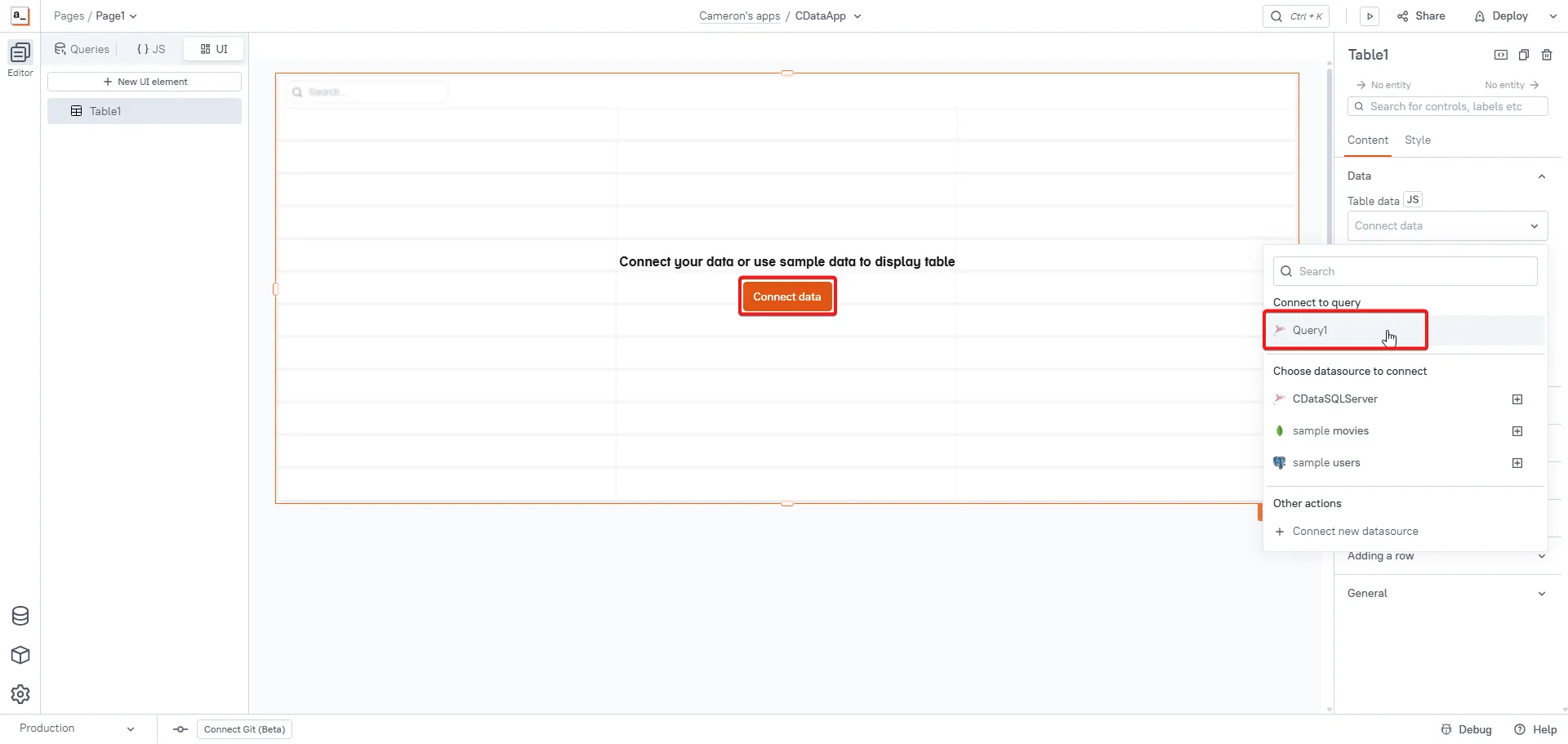
新しいUI 要素でConnect data をクリックし、先ほど作成したクエリを選択します。
-
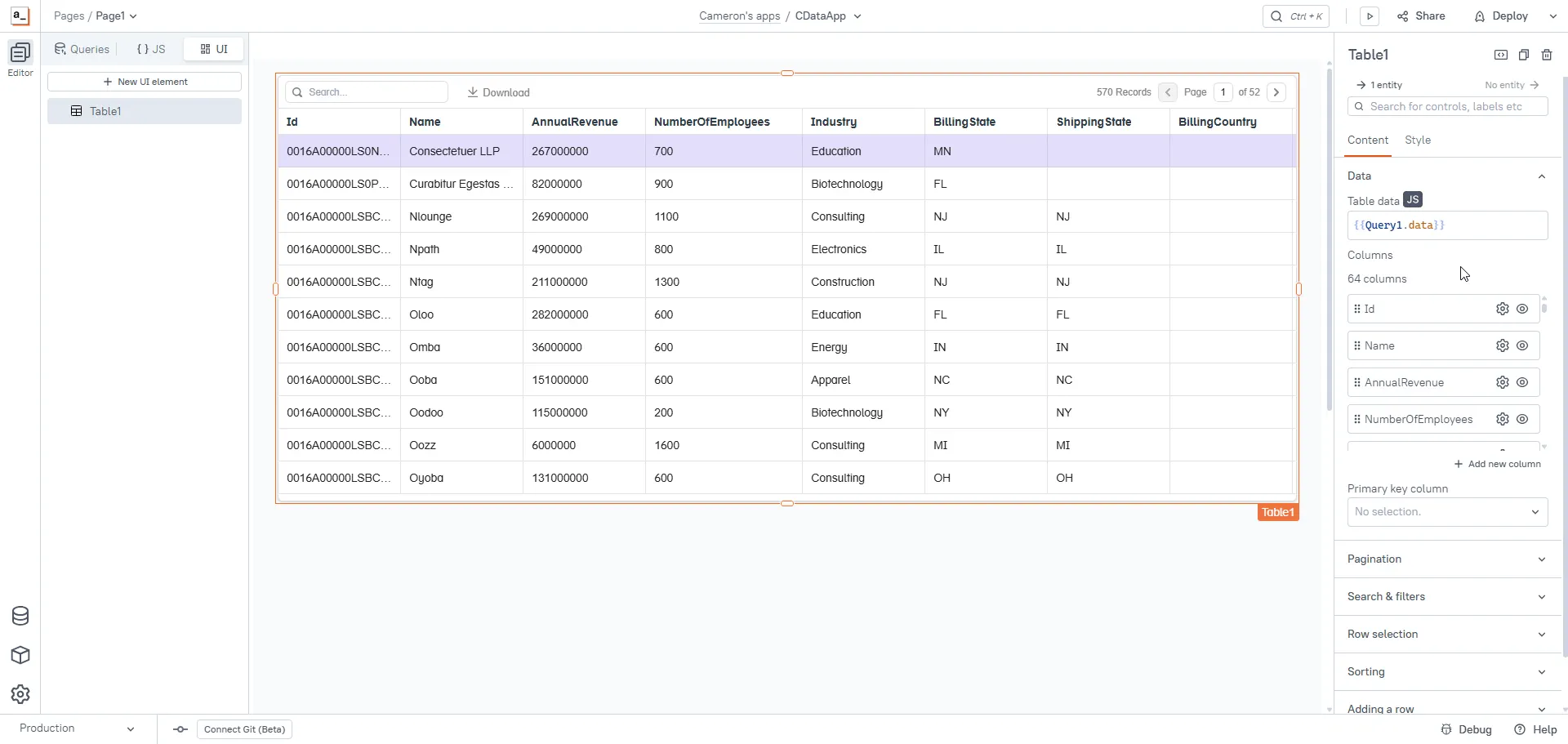
データが接続されると、UI 要素にデータが表示されます。
アプリケーションをデプロイ
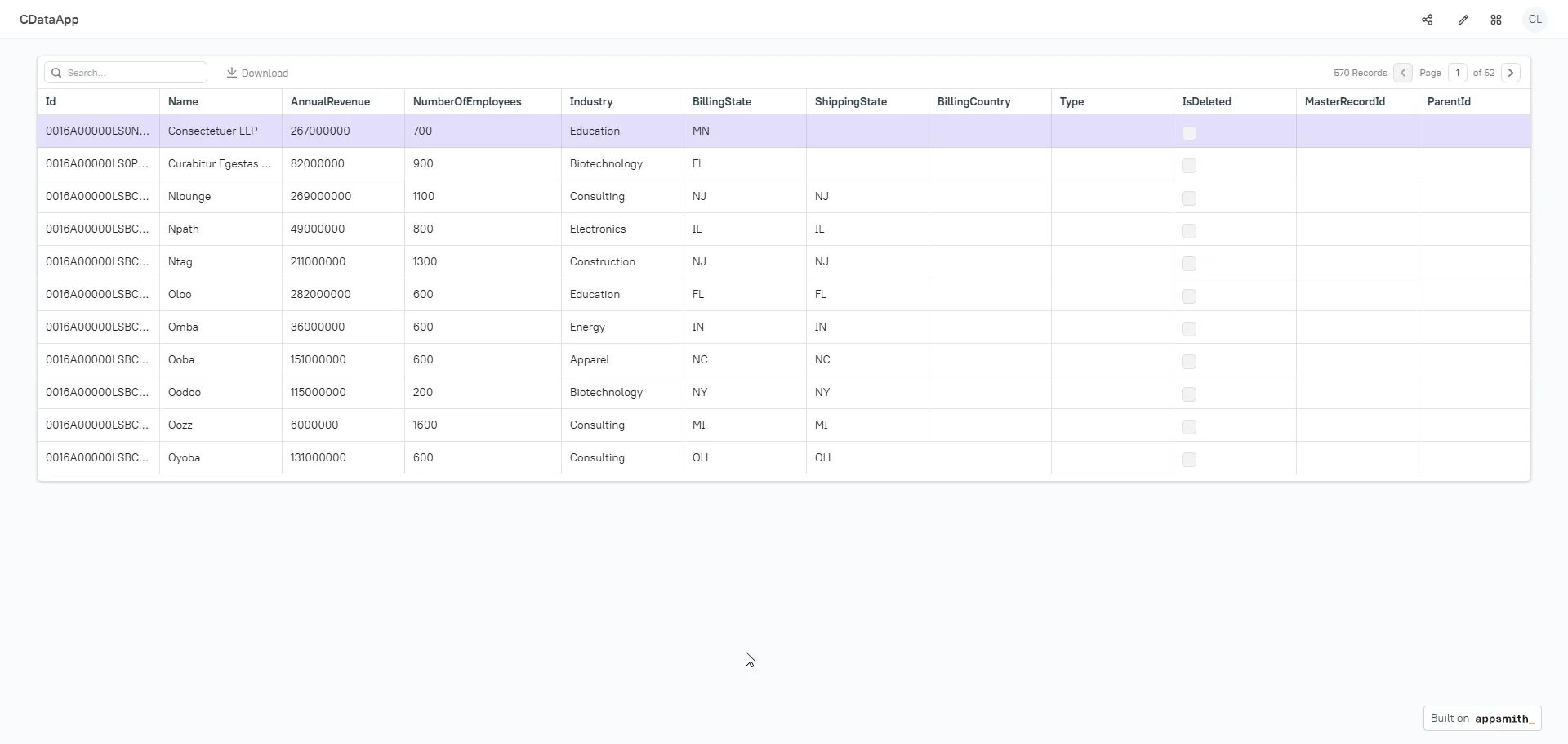
Xero のデータ がアプリケーションのUI 要素に接続されたら、アプリケーションをデプロイできます。Appsmith の右上にあるDeploy をクリックすると、Xero のデータ を表示するアプリケーションが別ウィンドウで開きます。
CData Connect AI の入手
クラウドアプリケーションから300以上のSaaS、ビッグデータ、NoSQL ソースへのリアルタイムデータアクセスを実現するには、CData Connect AI をお試しください。