






ODBC 経由で PowerBuilder から au PAY Market のデータ に接続

CData ODBC Driver for au PAY Market は、ODBC をサポートするあらゆるプラットフォームや開発技術から使用できます。PowerBuilder もその一つです。この記事では、au PAY Market のデータ に接続し、Database Painter や DataWindow などのコントロールからクエリを実行する方法を説明します。
au PAY Market にODBC データソースとして接続
まだ設定していない場合は、ODBC DSN(データソース名)で接続プロパティを指定します。これはドライバーインストールの最後のステップです。Microsoft ODBC データソースアドミニストレーターを使用して、ODBC DSN を作成・設定できます。
au PAY マーケットに接続するには、ShopId およびApiKey が必要です。
au PAY マーケットへのアクセスの設定
ShopId およびApiKey を取得するには、以下の手順に従ってください。
- Wow! manager サイトにログインして、「各種お申し込み」メニューの「API利用申請」に移動します。
- API利用規約に同意します。
- 「APIキーの発行はこちら」をクリックします。
- 「発行」ボタンをクリックして、API キーを生成します。
- 「接続元IPアドレスを登録」に、対象とするIP アドレスを入力します。
- 「登録」ボタンをクリックして、設定を保存します。
au PAY マーケットアカウントの認証
次の接続プロパティを設定して接続します。
- ShopId:接続先のau PAY マーケットShop ID を設定。
- ApiKey:API キーを設定。au PAY マーケットストアアカウントから取得したAPI キーです。
- UseSandbox:Sandbox 環境に接続する場合はTrue を設定。
au PAY Market 用 ODBC ドライバ のプロファイルを作成
以下の手順に従って、Database Painter ツールを使用し、au PAY Market の ODBC DSN(データソース名)に基づいてデータベースプロファイルを作成します。Database Painter では、ウィザードや UI を使用してau PAY Market のデータを操作できます。
- PowerBuilder で、[ツール] -> [Database Painter]をクリックします。
- Database Painter の [オブジェクト] ウィンドウで、ODBC ノードを右クリックし、[新しいプロファイル] をクリックします。
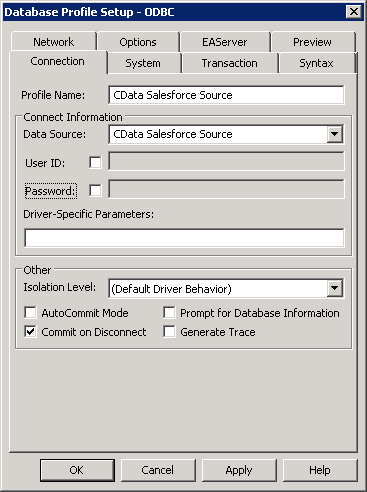
- [接続] タブで、プロファイル名を入力し、[データソース] メニューで au PAY Market DSN を選択します。
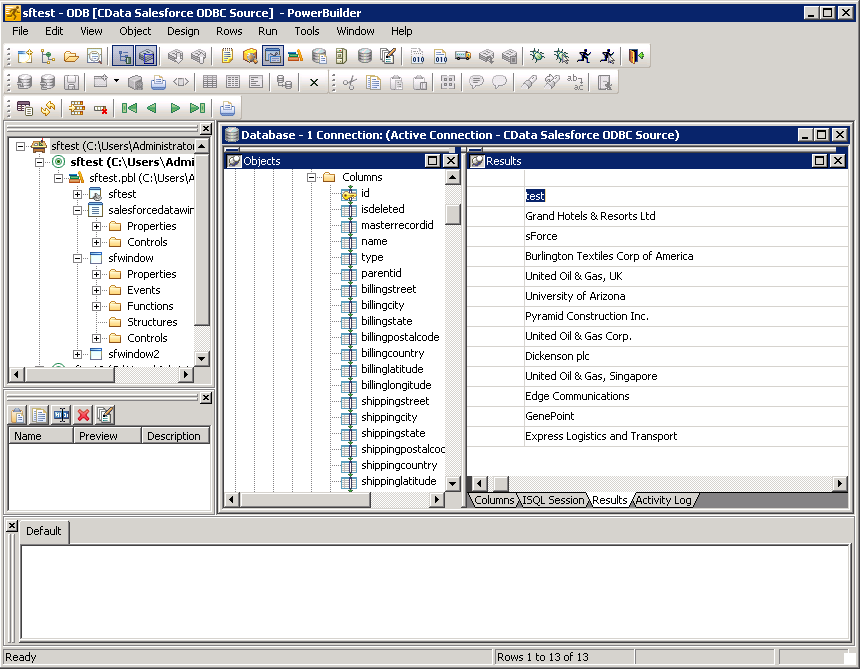
- テーブルを表示・編集するには、テーブルを右クリックして [データの編集] -> [グリッド] をクリックします。
PowerBuilder コントロールで au PAY Market のデータ を使用
標準の PowerBuilder オブジェクトを使用して ODBC データソースに接続し、クエリを実行できます。以下の例では、au PAY Market のデータ を DataWindow に取得する方法を示します。次のコードを open メソッドに追加してください。
SQLCA.DBMS = "ODBC"
SQLCA.DBParm = "ConnectString='DSN=CData auPAYMarket Source'"
CONNECT USING SQLCA;
dw_items.SetTransObject(SQLCA);
dw_items.Retrieve();
はじめる準備はできましたか?
au PAY Market ODBC Driver の無料トライアルをダウンロードしてお試しください:
ダウンロード詳細:
 au PAY Market ODBC Driver
お問い合わせ
au PAY Market ODBC Driver
お問い合わせ
au PAY Market ODBC ドライバーは、ODBC 接続をサポートする任意のアプリケーションからリアルタイムau PAY マーケットデータに直接接続できる強力なツールです。標準のODBC ドライバーインタフェースを使用して、データベースのようにau PAY マーケットにアクセスし、在庫、商品、受注などの読み出し、書き込み、および更新を実行できます。