






RunMyProcess DSEC を使用して DigitalSuite Studio で au PAY Market のデータ に接続

CData JDBC Driver for au PAY Market は JDBC 標準を実装しており、BI からIDE まで幅広いアプリケーションから au PAY Market への接続を可能にします。この記事では、Arkobi Digital RunMyProcess の DSEC から au PAY Market のデータ に接続し、RunMyProcess で au PAY Market に接続する方法を説明します。
EnterpriseConnect Agent のセットアップ
RunMyProcess ドキュメントの EnterpriseConnect ページに従って、EnterpriseConnect Agent を設定します。
JDBC Adapter のセットアップ
JDBC Adapter のセクションでは、JDBC を使用して RDBMS に接続する手順が説明されています。手順に従って JDBC.config ファイルを開きます。
- CData JDBC Driver for au PAY Market 用の JSON エントリを作成します。例:
auPAYMarket = { "sqlDriver" : "...", "sqlSource" : "...", "sqlDriverPath" : "..." } - "sqlDriver" フィールドに CData JDBC Driver のクラス名を設定します。例:
cdata.jdbc.aupaymarket.auPAYMarketDriver - "sqlSource" フィールドに au PAY Market に接続するための JDBC URL を設定します。例:
jdbc:aupaymarket:ApiKey=MyApiKey;ShopId=MyShopId組み込みの接続文字列デザイナー
JDBC URL の作成には、au PAY Market JDBC Driver に組み込まれている接続文字列デザイナーをご利用ください。JAR ファイルをダブルクリックするか、コマンドラインから JAR ファイルを実行します。
java -jar cdata.jdbc.aupaymarket.jar
接続プロパティを入力し、接続文字列をクリップボードにコピーします。
au PAY マーケットに接続するには、ShopId およびApiKey が必要です。
au PAY マーケットへのアクセスの設定
ShopId およびApiKey を取得するには、以下の手順に従ってください。
- Wow! manager サイトにログインして、「各種お申し込み」メニューの「API利用申請」に移動します。
- API利用規約に同意します。
- 「APIキーの発行はこちら」をクリックします。
- 「発行」ボタンをクリックして、API キーを生成します。
- 「接続元IPアドレスを登録」に、対象とするIP アドレスを入力します。
- 「登録」ボタンをクリックして、設定を保存します。
au PAY マーケットアカウントの認証
次の接続プロパティを設定して接続します。
- ShopId:接続先のau PAY マーケットShop ID を設定。
- ApiKey:API キーを設定。au PAY マーケットストアアカウントから取得したAPI キーです。
- UseSandbox:Sandbox 環境に接続する場合はTrue を設定。

- "sqlDriverPath" フィールドに CData JDBC Driver JAR ファイルの名前を設定します。例:
cdata.jdbc.aupaymarket.jar
JDBC.config ファイルの例
#DBAgent Configuration
auPAYMarket = {"sqlDriver" : "cdata.jdbc.aupaymarket.auPAYMarketDriver", "sqlSource" = "jdbc:aupaymarket:ApiKey=MyApiKey;ShopId=MyShopId","sqlDriverPath" = "cdata.jdbc.aupaymarket.jar" }
JDBC ドライバー JAR ファイル(cdata.jdbc.aupaymarket.jar)を unified-adapter-[version].jar と同じディレクトリに配置します。

注意:CData ライセンスファイル(cdata.jdbc.aupaymarket.lic)も同じディレクトリに配置してください。ライセンスは製品がインストールされているマシンの一意の識別子に基づいて生成されるため、ファイルを別のマシンに配置する場合はオフラインアクティベーションが必要になります。
DigitalSuite EnterpriseConnect Agent の起動
Windows では、Windows サービスから RunMyProcess DigitalSuite EnterpriseConnect Agent を起動します。コマンドラインでアプリケーションを起動する場合は、RunMyProcess ドキュメントの Starting the EnterpriseConnect Agent を参照してください。
JDBC Adapter の起動
runAdapter.bat から JDBC Adapter を起動します。Adapter が起動したら、エージェントアドレス(例:127.0.0.1:8080)を通じてアプリケーションにアクセスできます。以下は Windows でコマンドを実行した例です。
... > java -Djava.util.logging.config.file=./log.properties -cp lib/* org.runmyprocess.sec2.AdapterHandler :
2021-06-09 14:37:58|INFO|correlationId=|Searching for config file...
2021-06-09 14:37:58|INFO|correlationId=|Adapter Handler started with [JDBC] configuration
2021-06-09 14:37:59|INFO|correlationId=|agent address: 127.0.0.1:8080
2021-06-09 14:38:00.251:INFO::ConnectionThread: Logging initialized @1820ms to org.eclipse.jetty.util.log.StdErrLog
2021-06-09 14:38:00|INFO|correlationId=|onConnect() websocket connection between Agent and Adapter established
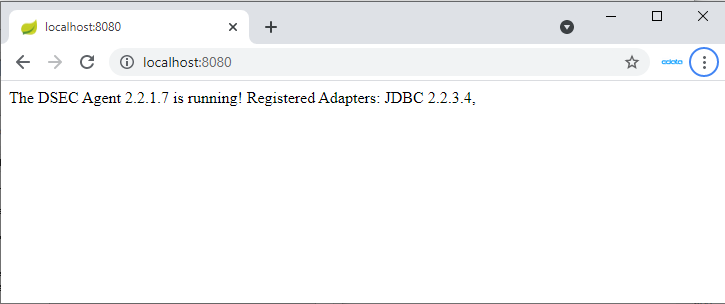
DigitalSuite EnterpriseConnect Agent と JDBC Adapter が起動したら、ブラウザで http://localhost:(指定したポート番号)/ にアクセスして、以下のページを開きます。
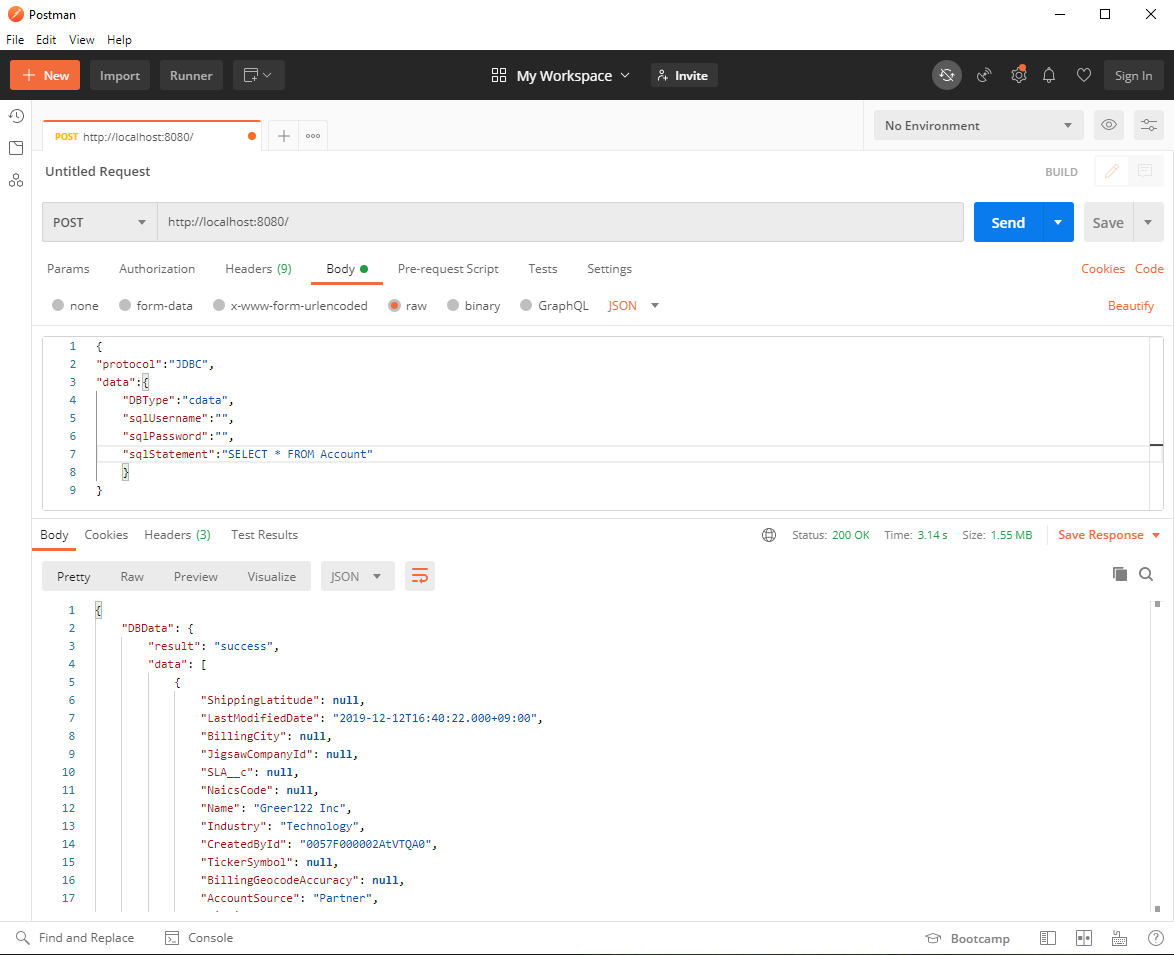
Postman や cURL などのツールを使用して JDBC Adapter の接続確認を行います。ここでは Postman を使用して HTTP POST リクエストを送信します。
RequestHeader を以下のように設定します:
Content-Type application/json
RequestBody を以下のように設定します:
{
	"protocol":"JDBC",
	"data":{
		"DBType":"auPAYMarket",
		"sqlUsername":"",
		"sqlPassword":"",
		"sqlStatement":"SELECT * FROM Items"
	}
}
JDBC.config ファイルに認証情報が含まれている場合、sqlUsername と sqlPassword は空のままにできます。テーブル名が不明な場合は、SELECT * FROM sys_tables リクエストを使用してテーブルの一覧を取得できます。
ステータスが 200 で、ボディに JSON 形式の au PAY Market のデータ データが含まれていれば、リクエストは成功です。
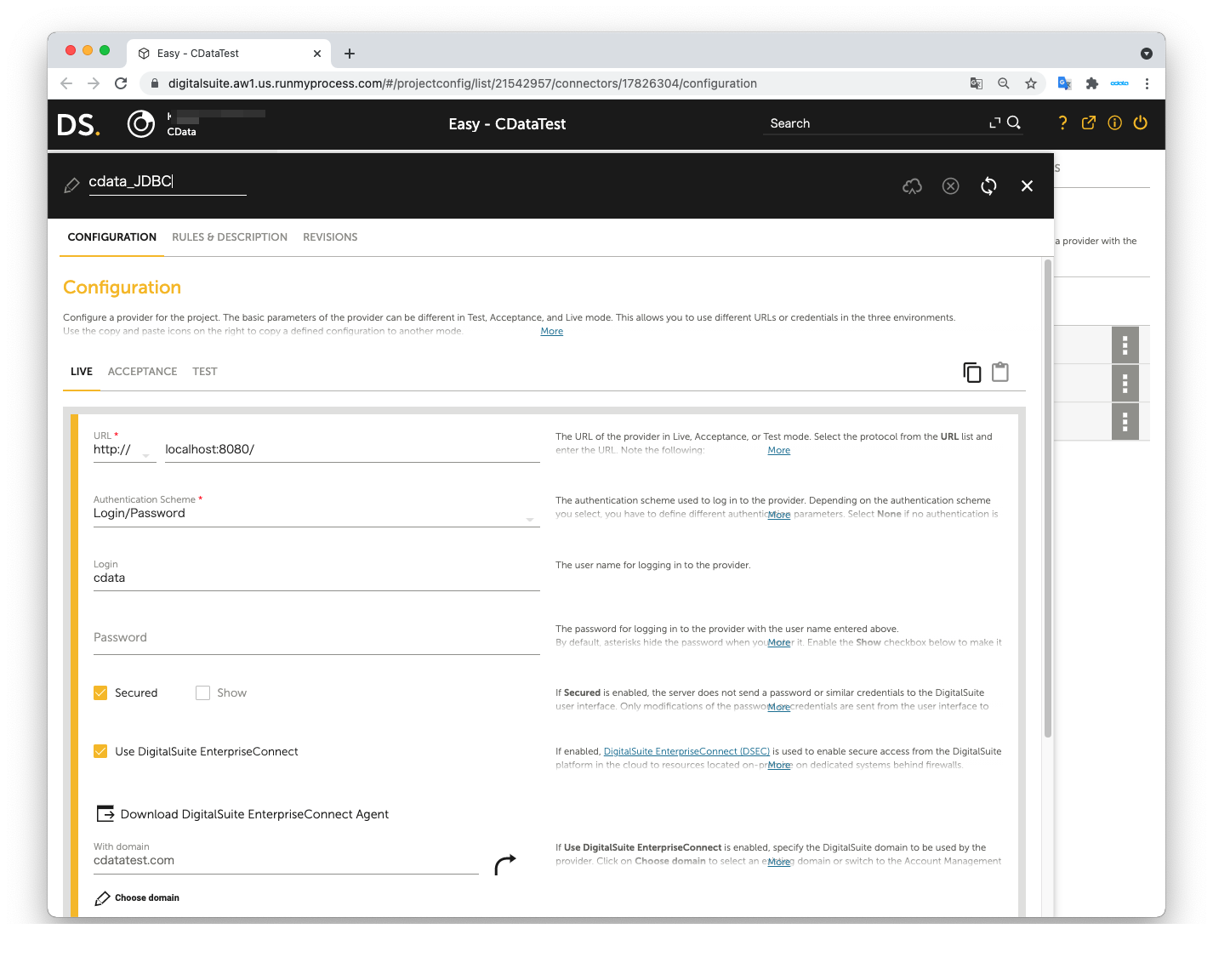
DigitalSuite Studio で DSEC Agent を介して au PAY Market に接続
DigitalSuite Studio プロジェクトを作成し、プロジェクト内に Provider を作成します。
- URL:JDBC Agent にアクセスするための URL(例:http:localhost:8080/)
- Authentication Scheme:Login/password
- Login:application.properties ファイルの agent.user の値
- Password:application.properties ファイルの agent.password の値
- Secured:チェックを入れる
- Use DigitalSuite EnterpriseConnect:チェックを入れる
- With domain:application.properties ファイルの agent.domain の値
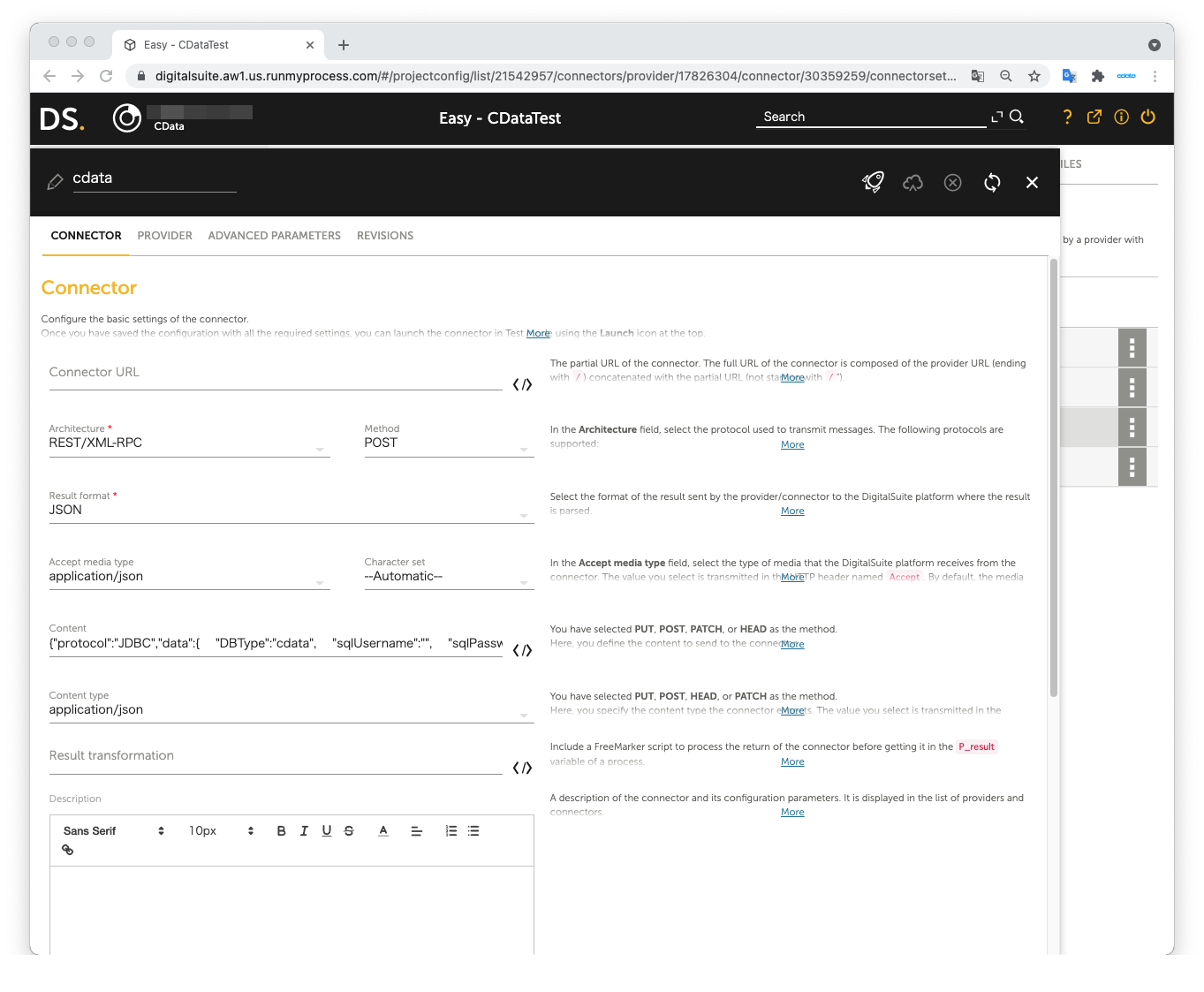
次に、Provider 内に Connector を作成します。
- Connector URL:空のままにする
- Architecture:REST/XML-RPC
- Method:POST
- Result format:JSON
- Accept media type:application/json
- Character set:Automatic
- Content:JDBC Adapter で使用した Request body と同じ内容
- Content type: application/json
JDBC Adapter で Request body として使用した JSON データ:
{
	"protocol":"JDBC",
	"data":{
		"DBType":"auPAYMarket",
		"sqlUsername":"",
		"sqlPassword":"",
		"sqlStatement":"SELECT * FROM Items"
	}
}
Launch Test を開いてテストを実行します。右側のペインの Result に au PAY Market のデータ データが表示されれば、テストは成功です。

これで、DSEC を介して RunMyProcess DigitalSuite Studio で au PAY Market のデータ を使用できるようになりました。
サポートされる SQL コマンドの詳細については、ヘルプドキュメントの「SQL Compliance」セクションを参照してください。テーブルの詳細については、「Data Model」セクションを参照してください。
はじめる準備はできましたか?
au PAY Market Driver の無料トライアルをダウンロードしてお試しください:
ダウンロード