






Visio のシェイプとWorkday のデータを連携

CData ODBC Driver for Workday を使ってVisio ダイアグラムへのデータ入力プロセスを自動化し、ダイアグラムを最新の状態に保つことができます。ドライバーはWorkday のデータをODBC データソースとして出力し、Microsoft Office のようなODBC サポートを組み込んだアプリケーションからのアクセスを実現します。この記事では、Workday のデータをリンクしたVisio プロジェクトでブレーンストーミングを始めるためのシンプルなダイアグラムを作成する方法を紹介します。
CData ODBC ドライバとは?
CData ODBC ドライバは、以下のような特徴を持ったリアルタイムデータ連携ソリューションです。
- Workday をはじめとする、CRM、MA、会計ツールなど多様なカテゴリの270種類以上のSaaS / オンプレミスデータソースに対応
- 多様なアプリケーション、ツールにWorkday のデータを連携
- ノーコードでの手軽な接続設定
- 標準 SQL での柔軟なデータ読み込み・書き込み
CData ODBC ドライバでは、1.データソースとしてWorkday の接続を設定、2.Visio 側でODBC Driver との接続を設定、という2つのステップだけでデータソースに接続できます。以下に具体的な設定手順を説明します。
CData ODBC ドライバのインストールとWorkday への接続設定
まずは、本記事右側のサイドバーからWorkday ODBC Driver の無償トライアルをダウンロード・インストールしてください。30日間無償で、製品版の全機能が使用できます。
接続プロパティが未設定の場合は、はじめにODBC DSN(データソース名)に設定します。これはドライバーのインストールの最後の手順にあたります。Microsoft ODBC Data Source Administrator を使用して、ODBC DSN を作成および設定できます。
Workday 接続プロパティの取得・設定方法
ここでは、4つのWorkday API の接続パラメータを設定する方法、およびTenant とBaseURL を取得する方法について説明します。必要なAPI のパラメータが設定され、カスタムOAuth および / またはAzure AD API クライアントを作成したら、接続の準備は完了です。
接続の前提条件
API / 前提条件 / 接続パラメータ
WQL / WQL サービスを有効化(下記参照) / ConnectionType: WQL
Reports as a Service / カタログレポートの設定(ヘルプドキュメントの「データアクセスのファインチューニング」参照) / ConnectionType:
Reports
REST / 自動で有効化 / ConnectionType: REST
SOAP / 自動で有効化 / ヘルプドキュメントのWorkday SOAP API への認証を参照
BaseURL およびTenant の取得
BaseURL およびTenant プロパティを取得するため、Workday にログインしてView API Clients を検索します。 この画面では、Workday はBaseURL とTenant の両方を含むURL であるWorkday REST API Endpoint を表示します。
REST API Endpoint のフォーマットは、
https://domain.com/
- https://domain.com(URL のサブディレクトリと会社名の前の部分)はBaseURL です。
- mycompany(URL の最後のスラッシュの後の部分)はTenant です。
例えば、REST API エンドポイントがhttps://wd3-impl-services1.workday.com/ccx/api/v1/mycompany の場合、 BaseURL はhttps://wd3-impl-services1.workday.com であり、Tenant はmycompany です。
WQL サービスを有効化
Workday WQL API を介して接続するには、はじめにWQL Service を有効にする必要があります。
- Workday を開きます。
- 検索バーにView Domain と入力します。
- プロンプトにWorkday Query Language と入力します。
- Allowed Security Group Types のいずれかに、接続するユーザーが含まれていることを確認します。
Workday への認証
Basic 認証以外のほとんどのWorkday 接続では、認証のためにOAuth ベースのカスタムAPI クライアントアプリケーションを作成する必要があります。これには、ユーザーがAzure AD 資格情報を介して接続するエンタープライズインストールも含まれます。 Workday への認証につての詳細は、ヘルプドキュメントの「Workday への認証」セクションを参照してください。
Workday のデータをダイアグラムに連携
以下の手順に従い、データ選択ウィザードを使ってダイアグラムにデータをインポートします。
- Visio を開き、「ファイル」->「新規」をクリックします。「ブレーンストーミング図」テンプレート(Visio Plan 1 が必要です)を開きます。
- 「データ」タブで、「図形にデータをリンク」をクリックします。
- ODBC オプションを選択し、次に「ODBC DSN」を選択します。
- Workday のDSN を選択し、インポートしたいテーブルを選択してウィザードを終了します。この記事では、Workers を例にしています。
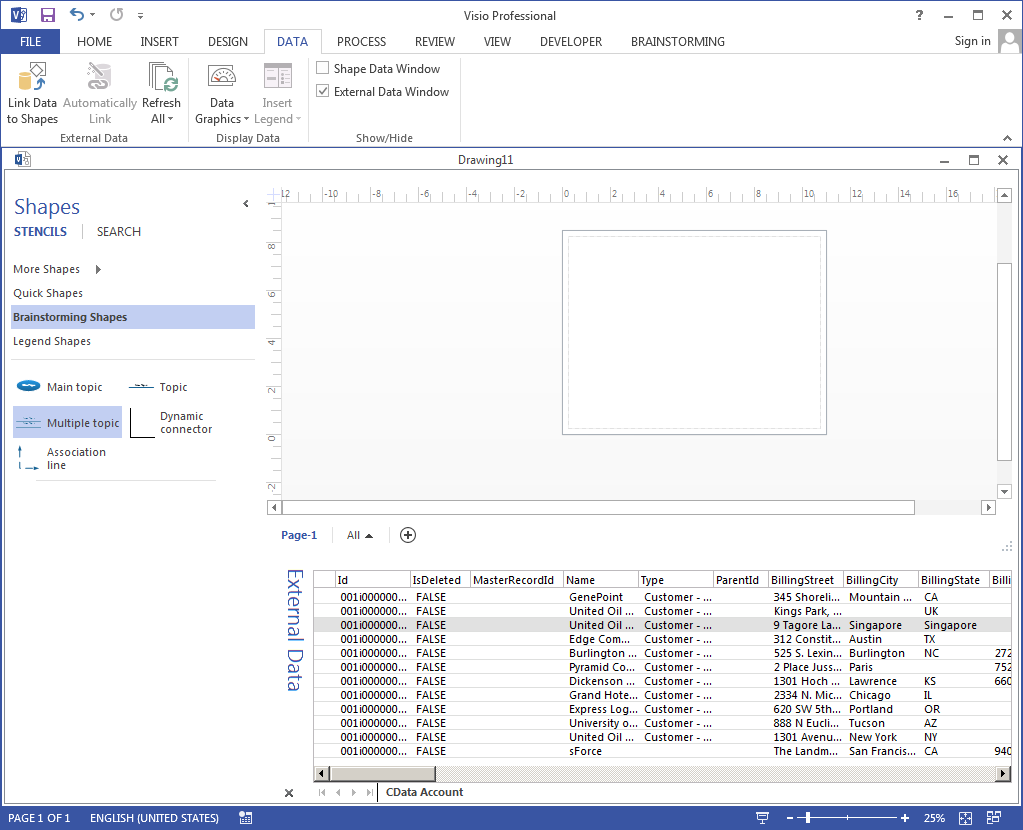
Workday エンティティを図形にリンク
以下の手順で、Workday エンティティを図形にリンクする方法の1つである、データから図形を作成する方法を示す簡単なダイアグラムを作成します。
- 「ブレーンストーミング図形」をクリックして、メイントピックを図面ページへドラッグします。メイントピックのテキストとしてWorkers を入力します。
- 「トピック」をクリックします。
- 「外部データ」ウィンドウで行を選択し、図面ページ上にドラッグします。
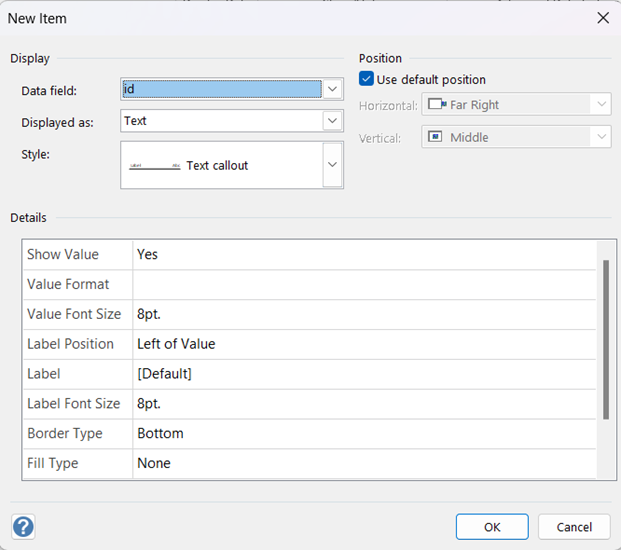
- 「トピック」図形を右クリックし、「データ」->「データグラフィックの編集」をクリックします。
- 「新しいアイテム」をクリックします。
- 「データフィールド」メニューで、カラムを選択します。「表示形式」メニューで、表示方法を選択します。
- 他のいくつかのWorkday エンティティを図面ページにドラッグし、メイントピックであるWorkers に戻る関連線を追加します。新しいトピックは同じ構成です。データバーに表示される数値カラムは、他のWorkers エンティティとは対照的にハイライトされます。
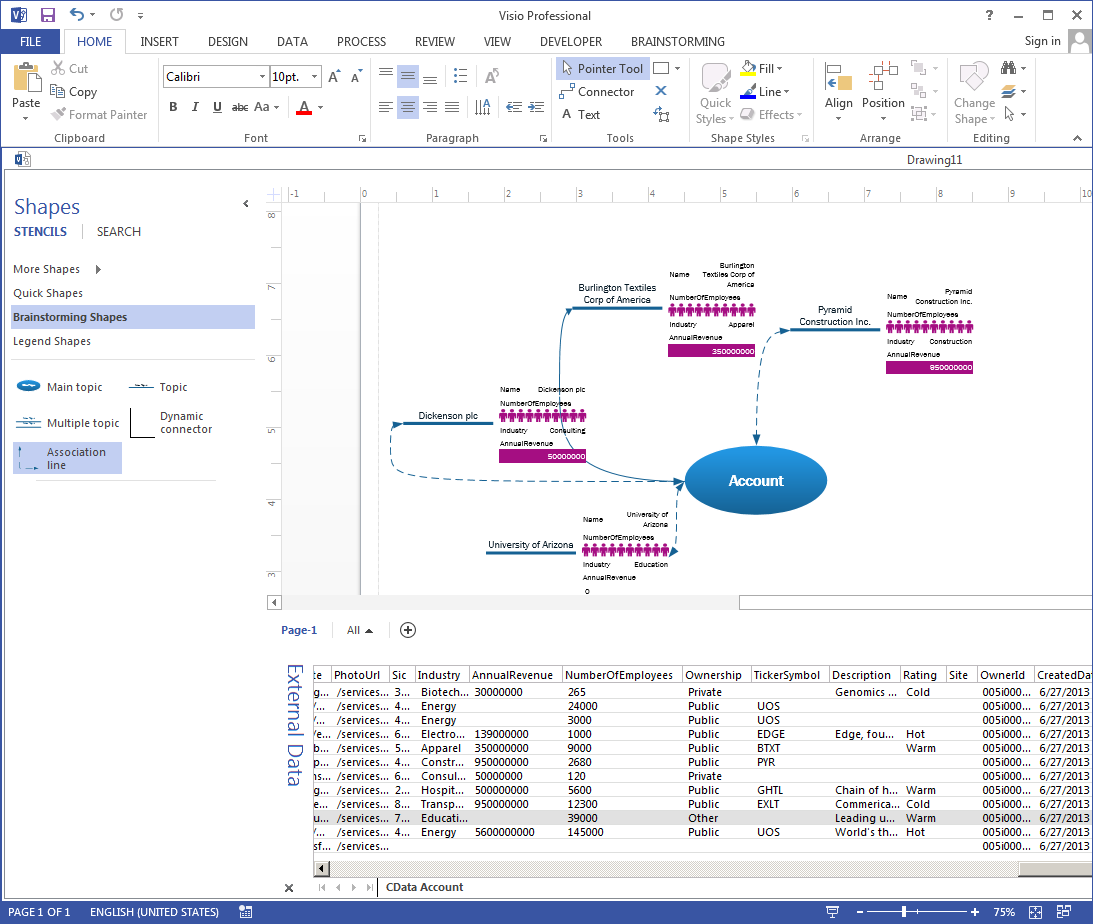
「データ」タブから、外部のWorkday のデータと図形を同期してダイアグラムを更新することができます。
Workday からVisio へのデータ連携には、ぜひCData ODBC ドライバをご利用ください
このようにCData ODBC ドライバと併用することで、270を超えるSaaS、NoSQL データをコーディングなしで扱うことができます。30日の無償評価版が利用できますので、ぜひ自社で使っているクラウドサービスやNoSQL と合わせて活用してみてください。
CData ODBC ドライバは日本のユーザー向けに、UI の日本語化、ドキュメントの日本語化、日本語でのテクニカルサポートを提供しています。
はじめる準備はできましたか?
Workday ODBC Driver の無料トライアルをダウンロードしてお試しください:
ダウンロード詳細:
 Workday ODBC Driver
お問い合わせ
Workday ODBC Driver
お問い合わせ
Workday ODBC ドライバーは、ODBC 接続をサポートする任意のアプリケーションからリアルタイムなWorkday データに直接接続できるパワフルなツールです。標準のODBC ドライバーインタフェースを使用して、データベースのようにWorkday データにアクセスし、Cash Management、Compensation、Financial Management、Payroll などにデータ連携できます。