






OpenOffice Base で Workday のデータを簡単にクエリする方法

Apache OpenOffice Base は、データの接続と管理を簡単にする多機能で無料のデータベースツールです。CData ODBC Driver for Workday を使用すると、リアルタイムの Workday データをシームレスに統合してクエリでき、OpenOffice に直接インサイトを取り込むことができます。
本ガイドでは、Workday を OpenOffice Base に接続するセットアップを簡潔に説明し、使い慣れたワークスペース内でレポートの作成、トレンドの分析、情報に基づいた意思決定を容易に行えるようにします。
Workday データ連携について
CData は、Workday のライブデータにアクセスし、統合するための最も簡単な方法を提供します。お客様は CData の接続機能を以下の目的で使用しています:
- Prism Analytics Data Catalog で作成したテーブルやデータセットにアクセスでき、Workday システムの忠実性を損なうことなく、ネイティブの Workday データハブを操作できます。
- Workday Reports-as-a-Service にアクセスして、Prism から利用できない部門データセットや、Prism の許容サイズを超えるデータセットのデータを表示できます。
- WQL、REST、または SOAP でベースデータオブジェクトにアクセスし、より詳細で細かいアクセスを実現できます(ただし、クエリの作成には Workday 管理者や IT の支援が必要な場合があります)。
ユーザーは、Tableau、Power BI、Excel などの分析ツールと Workday を統合し、当社のツールを活用して Workday データをデータベースやデータウェアハウスにレプリケートしています。アクセスは、認証されたユーザーの ID とロールに基づいて、ユーザーレベルで保護されます。
Workday を CData と連携させるための設定についての詳細は、ナレッジベース記事をご覧ください:Comprehensive Workday Connectivity through Workday WQL および Reports-as-a-Service & Workday + CData: Connection & Integration Best Practices
はじめに
概要
本記事の手順の概要は以下のとおりです。
- 設定: CData ODBC Driver for Workday でWorkday のデータ用の DSN を必要な接続プロパティで設定します。
- 接続: 設定した DSN を使用して OpenOffice Base で ODBC 接続をセットアップします。
- インポート: 接続後、利用可能なメタデータとテーブルを確認します。
- 作成: クエリしたWorkday のデータデータに基づいてレポートを作成します。
CData ODBC Driver for Workday で Workday DSN を設定
まず、CData ODBC Driver for Workday を使用してシステムでWorkday のデータ用の DSN(データソース名)を設定します。こちらから全機能を備えた 30日間の無償トライアルをダウンロードしてインストールしてください。
インストールが完了したら、ODBC データソースアドミニストレーターを起動します。
- Windows の場合:スタートメニューで ODBC データソースアドミニストレーター を検索してアプリケーションを開きます。
- Mac の場合:アプリケーションを開き、ユーティリティに移動して ODBC Manager を選択します。
- Linux の場合:コマンドラインを使用して ODBC データソースアドミニストレーター を起動するか、インストールされている場合は unixODBC を使用します。
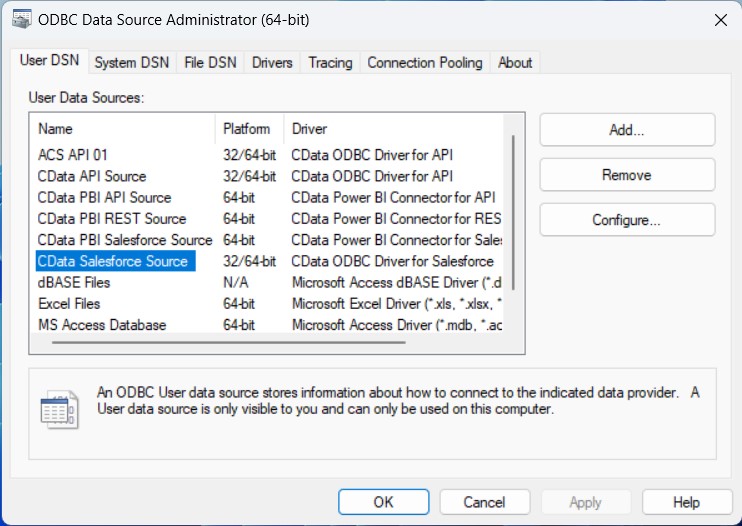
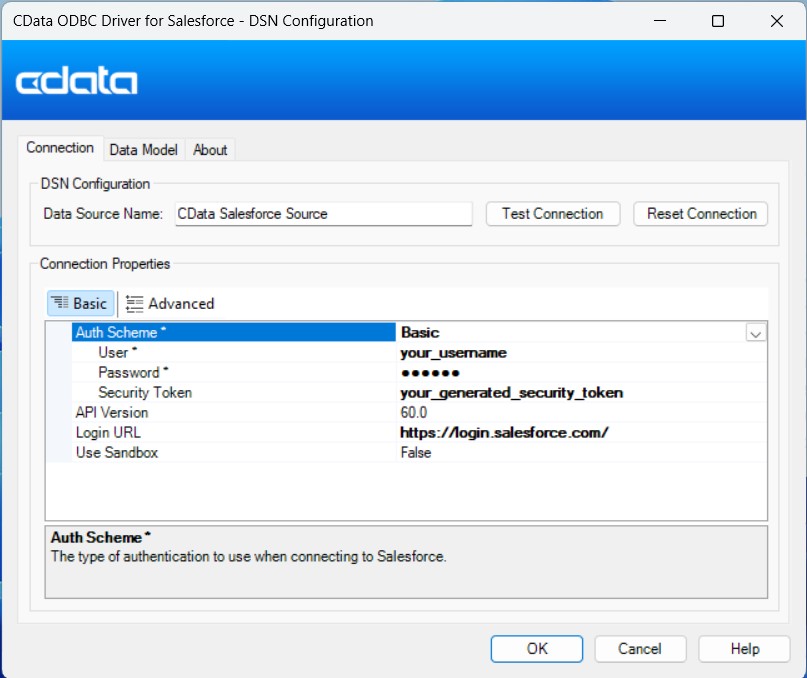
起動したら、CDataWorkday のデータSource をダブルクリックして、接続を確立するために必要な値を入力します。
Workday 接続プロパティの取得・設定方法
ここでは、4つのWorkday API の接続パラメータを設定する方法、およびTenant とBaseURL を取得する方法について説明します。必要なAPI のパラメータが設定され、カスタムOAuth および / またはAzure AD API クライアントを作成したら、接続の準備は完了です。
接続の前提条件
API / 前提条件 / 接続パラメータ
WQL / WQL サービスを有効化(下記参照) / ConnectionType: WQL
Reports as a Service / カタログレポートの設定(ヘルプドキュメントの「データアクセスのファインチューニング」参照) / ConnectionType:
Reports
REST / 自動で有効化 / ConnectionType: REST
SOAP / 自動で有効化 / ヘルプドキュメントのWorkday SOAP API への認証を参照
BaseURL およびTenant の取得
BaseURL およびTenant プロパティを取得するため、Workday にログインしてView API Clients を検索します。 この画面では、Workday はBaseURL とTenant の両方を含むURL であるWorkday REST API Endpoint を表示します。
REST API Endpoint のフォーマットは、
https://domain.com/
- https://domain.com(URL のサブディレクトリと会社名の前の部分)はBaseURL です。
- mycompany(URL の最後のスラッシュの後の部分)はTenant です。
例えば、REST API エンドポイントがhttps://wd3-impl-services1.workday.com/ccx/api/v1/mycompany の場合、 BaseURL はhttps://wd3-impl-services1.workday.com であり、Tenant はmycompany です。
WQL サービスを有効化
Workday WQL API を介して接続するには、はじめにWQL Service を有効にする必要があります。
- Workday を開きます。
- 検索バーにView Domain と入力します。
- プロンプトにWorkday Query Language と入力します。
- Allowed Security Group Types のいずれかに、接続するユーザーが含まれていることを確認します。
Workday への認証
Basic 認証以外のほとんどのWorkday 接続では、認証のためにOAuth ベースのカスタムAPI クライアントアプリケーションを作成する必要があります。これには、ユーザーがAzure AD 資格情報を介して接続するエンタープライズインストールも含まれます。 Workday への認証につての詳細は、ヘルプドキュメントの「Workday への認証」セクションを参照してください。
OpenOffice Base で ODBC 接続をセットアップ
DSN を設定したら、OpenOffice Base で接続してデータのクエリを開始しましょう。
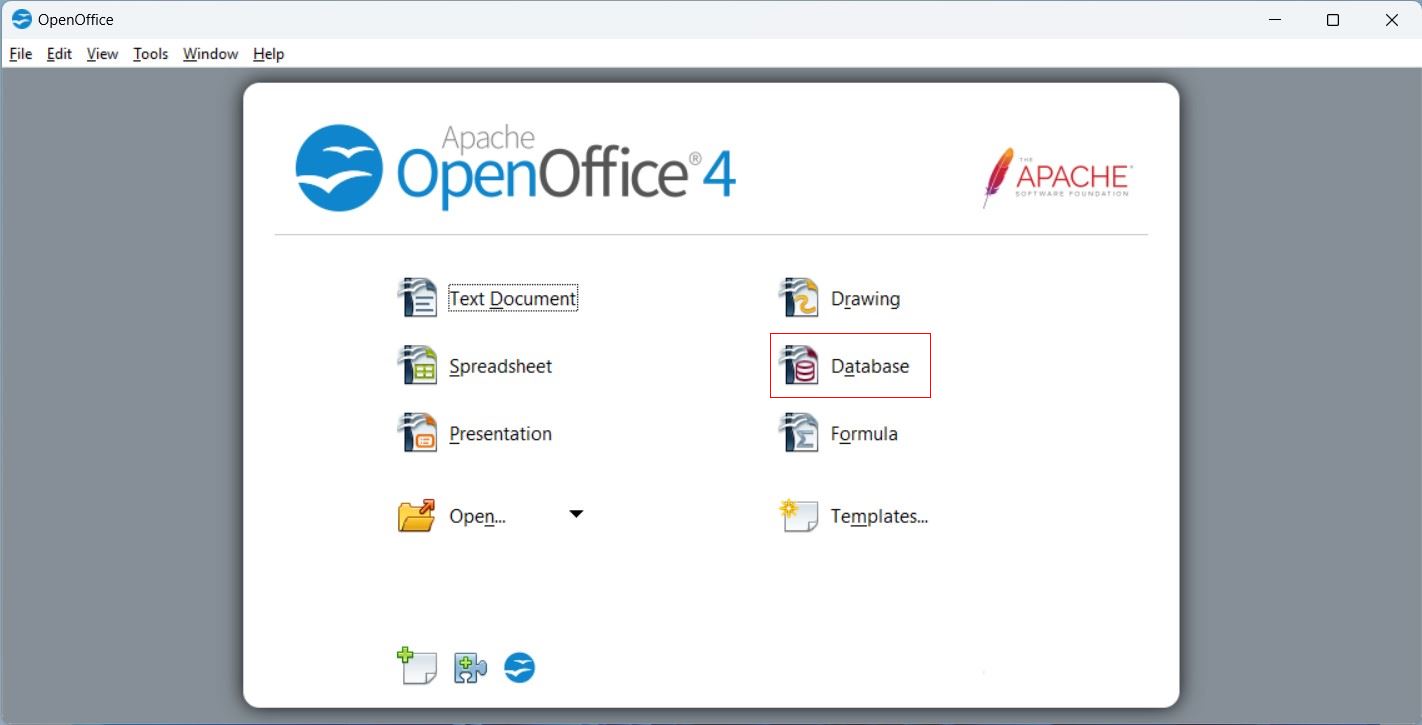
- OpenOffice Base を起動し、ホーム画面から「Database」を選択します。
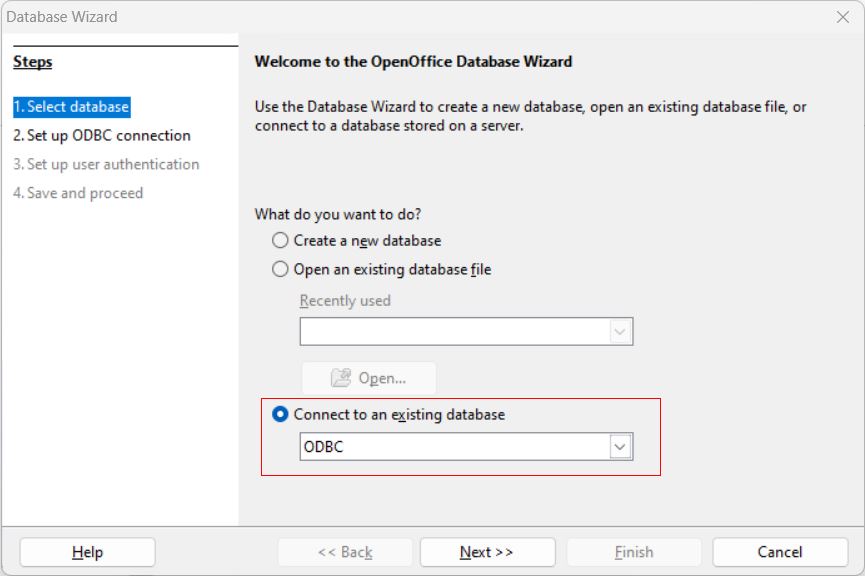
- データベースウィザードで、「Connect to an existing database」オプションから「ODBC」を選択し、「Next」をクリックします。
- 「Browse」をクリックして作成した DSN を見つけて選択し、「OK」をクリックします。
- DSN に関連付けられたユーザー名を入力し、「Test Connection」をクリックして確認してから、「Next」をクリックします。
- 最後に、「Finish」をクリックして新しいデータベースファイルを目的のディレクトリに保存します。これにより、OpenOffice Base がリアルタイムのWorkday のデータデータに接続され、クエリと分析の準備が整います。
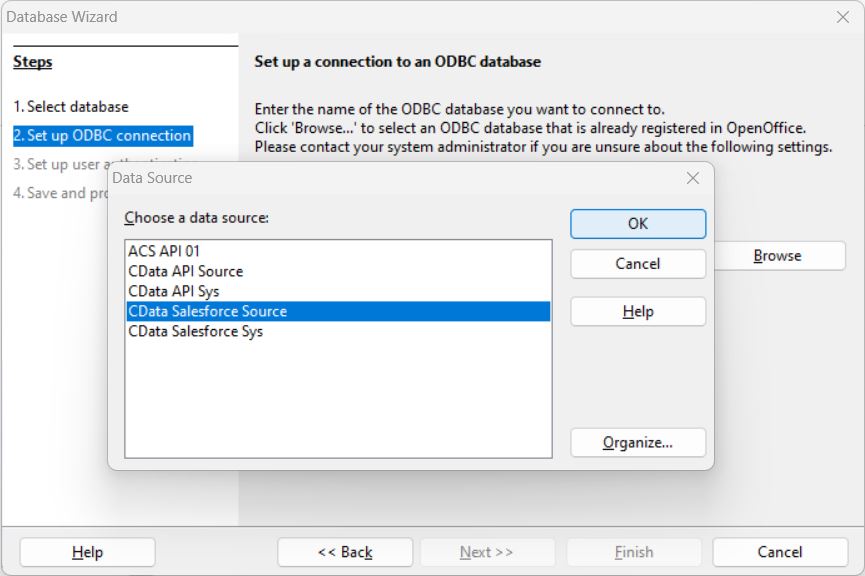
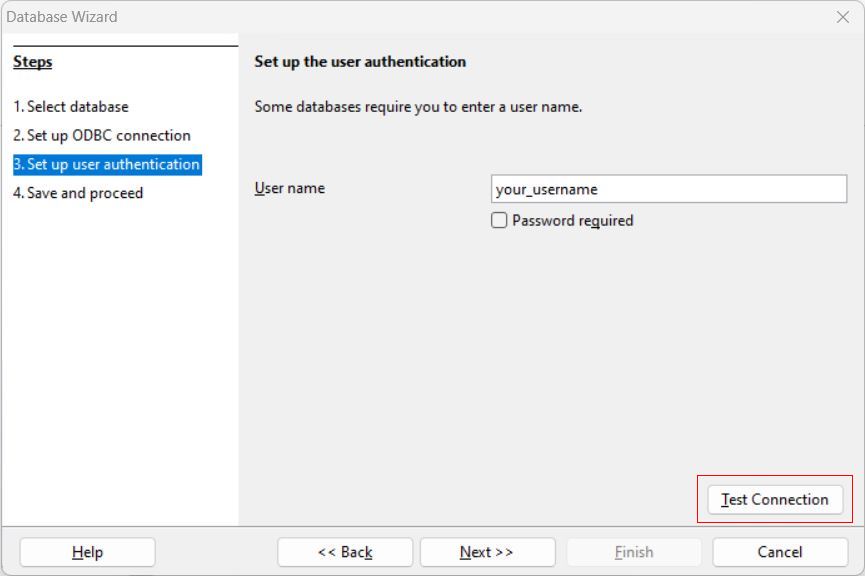
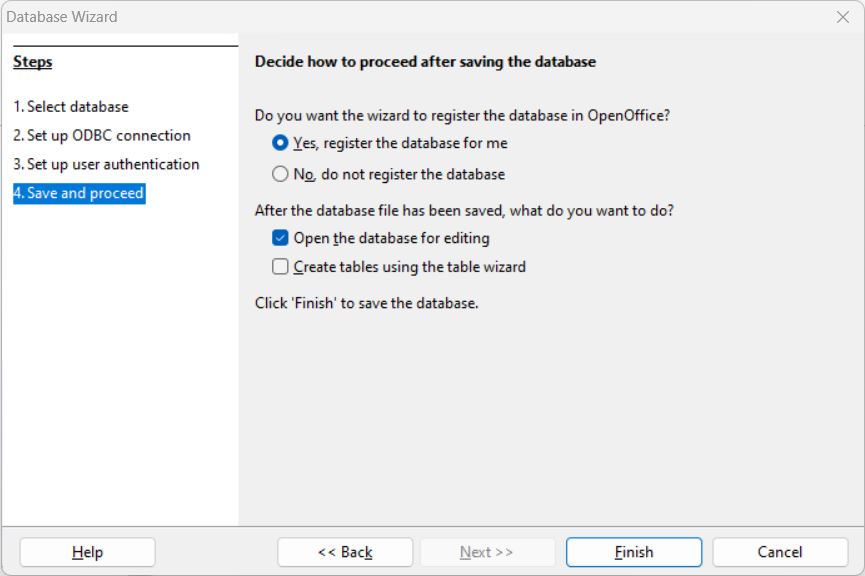
これで接続が確立されました。OpenOffice Base 内でデータをシームレスにクエリおよび分析する準備ができました。
メタデータとテーブルを確認
データベースファイルが作成され、接続が確立されると、利用可能なすべてのWorkday のデータオブジェクトがテーブル一覧に自動的に表示されます。
- Workday のデータ オブジェクト一覧を確認:左ペインで「Tables」をクリックして、OpenOffice Base 内で利用可能になったWorkday のデータオブジェクトを表示します。
- オブジェクトデータを表示:任意のオブジェクトをクリックして内容を表示します。Workday のデータ データは OpenOffice Base 内に直接表示され、レコードとフィールドを簡単に確認できます。
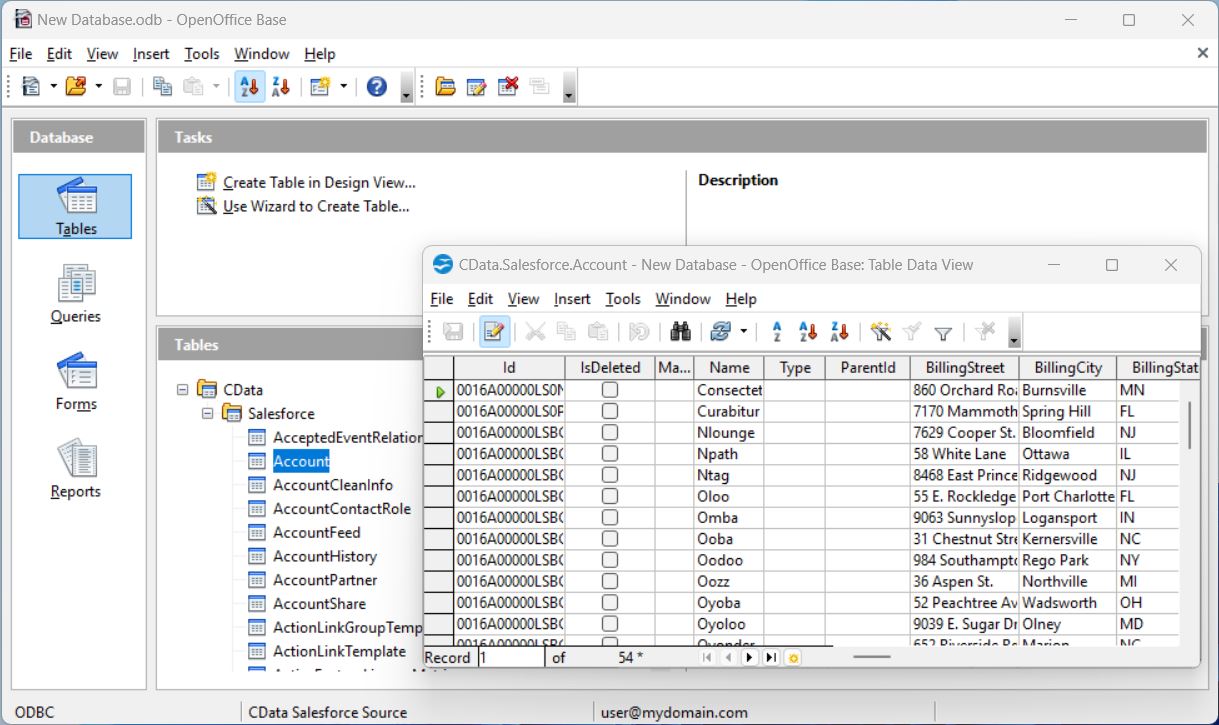
以上です!OpenOffice Base でWorkday のデータへの接続が正常に確立され、データを分析およびレポートに利用する準備ができました。
レポートを作成
それでは、Workday のデータ データに基づいてレポートを作成してみましょう。
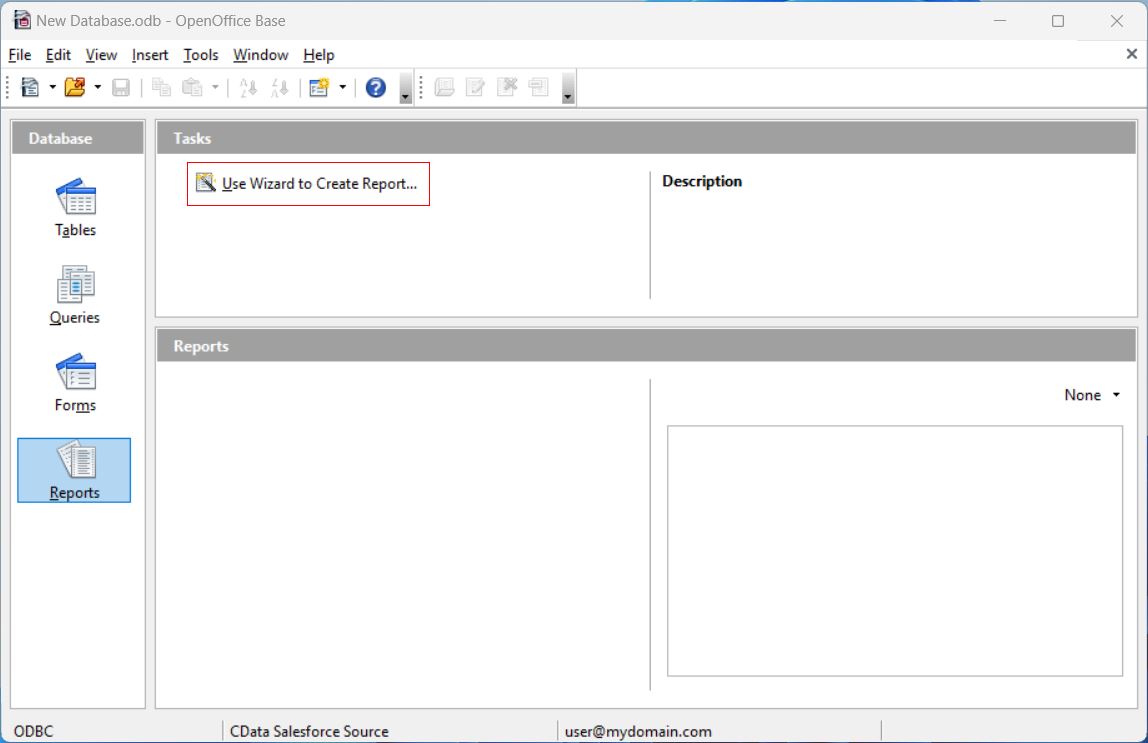
- データベースを開き、「Reports」タブに移動して、「Create Report Using Wizard」を選択します。
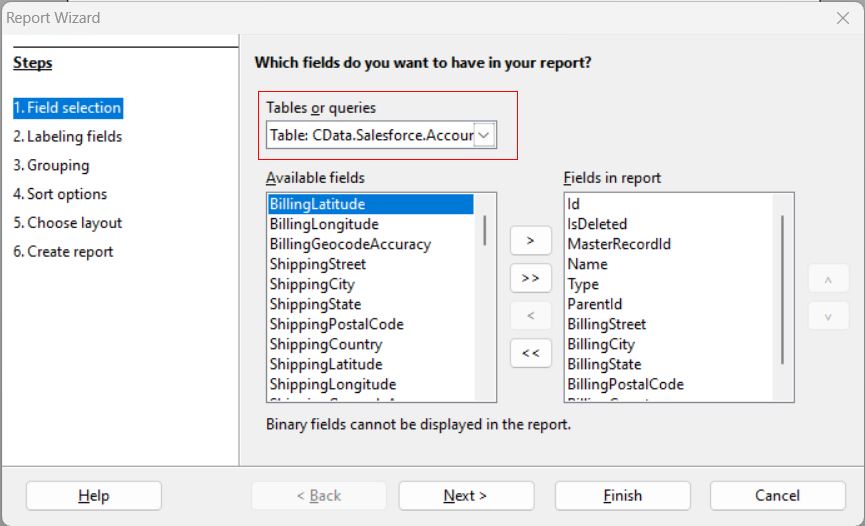
- レポートウィザードで、「Table or Query」セクションからWorkday のデータテーブルを選択します。「Available Fields」からレポートに含めるカラムを選択し、矢印を使用して「Fields in Report」セクションに移動します。
- フィールドの設定が完了したら、「Finish」をクリックしてレポートを生成します。
- 必要に応じてレポートを分析、調整、保存、公開します。

これでレポートが作成されました。Workday のデータ から直接リアルタイムデータを取得して、分析に活用できます。
CData を 30日間無償でお試しください
リアルタイムのWorkday のデータデータを手軽に利用し、OpenOffice Base にシームレスに統合してみましょう。今すぐ無償トライアルを開始してください!
はじめる準備はできましたか?
Workday ODBC Driver の無料トライアルをダウンロードしてお試しください:
ダウンロード詳細:
 Workday ODBC Driver
お問い合わせ
Workday ODBC Driver
お問い合わせ
Workday ODBC ドライバーは、ODBC 接続をサポートする任意のアプリケーションからリアルタイムなWorkday データに直接接続できるパワフルなツールです。標準のODBC ドライバーインタフェースを使用して、データベースのようにWorkday データにアクセスし、Cash Management、Compensation、Financial Management、Payroll などにデータ連携できます。