






Salesforce Connect で Workday 外部オブジェクトを編集・検索(API Server)

CData API Server を使用すると、Salesforce コンソールや Salesforce1 モバイルアプリなどのクラウドベースのアプリケーションからWorkday のデータにアクセスできます。この記事では、API Server と Salesforce Connect を使用して、標準の Salesforce オブジェクトと一緒に Workday 外部オブジェクトにアクセスする方法を説明します。
Workday データ連携について
CData は、Workday のライブデータにアクセスし、統合するための最も簡単な方法を提供します。お客様は CData の接続機能を以下の目的で使用しています:
- Prism Analytics Data Catalog で作成したテーブルやデータセットにアクセスでき、Workday システムの忠実性を損なうことなく、ネイティブの Workday データハブを操作できます。
- Workday Reports-as-a-Service にアクセスして、Prism から利用できない部門データセットや、Prism の許容サイズを超えるデータセットのデータを表示できます。
- WQL、REST、または SOAP でベースデータオブジェクトにアクセスし、より詳細で細かいアクセスを実現できます(ただし、クエリの作成には Workday 管理者や IT の支援が必要な場合があります)。
ユーザーは、Tableau、Power BI、Excel などの分析ツールと Workday を統合し、当社のツールを活用して Workday データをデータベースやデータウェアハウスにレプリケートしています。アクセスは、認証されたユーザーの ID とロールに基づいて、ユーザーレベルで保護されます。
Workday を CData と連携させるための設定についての詳細は、ナレッジベース記事をご覧ください:Comprehensive Workday Connectivity through Workday WQL および Reports-as-a-Service & Workday + CData: Connection & Integration Best Practices
はじめに
API Server のセットアップ
まだインストールしていない場合は、CData API Server をダウンロードしてください。API Server をインストールしたら、以下の手順に従ってセキュアな Workday OData サービスの作成を開始します。
Workday への接続
Salesforce Connect からWorkday のデータを操作するには、まず Workday への接続を作成・設定します。以下の手順で API Server を設定してWorkday のデータに接続します。
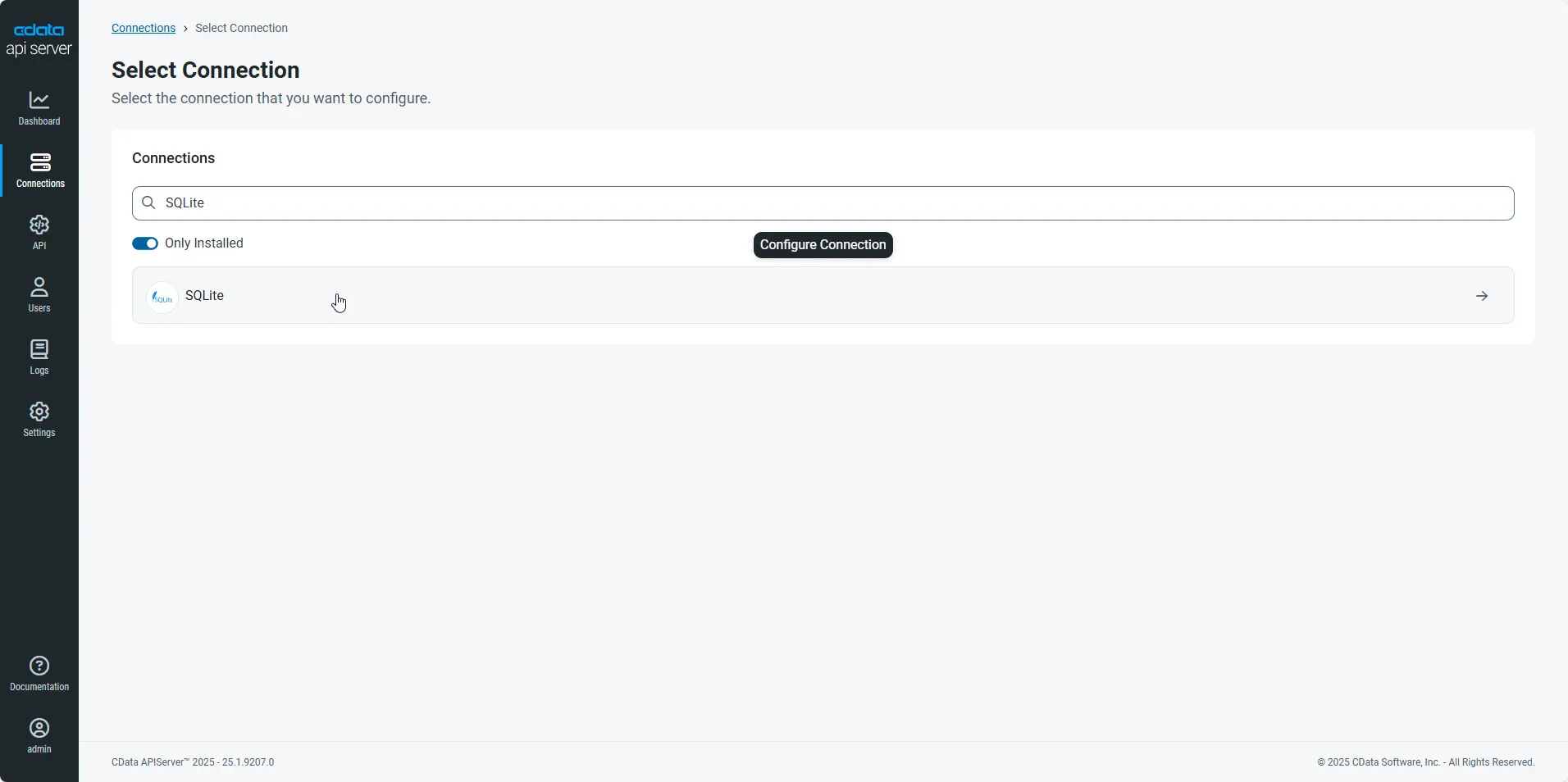
- まず、Connections ページに移動します。
-
Add Connection をクリックし、Workday 接続を検索して選択します。
-
Workday に接続するために必要な認証プロパティを入力します。
Workday 接続プロパティの取得・設定方法
ここでは、4つのWorkday API の接続パラメータを設定する方法、およびTenant とBaseURL を取得する方法について説明します。必要なAPI のパラメータが設定され、カスタムOAuth および / またはAzure AD API クライアントを作成したら、接続の準備は完了です。
接続の前提条件
API / 前提条件 / 接続パラメータ
WQL / WQL サービスを有効化(下記参照) / ConnectionType: WQL
Reports as a Service / カタログレポートの設定(ヘルプドキュメントの「データアクセスのファインチューニング」参照) / ConnectionType: Reports
REST / 自動で有効化 / ConnectionType: REST
SOAP / 自動で有効化 / ヘルプドキュメントのWorkday SOAP API への認証を参照BaseURL およびTenant の取得
BaseURL およびTenant プロパティを取得するため、Workday にログインしてView API Clients を検索します。 この画面では、Workday はBaseURL とTenant の両方を含むURL であるWorkday REST API Endpoint を表示します。
REST API Endpoint のフォーマットは、 https://domain.com/
/mycompany です。ここで、
- https://domain.com(URL のサブディレクトリと会社名の前の部分)はBaseURL です。
- mycompany(URL の最後のスラッシュの後の部分)はTenant です。
例えば、REST API エンドポイントがhttps://wd3-impl-services1.workday.com/ccx/api/v1/mycompany の場合、 BaseURL はhttps://wd3-impl-services1.workday.com であり、Tenant はmycompany です。
WQL サービスを有効化
Workday WQL API を介して接続するには、はじめにWQL Service を有効にする必要があります。- Workday を開きます。
- 検索バーにView Domain と入力します。
- プロンプトにWorkday Query Language と入力します。
- Allowed Security Group Types のいずれかに、接続するユーザーが含まれていることを確認します。
Workday への認証
Basic 認証以外のほとんどのWorkday 接続では、認証のためにOAuth ベースのカスタムAPI クライアントアプリケーションを作成する必要があります。これには、ユーザーがAzure AD 資格情報を介して接続するエンタープライズインストールも含まれます。 Workday への認証につての詳細は、ヘルプドキュメントの「Workday への認証」セクションを参照してください。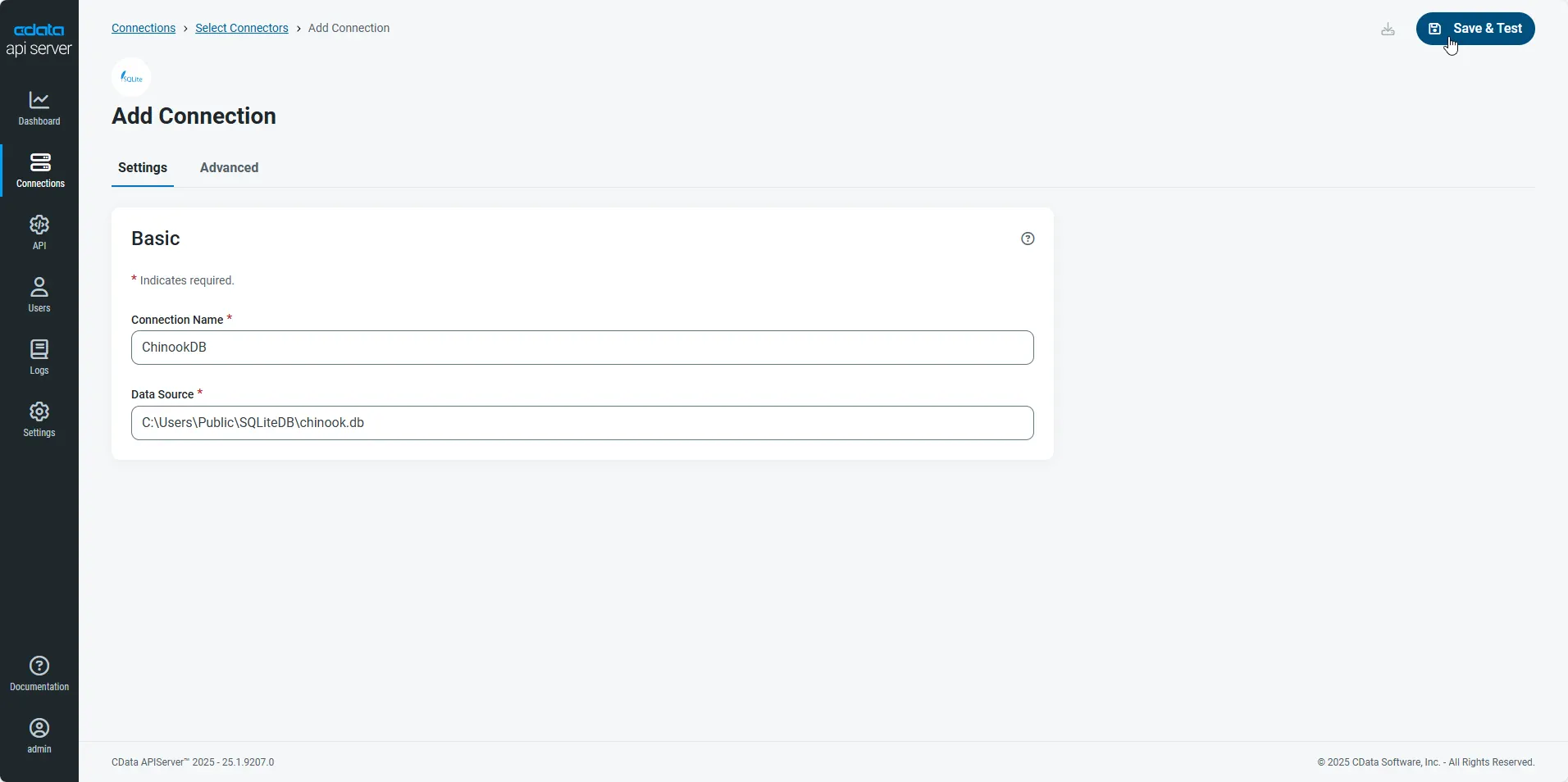
- 接続を設定したら、 Save & Test をクリックして接続が成功したことを確認します。
API Server のユーザー設定
次に、API Server を通じてWorkday のデータにアクセスするユーザーを作成します。Users ページでユーザーを追加・設定できます。以下の手順でユーザーを設定・作成します。
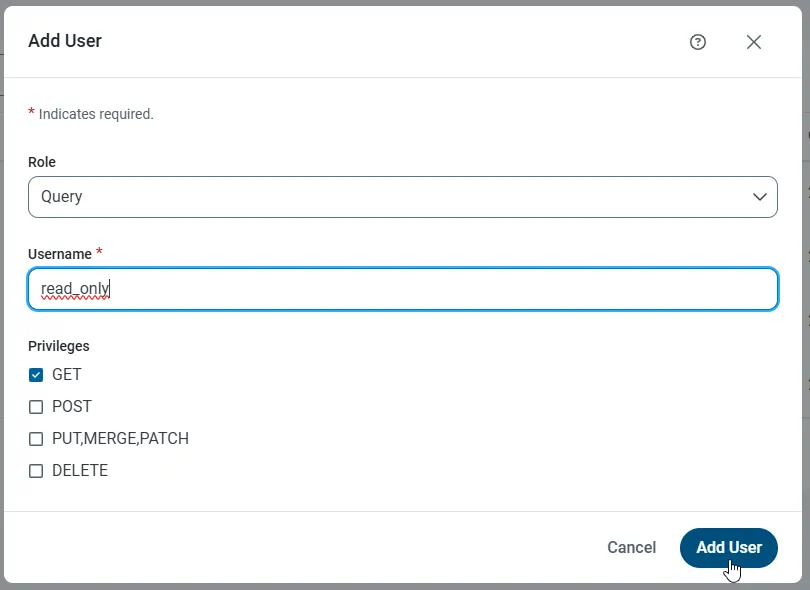
- Users ページで、 Add User をクリックして Add User ダイアログを開きます。
-
次に、Role、Username、Privileges プロパティを設定し、Add User をクリックします。
-
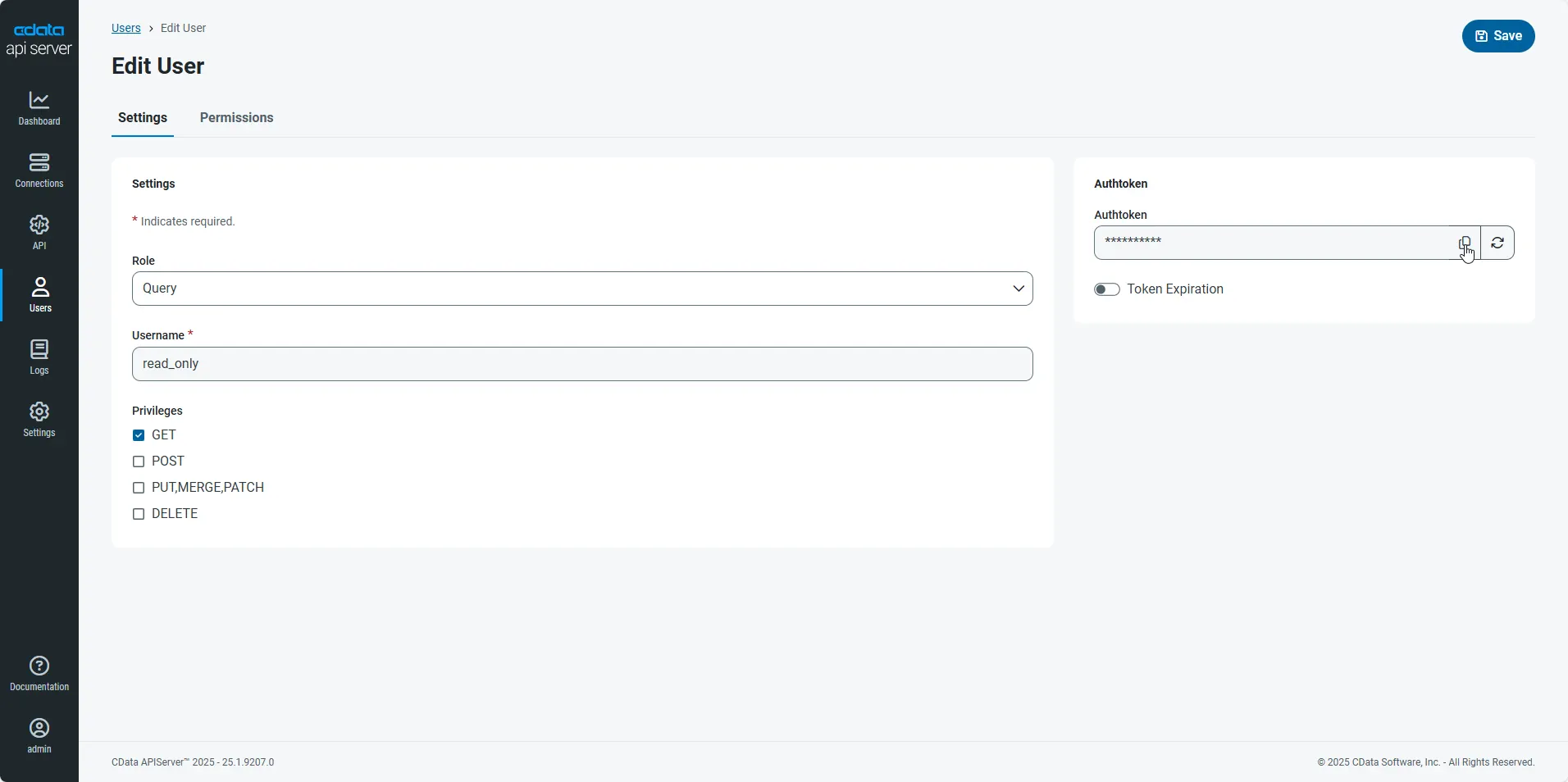
その後、ユーザーの Authtoken が生成されます。各ユーザーの Authtoken やその他の情報は Users ページで確認できます。
Workday 用の API エンドポイントの作成
ユーザーを作成したら、Workday テーブル用の API エンドポイントを作成します。
-
まず、API ページに移動し、 Add Table をクリックします。

-
アクセスしたい接続を選択し、Next をクリックします。
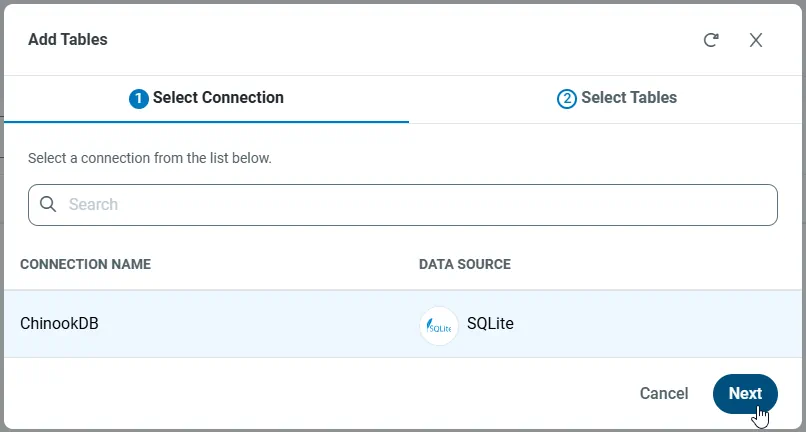
-
接続を選択した状態で、各テーブルを選択し、Confirm をクリックしてエンドポイントを作成します。
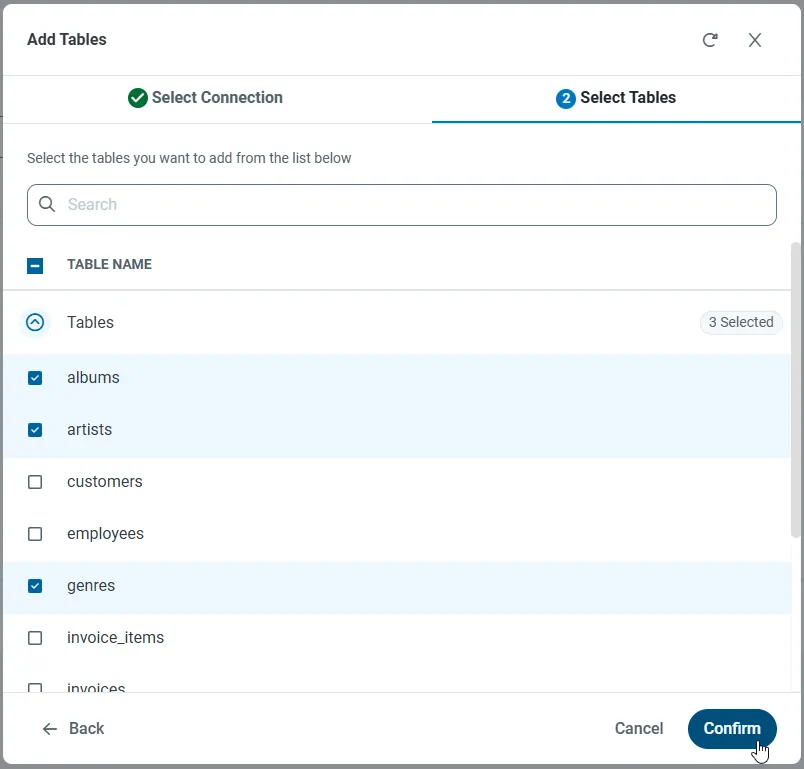
OData URL の取得
Workday のデータへの接続を設定し、ユーザーを作成し、API Server にリソースを追加したので、これらのリソース用の OData プロトコルに基づいた簡単にアクセスできる REST API が利用可能になりました。API Server の API ページから、API の API エンドポイントを表示およびコピーできます。
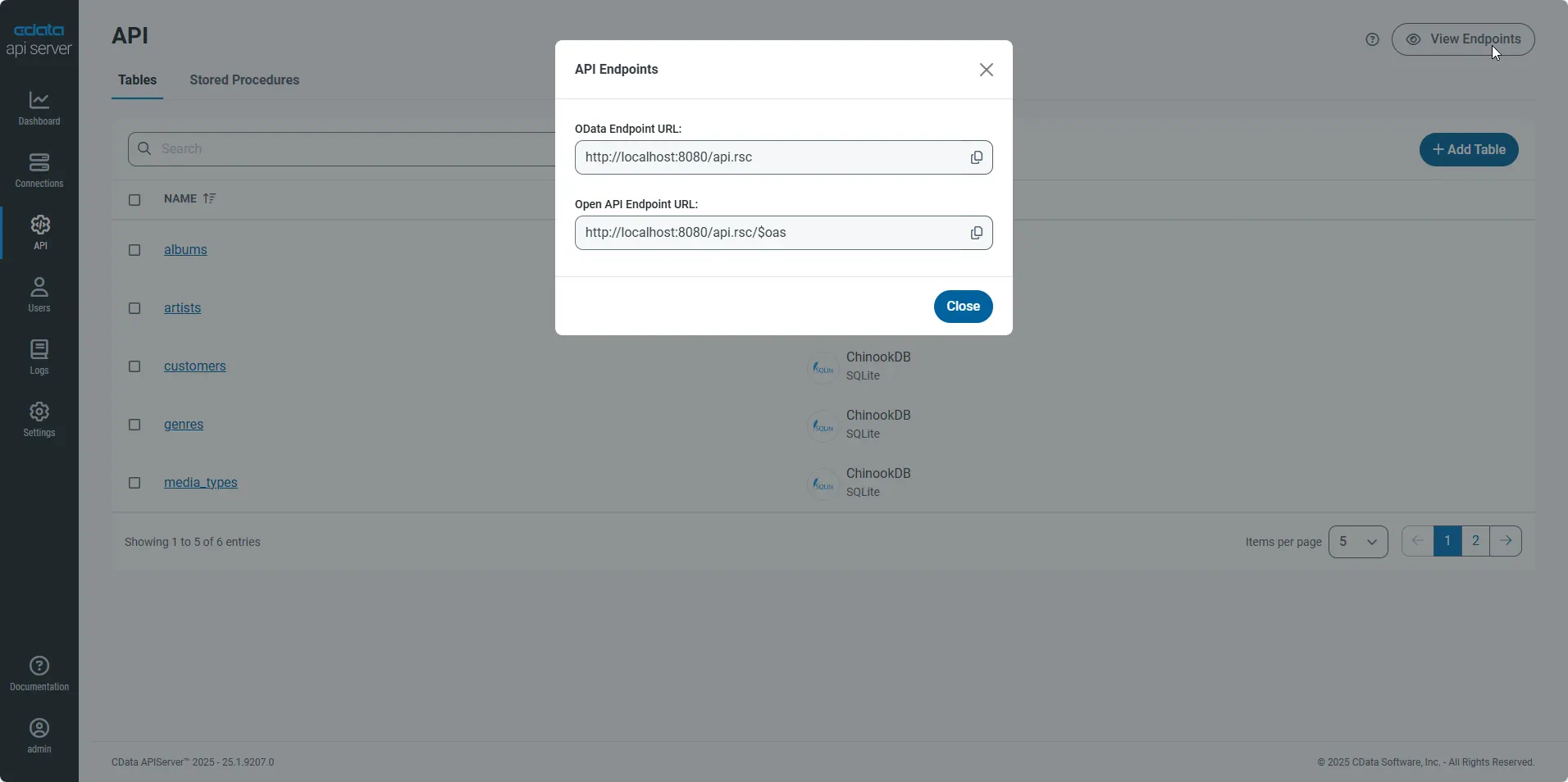
Workday のデータ を外部データソースとして接続
以下の手順に従って、API Server が生成するフィードに接続します。
- Salesforce にログインし、設定 -> 開発 -> 外部データソース をクリックします。
- 「新規外部データソース」をクリックします。
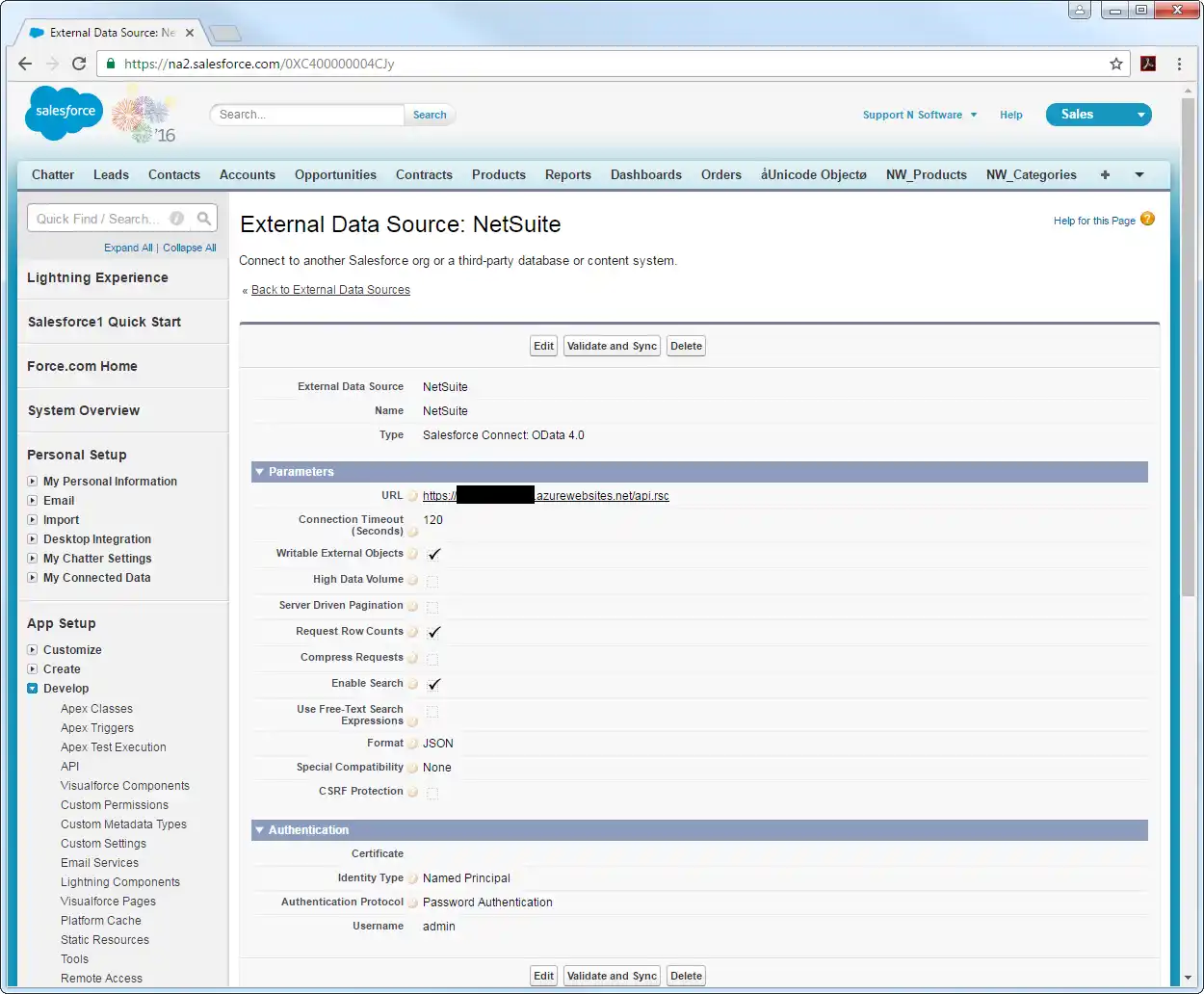
- 以下のプロパティの値を入力します:
- 外部データソース:リストビューやレポートで使用するラベルを入力します。
- 名前:一意の識別子を入力します。
- 種類:「Salesforce Connect: OData 4.0」オプションを選択します。
URL:API Server の OData エンドポイントへの URL を入力します。URL の形式は https://your-server:your-port/api.rsc です。
注意:プレーンテキストはテスト専用です。本番環境では TLS を使用してください。
- 「書き込み可能外部オブジェクト」オプションを選択します。
「形式」メニューで JSON を選択します。
- 「認証」セクションで、以下のプロパティを設定します:
- ID 種類:組織のすべてのメンバーが同じ資格情報を使用して API Server にアクセスする場合は、「指定プリンシパル」を選択します。組織のメンバーが独自の資格情報で接続する場合は、「ユーザーごと」を選択します。
- 認証プロトコル:Basic 認証を使用する場合は「パスワード認証」を選択します。
- 証明書:Salesforce からサーバーへの通信を暗号化・認証するために使用する証明書を入力または参照します。
- ユーザー名:API Server のユーザー名を入力します。
- パスワード:ユーザーの Authtoken を入力します。
Workday オブジェクトの同期
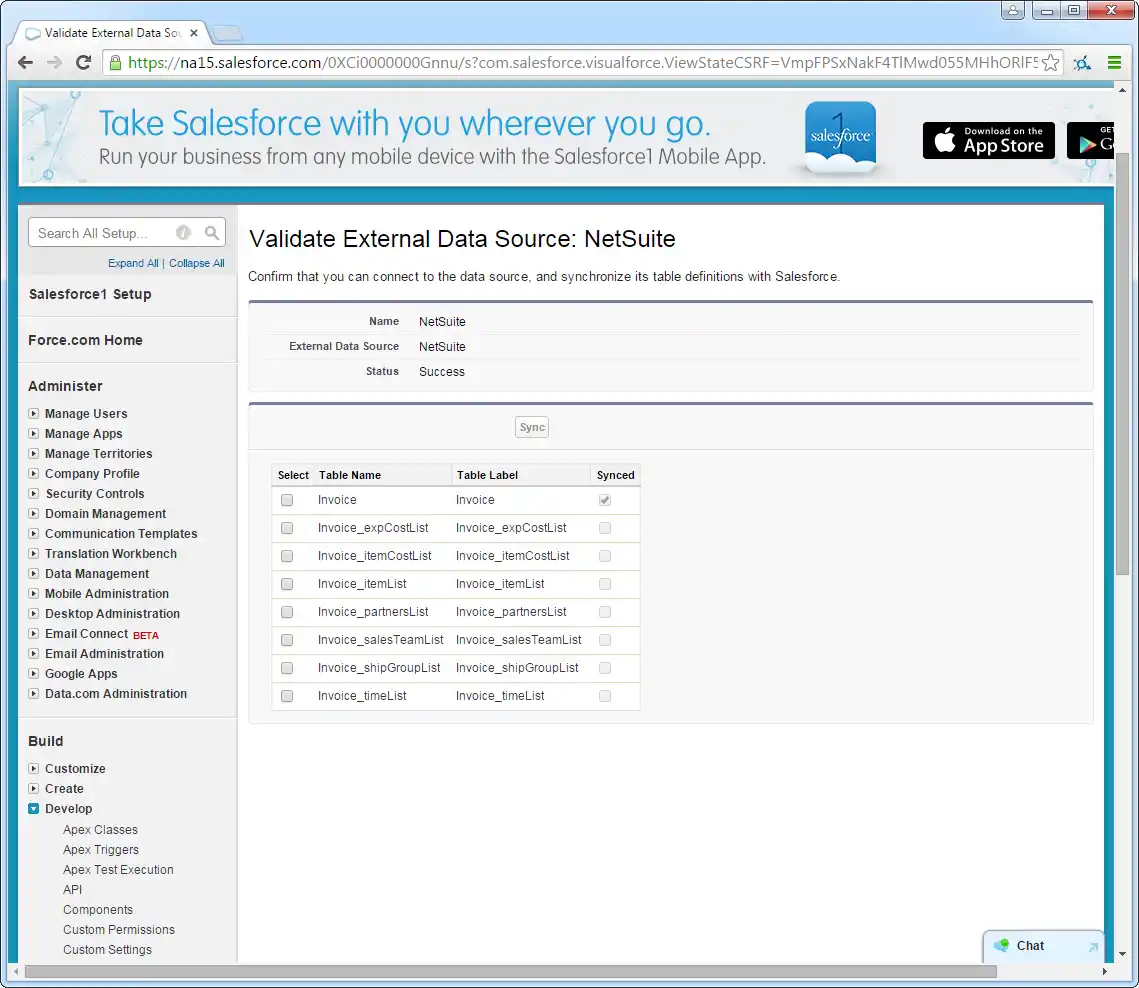
外部データソースを作成したら、以下の手順に従って、データソースの変更を反映する Workday 外部オブジェクトを作成します。Workday 外部オブジェクトの定義を Workday テーブルの定義と同期します。
- 作成した外部データソースのリンクをクリックします。
- 「検証して同期」をクリックします。
- 外部オブジェクトとして操作する Workday テーブルを選択します。
Workday のデータ を Salesforce オブジェクトとしてアクセス
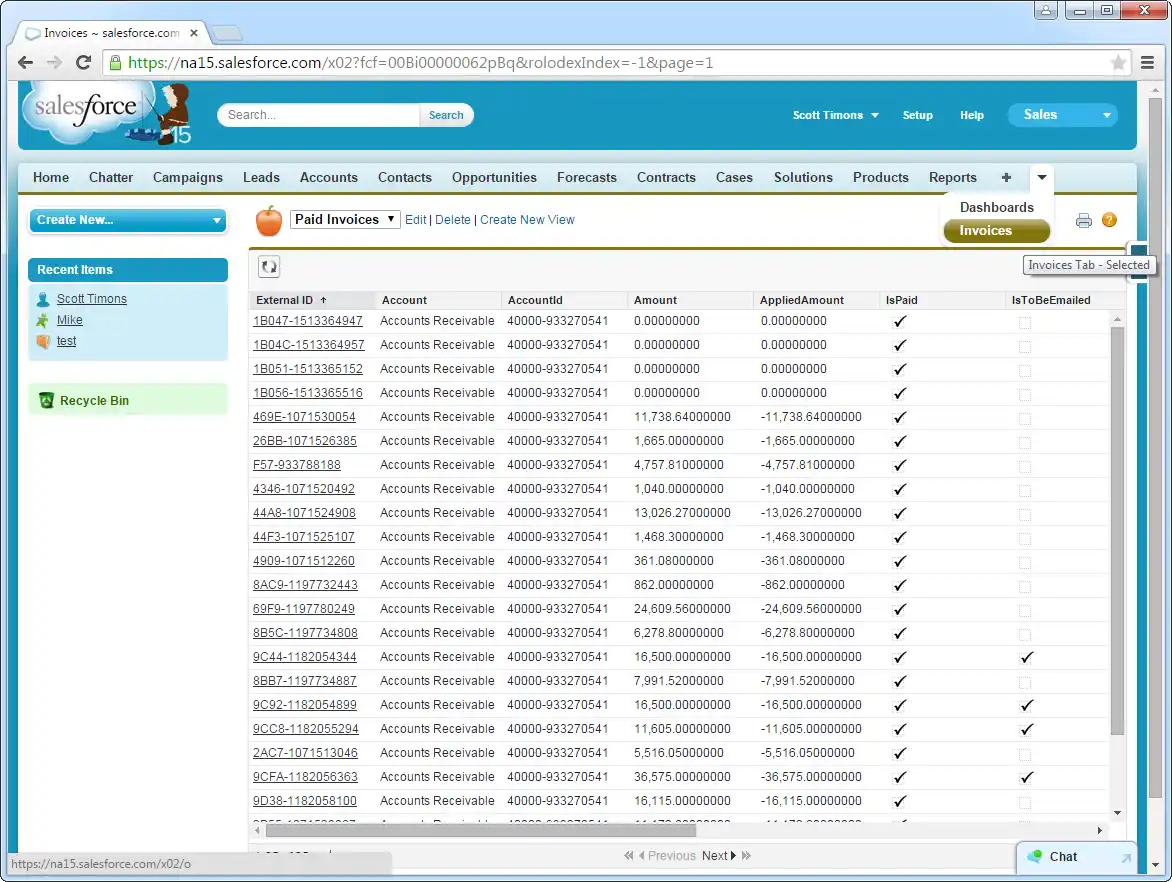
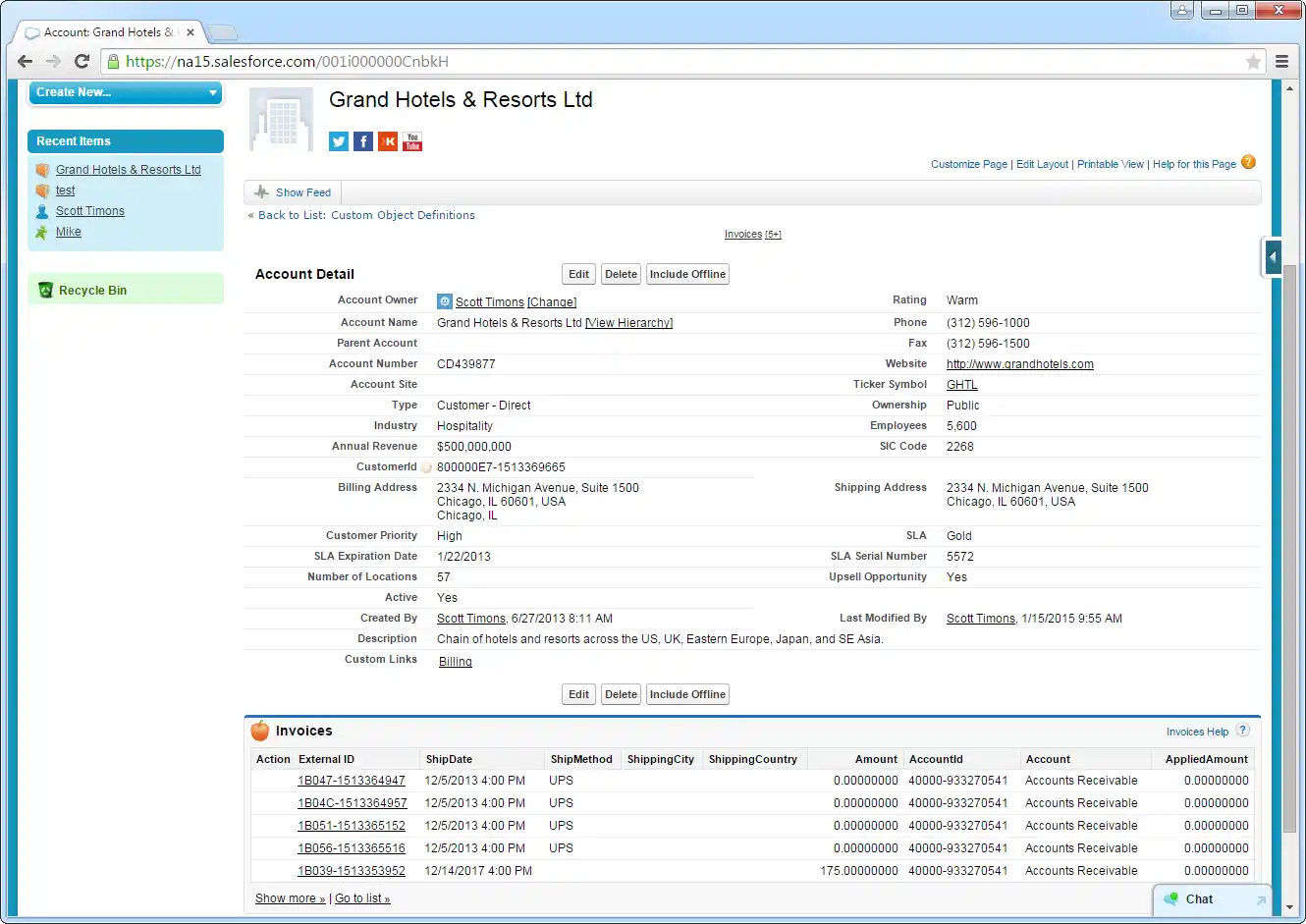
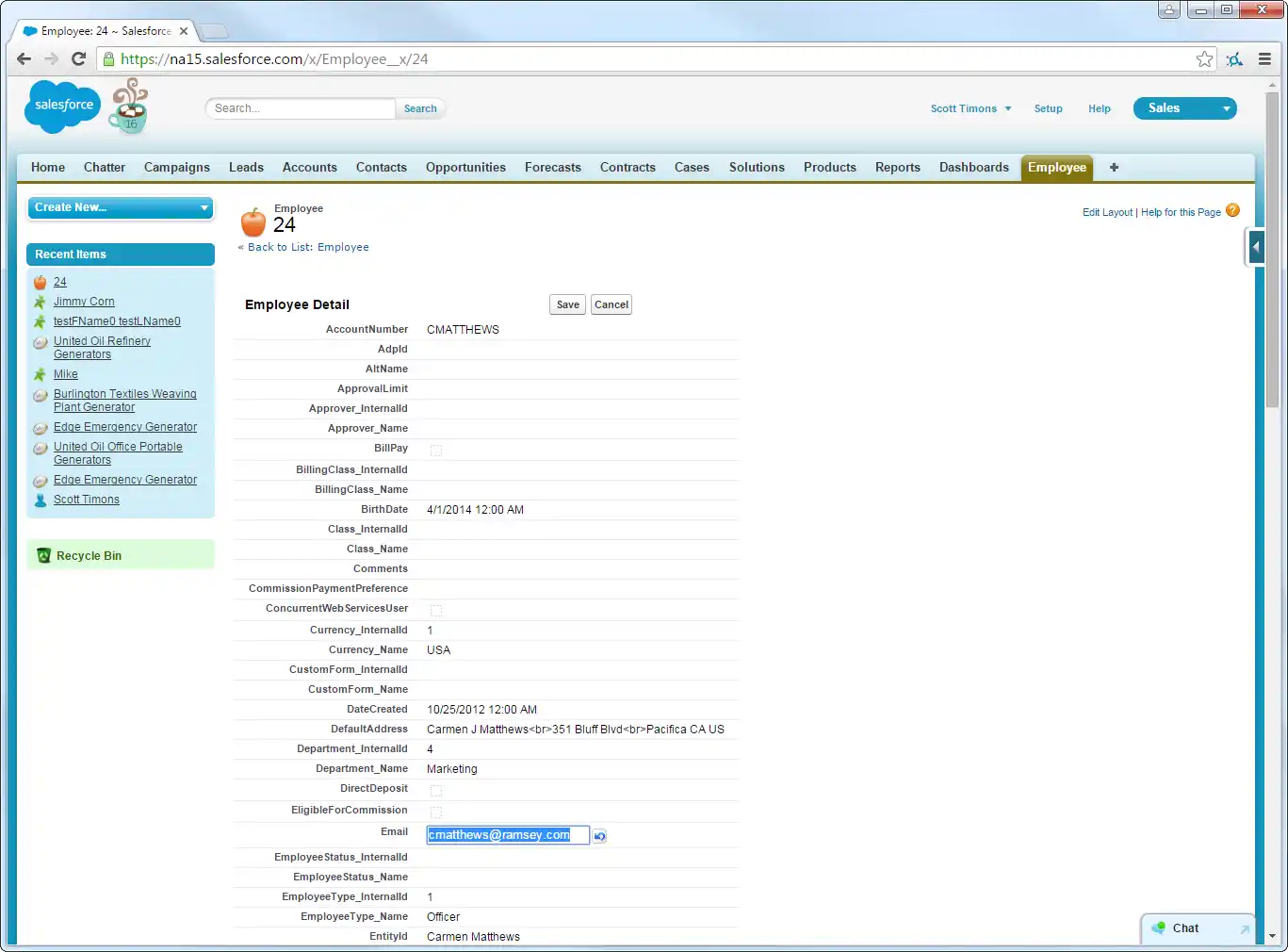
Workday のデータ を外部データソースとして追加し、Workday テーブルを Workday 外部オブジェクトと同期したら、標準の Salesforce オブジェクトと同様に外部オブジェクトを使用できます。
-
フィルターリストビューを持つ新しいタブを作成:
-
標準 Salesforce オブジェクトと一緒に Workday 外部オブジェクトの関連リストを表示:
-
Salesforce ダッシュボードのタブから Workday オブジェクトの作成、読み取り、更新、削除:
トラブルシューティング
一般的な接続の問題を避けるために、以下のチェックリストを使用できます:
- サーバーにパブリックアクセス可能な IP アドレスがあることを確認してください。これに関連して、OS レイヤーで、ファイアウォールが API Server が実行されているポートを開いていることを確認する必要があります。アプリケーションレイヤーでは、管理コンソールの Settings -> Security タブで信頼できる IP アドレスを追加していることを確認してください。
- 商用の信頼できる CA からの SSL 証明書で保護された接続を使用していることを確認してください。Salesforce は現在、自己署名証明書や内部 CA を受け入れていません。
API Server をホストしているサーバーが TLS 1.1 以上を使用していることを確認してください。.NET API Server を使用している場合は、.NET API Server の組み込みサーバーを使用することで実現できます。
IIS を使用している場合、TLS 1.1 および 1.2 はサポートされていますが、デフォルトでは有効になっていません。これらのプロトコルを有効にするには、MSDN のハウツーと Microsoft 技術リファレンスを参照してください。
Java エディションを使用している場合、TLS 1.2 は Java 8 ではデフォルトで有効ですが、Java 6 または 7 では有効ではありません。これらの以前のバージョンを使用している場合は、この Oracle ハウツーを参照してください。