






Power Apps でWordPress のデータを連携利用

MS PowerApps は、データに連携するモバイルおよびタブレット向けアプリをドラッグ&ドロップとリッチな関数で実現します。CData API ServerとADO.NET Provider for WordPress (もしくは250+ の他のADO.NET Providers)を組み合わせて使い、PowerApps のリモートデータソースへの連携機能を拡張することができます。PowerApps のCommon Data Service に別途データをコピーする必要はありません。CData API Server は、WordPress のデータにデータベースのようなアクセスを可能にし、SaaS API やNoSQL をインメモリのSQL-92 エンジンで操作できるようにします。
CData API Server は、Swagger のメタデータ標準をサポートします。Azure App Service、Microsoft Flow、およびPowerApps でSwagger メタデータからのUI 生成やコード生成が可能です。Swagger 定義を使えば、PowerApps からWordPress に連携する関数が生成できます。本記事では、それらの関数をPowerApps から使って、リモートのWordPress に連携する方法を説明します。
API Server の設定
以下のリンクからAPI Server の無償トライアルをスタートしたら、セキュアなWordPress OData サービスを作成していきましょう。
WordPress への接続
PowerApps からWordPress のデータを操作するには、まずWordPress への接続を作成・設定します。
- API Server にログインして、「Connections」をクリック、さらに「接続を追加」をクリックします。

- 「接続を追加」をクリックして、データソースがAPI Server に事前にインストールされている場合は、一覧から「WordPress」を選択します。
- 事前にインストールされていない場合は、コネクタを追加していきます。コネクタ追加の手順は以下の記事にまとめてありますので、ご確認ください。
CData コネクタの追加方法はこちら >> - それでは、WordPress への接続設定を行っていきましょう!

-
WordPress 接続プロパティの取得・設定方法
現時点では、CData JDBC Driver for WordPress はセルフホスト型のWordPress インスタンスへの接続のみをサポートしています。データに接続するには、Url を自身のwordpress サイトに指定し、次に以下に説明するように認証を行います。URL を完全な形式で記入します。例えば、あなたのサイトが'http://localhost/wp/wordpress' でホストされている場合、URL は'http://localhost' ではなく、'http://localhost/wp/wordpress' となるべきです。 URL を完全な形式で入力しないと、'site not found' というエラーが発生します。
WordPress は2種類の認証をサポートします。
- Basic 認証は、テスト環境での使用が推奨されます。
- OAuth 2.0 認証は、デスクトップアプリケーション、Web アプリケーション、またはヘッドレスマシンからのブラウザベースのアクセスをサポートします。
Basic 認証
Basic 認証を使用するようにWordPress を設定する前に:
- WordPress ログインに管理者権限があることを確認してください。
- ローカルホストで実行されているWordPress のバージョンを確認します。(WordPress 4.7 以降はネイティブでWordPress REST API サポートしていますが、それより前のバージョンでは、REST API へのアクセスを安全に行うには、Basic 認証プラグインの使用が必要です。)
- WordPress ホストにログインします。
- 4.7より前のバージョンのWordPress を実行している場合は、REST API プラグインをインストールしてください。
- Basic Authentication プラグインをインストールします。
- カスタムタクソノミーを作成するには、Simple Taxonomy Refreshed をインストールします。プラグインを手動でインストールしたい場合は、圧縮されたフォルダをwp-content\plugins フォルダに展開してからWordPress 管理者インターフェース経由でプラグインを有効にします。
- 次の接続プロパティを設定します。
- AuthScheme:Basic。
- Url:WordPress URL。
- User:ユーザーネーム。
- Password:パスワード。
- 接続情報の入力が完了したら、「保存およびテスト」をクリックします。
WordPress 接続プロパティの取得・設定方法
現時点では、CData JDBC Driver for WordPress はセルフホスト型のWordPress インスタンスへの接続のみをサポートしています。データに接続するには、Url を自身のwordpress サイトに指定し、次に以下に説明するように認証を行います。URL を完全な形式で記入します。例えば、あなたのサイトが'http://localhost/wp/wordpress' でホストされている場合、URL は'http://localhost' ではなく、'http://localhost/wp/wordpress' となるべきです。 URL を完全な形式で入力しないと、'site not found' というエラーが発生します。
WordPress は2種類の認証をサポートします。
- Basic 認証は、テスト環境での使用が推奨されます。
- OAuth 2.0 認証は、デスクトップアプリケーション、Web アプリケーション、またはヘッドレスマシンからのブラウザベースのアクセスをサポートします。
Basic 認証
Basic 認証を使用するようにWordPress を設定する前に:
- WordPress ログインに管理者権限があることを確認してください。
- ローカルホストで実行されているWordPress のバージョンを確認します。(WordPress 4.7 以降はネイティブでWordPress REST API サポートしていますが、それより前のバージョンでは、REST API へのアクセスを安全に行うには、Basic 認証プラグインの使用が必要です。)
- WordPress ホストにログインします。
- 4.7より前のバージョンのWordPress を実行している場合は、REST API プラグインをインストールしてください。
- Basic Authentication プラグインをインストールします。
- カスタムタクソノミーを作成するには、Simple Taxonomy Refreshed をインストールします。プラグインを手動でインストールしたい場合は、圧縮されたフォルダをwp-content\plugins フォルダに展開してからWordPress 管理者インターフェース経由でプラグインを有効にします。
- 次の接続プロパティを設定します。
- AuthScheme:Basic。
- Url:WordPress URL。
- User:ユーザーネーム。
- Password:パスワード。
API Server のユーザー設定
次に、API Server 経由でWordPress にアクセスするユーザーを作成します。「Users」ページでユーザーを追加・設定できます。やってみましょう。
- 「Users」ページで ユーザーを追加をクリックすると、「ユーザーを追加」ポップアップが開きます。
-
次に、「ロール」、「ユーザー名」、「権限」プロパティを設定し、「ユーザーを追加」をクリックします。

-
その後、ユーザーの認証トークンが生成されます。各ユーザーの認証トークンとその他の情報は「Users」ページで確認できます。

WordPress 用のAPI エンドポイントの作成
ユーザーを作成したら、WordPress のデータ用のAPI エンドポイントを作成していきます。
-
まず、「API」ページに移動し、
「 テーブルを追加」をクリックします。
-
アクセスしたい接続を選択し、次へをクリックします。
-
接続を選択した状態で、各テーブルを選択して確認をクリックすることでエンドポイントを作成します。

OData のエンドポイントを取得
以上でWordPress への接続を設定してユーザーを作成し、API Server でWordPress データのAPI を追加しました。これで、OData 形式のWordPress データをREST API で利用できます。API Server の「API」ページから、API のエンドポイントを表示およびコピーできます。

また、CORS を有効にして[Server]とクリックして次のセクションを定義する必要があります。[*]なしですべてのドメインを許可するオプションを選択することもできます。
- Access-Control-Allow-Origin:値を[*]またはAPI Server を呼び出すドメインに設定します。
- Access-Control-Allow-Methods:値を[GET,PUT,POST,OPTIONS]または使用する必要のあるHTTP メソッドに設定します。
- Access-Control-Allow-Headers:[x-ms-client-request-id, authorization, content-type]に設定します。
最後に、URL の一部としてauthtoken を渡すことにより、ユーザーが認証できるようにAPI Server を構成する必要があります。そのために、インストール先のwww/app_data フォルダに移動し、settings.cfg ファイルを変更して[Application] セクションに次の行を追加します。
AllowAuthTokenInURL = true
Swagger メタデータの取得
メタデータを使用してCustom API 接続を作成します。Swagger 定義を取得するには、ブラウザで次の要求を行い、結果のJSON ファイルを保存します。
http://MySite:MyPort/api.rsc/$oas?version=2
API Server を介してWordPress に接続
以下のステップで、リモートWordPress を検索する簡単なアプリを作成する方法を説明します。
- Microsoft Power Apps で、[Custom connectors]をクリックします。
- [Create custom connector]をクリックし、[Import an OpenAPI]ファイルを選択します。
- コネクタに名前を付け、JSON ファイルを参照して[Continue]をクリックします。
- 関連する一般情報を入力し、ベースURL が/api.rsc/@myauthtoken (myauthtoken はconfigure API Server ユーザーのAuthToken) の形式であることを確認して[Continue]をクリックします。
- Authentication タイプには[No authentication]を選択します。[Continue]をクリックします。
- アクションと参照の定義を確認し、[Create connector]をクリックします。
- コネクタをテストするには、新しい接続を作成する必要があります。[Test]をクリックし、[Connections]の下の[New Connection]をクリックして[Create]を選択します。
- [Custom connectors]メニューからコネクタに戻り、[Test]をクリックします。ここから使用可能な操作をテストできます。
データソースをPowerApp に接続
以下のステップに従って、PowerApp からWordPress に接続します。
- Power Apps のメインメニューから[Create an app]をクリックし、オンプレミスまたはクラウドのPowerApp Studio を選択します。
- 空のアプリを選択し、携帯レイアウトまたはタブレットレイアウトのどちらかを選択します。
- [View]タブで[Data Sources]をクリックし、[Add Data Source]をクリックします。
- 作成した接続をクリックしてコネクタをテストします。
ギャラリーの事前設定
以下のステップに従って、WordPress を検索できる簡単なアプリを作成します。Power Apps の数式を使用してWordPress の行をギャラリーコントロールの行にバインドします。
[View]タブで[Gallery]->[Vertical]をクリックしてギャラリーを追加します。
-
ギャラリーを選択し、ギャラリー設定の[Advanced]タブでギャラリーの[Items]プロパティをWordPress に割り当てます。以下の式を使用すると、Categories テーブルの例にアクセスできます。
ForAll(CDataSwaggerAPI.getAllCategories().value, {myId: Id, myName: Name}) -
要素をクリックし、[Text]プロパティ(UI 要素の[Advanced]タブ) をThisItem.myId またはThisItem.myName に設定してWordPress 列をUI 要素に割り当てます。
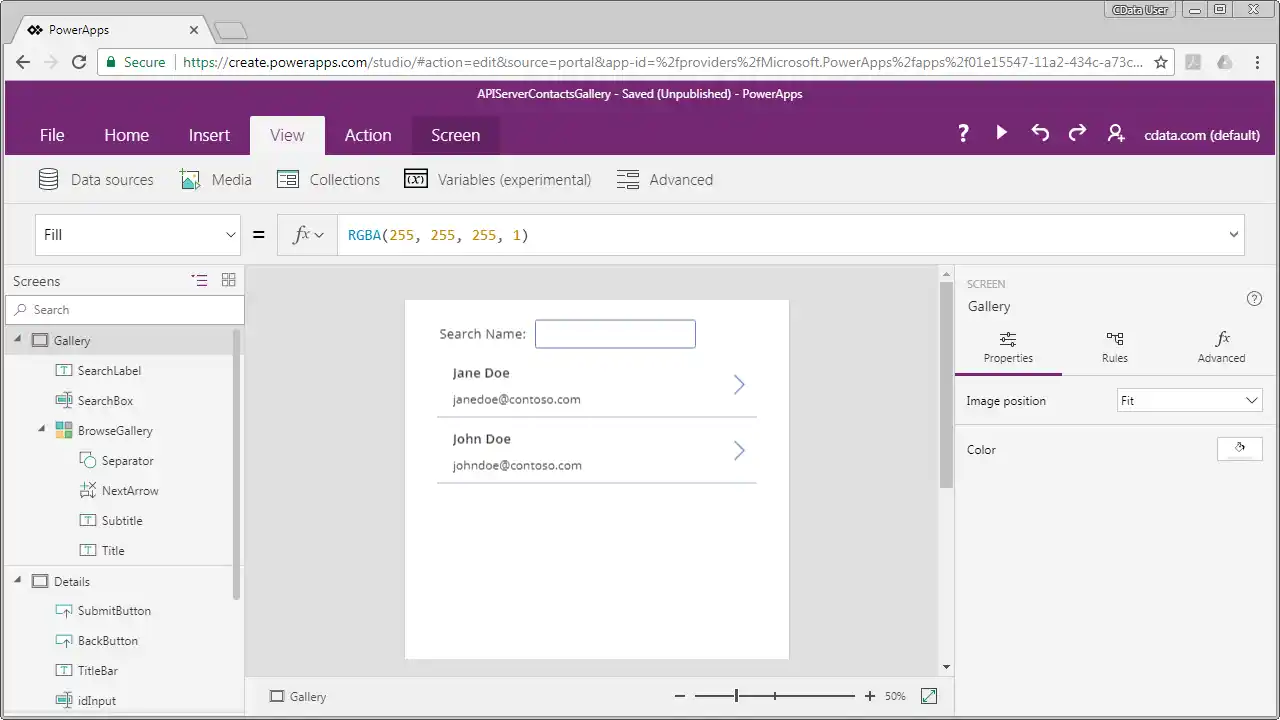
WordPress のデータの検索
ギャラリーに表示されるレコードをフィルタリングするには、[Screen]にTextInput を追加し、TextInput の[Text]プロパティをクリアしてギャラリーの[Items]プロパティを以下のような式にます。また、必要に応じてTextInput1 をギャラリーのTextInput コントロール名に置き換えます。
If(IsBlank(TextInput1.Text),
  ForAll(CDataSwaggerAPI.getAllCategories().value, {myId: Id, myName: Name}),
  ForAll(CDataSwaggerAPI.getAllCategories({'$filter':Concatenate("contains(Id,",TextInput1.Text,")")}).value, {myId: Id, myName: Name}))
この式は、API Server がリモートWordPress に対して実行するOData クエリを作成し、最初にすべてのレコードをアプリに取り込むことをせずに現在のデータに対して検索が実行されるようにします。 サポートされているOData の詳細については、API Server のヘルプドキュメントを参照してください。
WordPress のデータの編集
以下のステップに従って、ギャラリーで選択されたWordPress レコードのフィールドを表示する編集可能な画面をロードします。
- [Insert]タブで、[New Screen]->[Blank]とクリックし、スクリーンの名前を[Details]に設定します。
- ギャラリーを新しいスクリーンに結び付けます。ギャラリーの最初のエントリで矢印ボタンを選択し、[Advanced]プロパティの[OnSelect]フィールドに以下のように入力します。
Navigate( Details, None )
- [Details]スクリーンの[Insert]タブで、[Id]と[Id]値の別のラベルを追加します。[Text]プロパティをBrowseGallery.Selected.Id に設定します。
各カラムについて、以下のことを行う必要があります。Custom API の場合、フォーム要素はAPI Server に対してどのリクエストを作成する必要があるかを検出できないため、データ変更式を手動で書く必要があることに注意してください。
- フィールドのラベルを追加します。
- [Text]メニューからのテキスト入力を画面に追加し、text プロパティをギャラリーから選択したアイテムの値に設定します。(例: BrowseGallery.Selected.myId).
アプリに基本的な更新機能とナビゲーションを提供するには、[Submit]ボタンと[Back]ボタンを追加します。
- [Submit]ボタンでOnChange プロパティを以下のように設定します。
CDataSwaggerAPI.updateCategories(BrowseGallery.Selected.myId,BrowseGallery.Selected.myId,{Id:TextInput1.Text,Name:TextInput2.Text}) - [Back]ボタンの場合は、[OnSelect]フィールドを以下のように設定します。
Navigate( BrowseScreen, None )
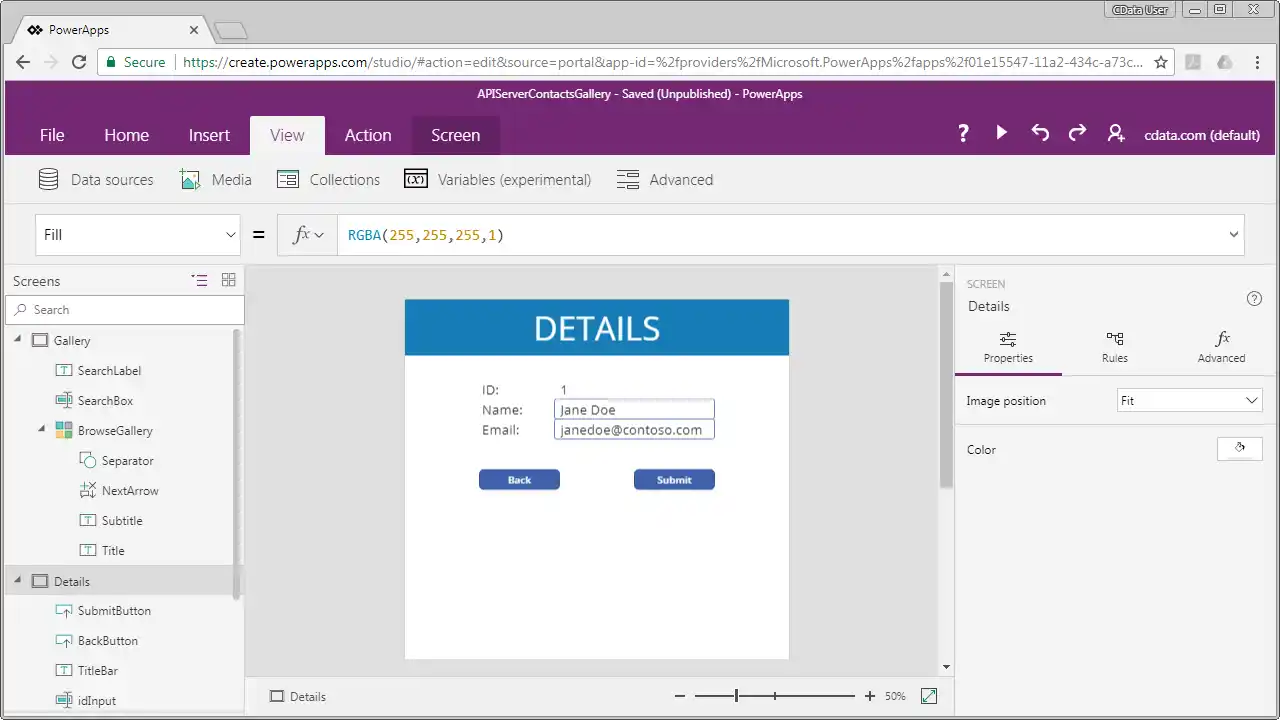
これで、モバイルアプリまたはタブレットアプリでWordPress を参照、検索、更新できるようになりました。