






Amazon QuickSight で MySQL 接続を使用して WooCommerce のデータにアクセス

Amazon QuickSight を使用すると、AWS データソース、アップロードしたファイル、クラウド上の他のデータベースからビジュアライゼーションの構築、分析の実行、インサイトの取得を素早く行うことができます。CData SQL Gateway と組み合わせることで、オンプレミスとクラウドの両方で 250種類以上のビッグデータ、NoSQL、SaaS ソースに対して同じ機能を利用できます。本記事では、SQL Gateway と CData ODBC Driver for WooCommerce を使用して、Amazon QuickSight の MySQL 接続経由でWooCommerce のデータにアクセスする方法を説明します。直接クエリを使用したリアルタイムアクセス、または SPICE へのデータインポートのどちらも可能です。
WooCommerce のデータに接続
まだ行っていない場合は、データソース名(DSN)で必要な接続プロパティの値を指定してください。組み込みの Microsoft ODBC データソースアドミニストレーターを使用して DSN を設定できます。これはドライバーインストールの最後のステップでもあります。Microsoft ODBC データソースアドミニストレーターを使用して DSN を作成・設定する方法については、ヘルプドキュメントの「はじめに」の章を参照してください。
WooCommerce は、one-legged OAuth1.0 認証と通常のOAuth2.0 認証をサポートします。
one-legged OAuth 1.0 認証を使って接続する
次のプロパティを指定してください(NOTE:次の資格情報はWooCommerce の設定ページで生成されるもので、WordPress OAuth2.0 プラグインで生成されるものとは異なります)。
- ConsumerKey
- ConsumerSecret
WordPress OAuth 2.0 認証を使って接続する
プラグインを設定した後、
次の接続プロパティを指定することでWooCommerce に接続できます。
どちらの場合方法でも、Url プロパティをWooCommerce インスタンスのURL に設定する必要があります。
DSN を設定する際に、Max Rows 接続プロパティも設定することをお勧めします。これにより返される行数を制限でき、レポートやビジュアライゼーションを設計する際のパフォーマンス向上に特に効果的です。
SQL Gateway 概要を参照して、WooCommerce のデータ を仮想 MySQL データベースとして接続を設定してください。クライアントからの MySQL リクエストをリッスンする MySQL リモーティングサービスを設定します。サービスは SQL Gateway UI で設定できます。
QuickSight から SQL Gateway に接続するには、インターネット接続可能なマシンで SQL Gateway を実行する必要があります。SQL Gateway を設定した後、以下の情報をメモしておいてください。
ODBC Driver とリモーティングサービスがオンプレミスにインストールされている(Amazon QuickSight からアクセスできない)場合は、リバース SSH トンネリング機能を使用してリモートアクセスを有効にできます。詳細な手順については、Knowledge Base の記事「SQL Gateway SSH トンネリング機能」を参照してください。
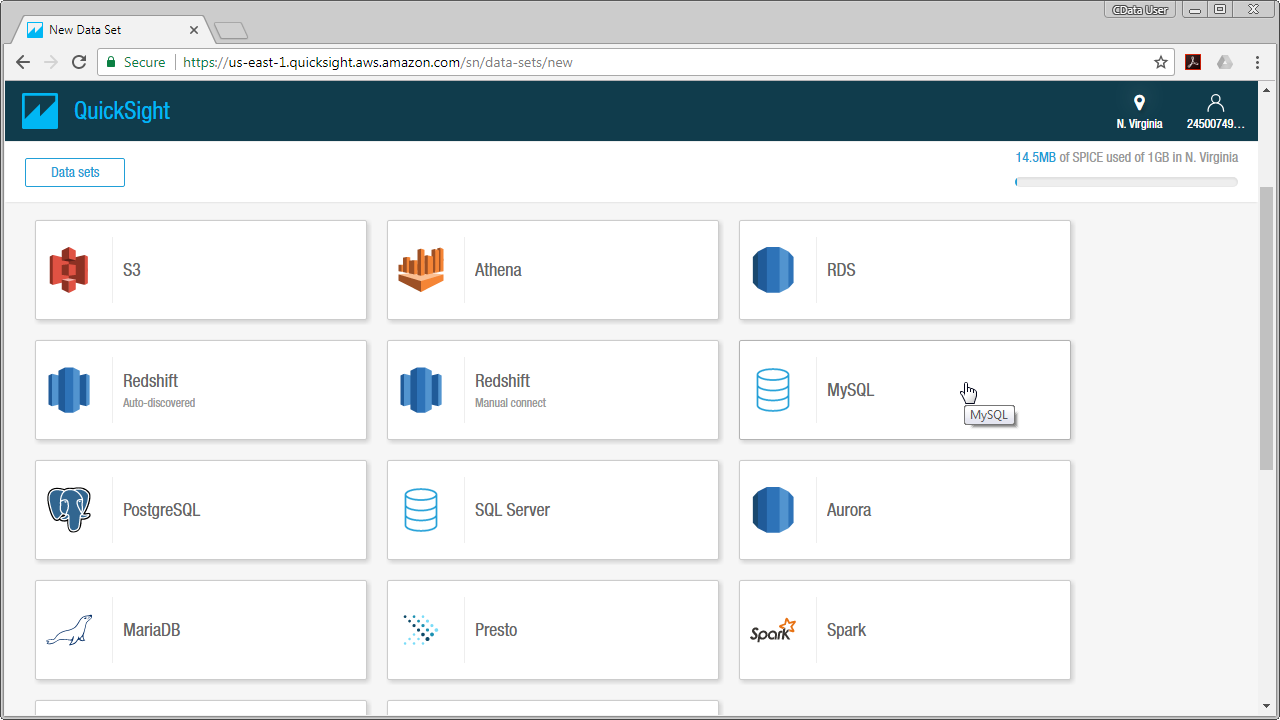
WooCommerce ODBC Driver 用に MySQL サービスを設定したら、QuickSight でデータに接続する準備が整いました。QuickSight コンソールにログインし、「Manage Data」をクリックしてから「New Data Set」をクリックし、データソースとして MySQL を選択します。
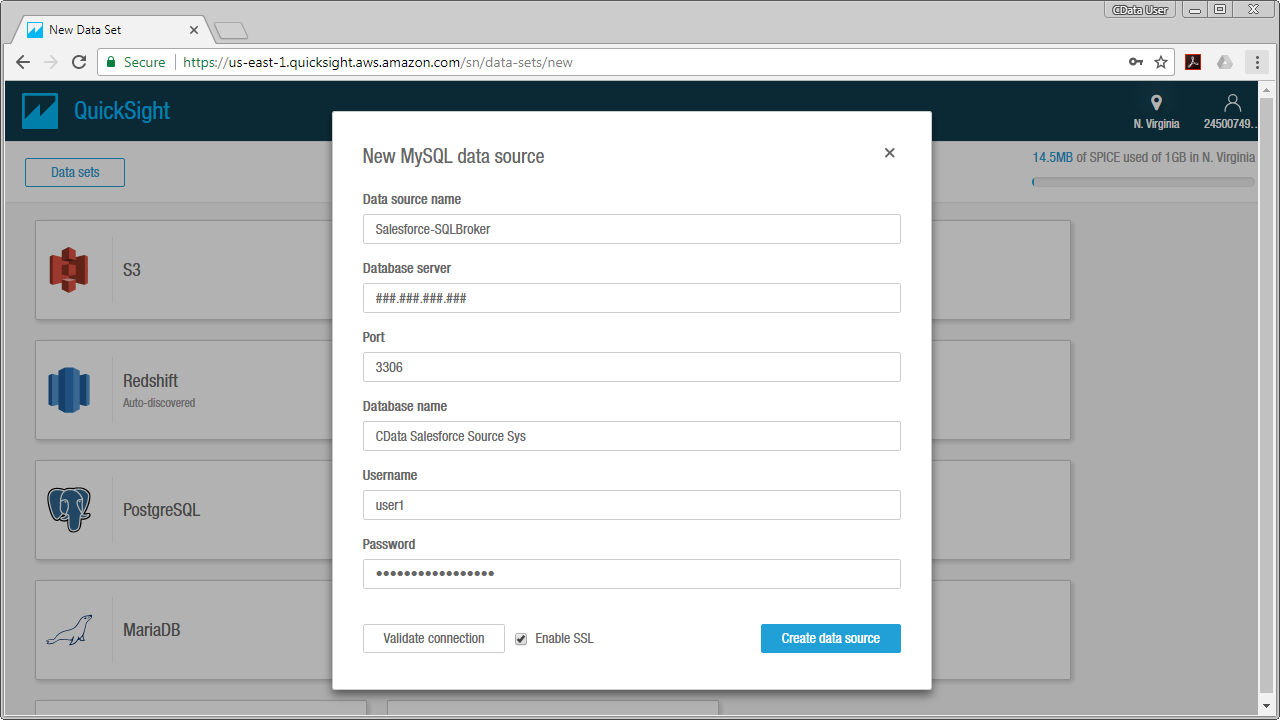
SQL Gateway で設定した WooCommerce 用の MySQL サービスの値を使用してデータセットを設定します(データベース名には DSN を使用してください)。接続を検証し、「Create Data Source」をクリックします。
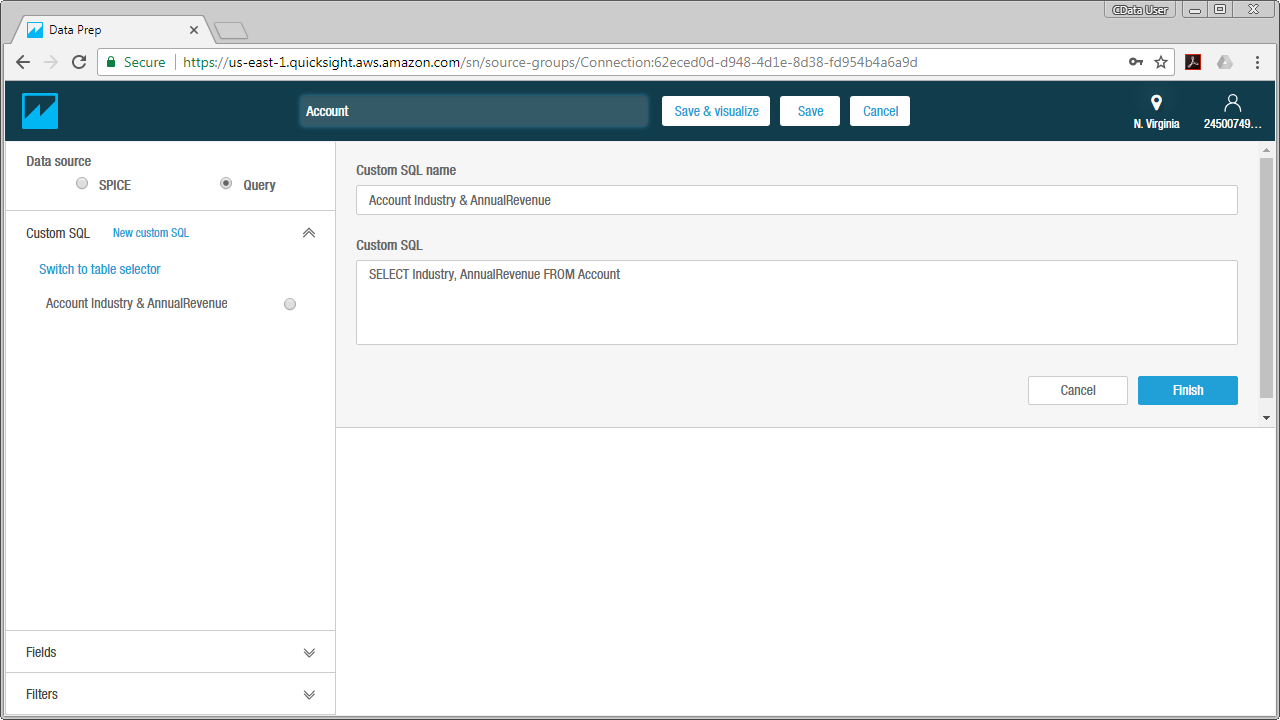
本記事では、データビジュアライゼーションにカスタム SQL クエリを使用します。「Edit/Preview Data」をクリックし、表示される Data Prep 画面で以下の手順に従います。
SQL Gateway を設定

リモートアクセスの設定
QuickSight で WooCommerce に接続
QuickSight で WooCommerce のデータを可視化
SELECT ParentId, Total FROM Orders
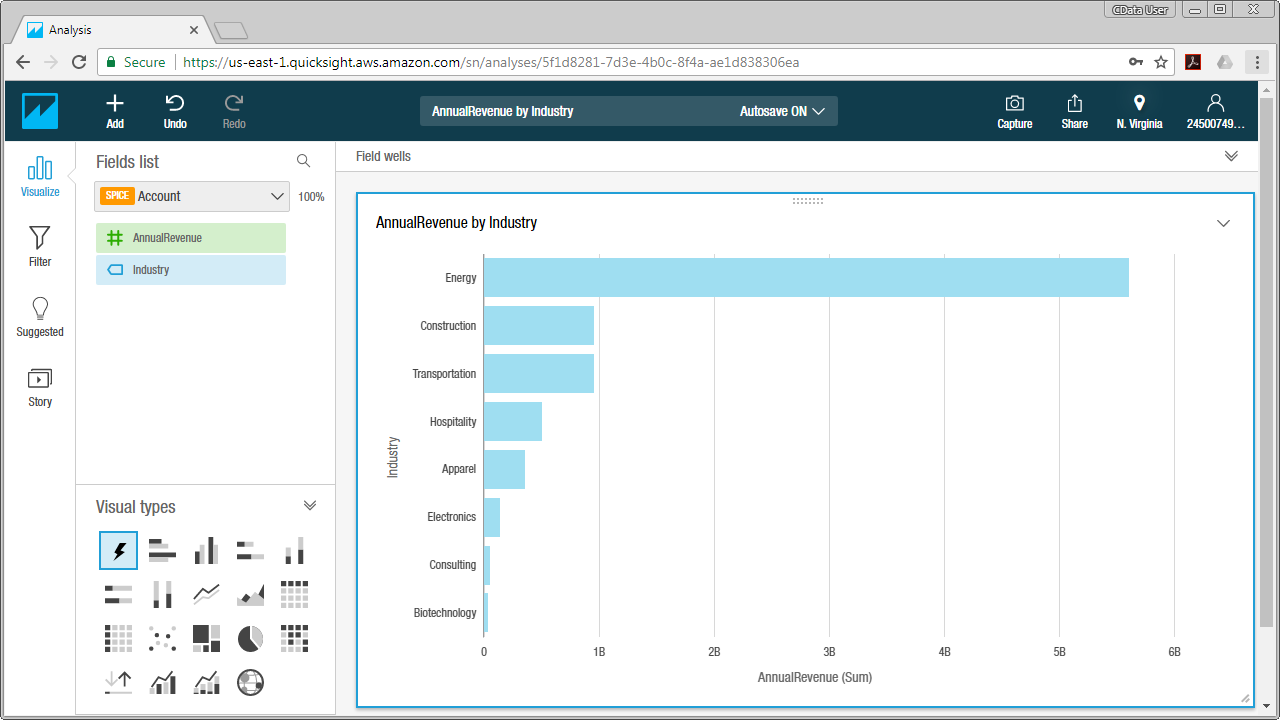
データセットを保存したら、ビジュアライゼーションを設定できます。可視化するカラムを選択し、ビジュアルタイプを選択します。ビジュアライゼーションは、名前からデータの集計方法までカスタマイズできます。
CData ODBC Driver for WooCommerce と SQL Gateway を使用すると、Amazon QuickSight でWooCommerce のデータのデータビジュアライゼーションの構築や分析を簡単に行うことができます。オンプレミスのデータに AWS QuickSight からアクセスする方法など、ご質問がありましたらサポートチームまでお問い合わせください。
はじめる準備はできましたか?
WooCommerce ODBC Driver の無料トライアルをダウンロードしてお試しください:
ダウンロード詳細:
 WooCommerce ODBC Driver
お問い合わせ
WooCommerce ODBC Driver
お問い合わせ
WooCommerce ODBC Driver を使って、ODBC 接続をサポートするあらゆるアプリケーション・ツールからWooCommerce にデータ連携。
WooCommerce データにデータベースと同感覚でアクセスして、WooCommerce のCustomers、Products、Orders、Transactions データに使い慣れたODBC インターフェースで双方向連携。