






【ノーコード】WooCommerce をSalesforce の外部オブジェクトとしてノーコード連携:API Server

CData API Server はWooCommerce (および 250+ のデータソース)をOData API 化し、Salesforce やSalesforce モバイルアプリケーション(旧:Salesforce1)での利用を実現します。 この記事では、API Server を使ってWooCommerce のデータを外部オブジェクトとしてSalesforce Connect に設定し、Salesforce の標準オブジェクトと同感覚で使用する方法を説明します。
API Server の設定
以下のリンクからAPI Server の無償トライアルをスタートしたら、セキュアなWooCommerce OData サービスを作成していきましょう。
WooCommerce への接続
Salesforce Connect からWooCommerce のデータを操作するには、まずWooCommerce への接続を作成・設定します。
- API Server にログインして、「Connections」をクリック、さらに「接続を追加」をクリックします。

- 「接続を追加」をクリックして、データソースがAPI Server に事前にインストールされている場合は、一覧から「WooCommerce」を選択します。
- 事前にインストールされていない場合は、コネクタを追加していきます。コネクタ追加の手順は以下の記事にまとめてありますので、ご確認ください。
CData コネクタの追加方法はこちら >> - それでは、WooCommerce への接続設定を行っていきましょう!

-
WooCommerce は、one-legged OAuth1.0 認証と通常のOAuth2.0 認証をサポートします。
one-legged OAuth 1.0 認証を使って接続する
次のプロパティを指定してください(NOTE:次の資格情報はWooCommerce の設定ページで生成されるもので、WordPress OAuth2.0 プラグインで生成されるものとは異なります)。
- ConsumerKey
- ConsumerSecret
WordPress OAuth 2.0 認証を使って接続する
- 接続情報の入力が完了したら、「保存およびテスト」をクリックします。
WooCommerce は、one-legged OAuth1.0 認証と通常のOAuth2.0 認証をサポートします。
one-legged OAuth 1.0 認証を使って接続する
次のプロパティを指定してください(NOTE:次の資格情報はWooCommerce の設定ページで生成されるもので、WordPress OAuth2.0 プラグインで生成されるものとは異なります)。
- ConsumerKey
- ConsumerSecret
WordPress OAuth 2.0 認証を使って接続する



OData のエンドポイントを取得
以上でWooCommerce への接続を設定してユーザーを作成し、API Server でWooCommerce データのAPI を追加しました。これで、OData 形式のWooCommerce データをREST API で利用できます。API Server の「API」ページから、API のエンドポイントを表示およびコピーできます。

WooCommerce のデータに外部データソースとしてアクセス
ここからは、API Server で生成したOData フィードにSalesforce から実際に接続してみます。
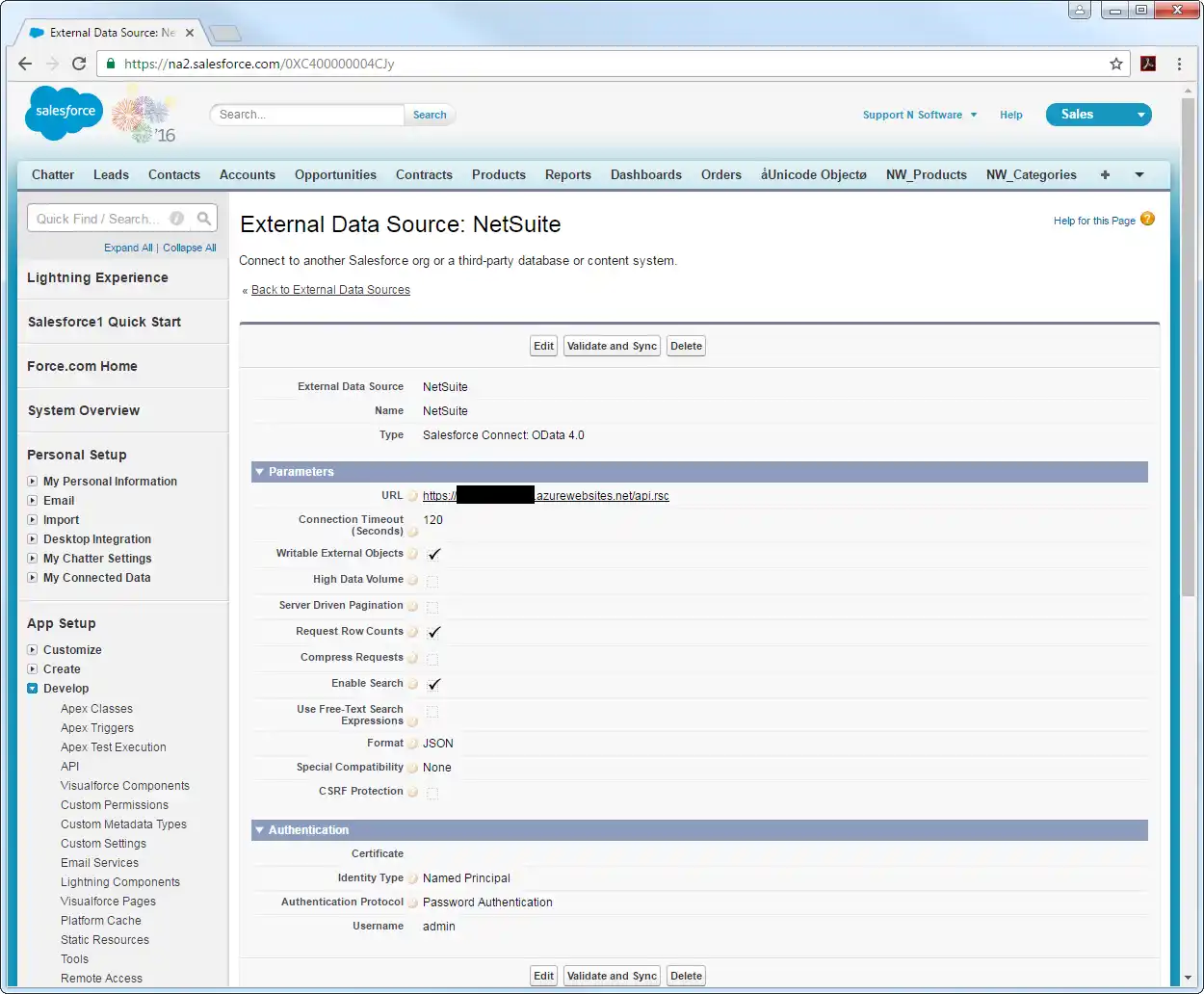
- Salsforce にログインし、[設定]→[統合]→[外部データソース]をクリックします。
- 「新規外部データソース」をクリックします。
- 次の値を入力してください。
- 外部データソース:Salesforce ユーザインターフェースに表示するラベル
- 名前:一意の識別子
- 種別:"Salesforce Connect: OData 4.0" を選択。
URL:先ほど確認した、API Server のOData エンドポイントのURL を設定します。フォーマットは、https://your-server:your-port.rsc.
です。プレーンテキストはテストのみに使用し、本番ではTSL の仕様を推奨します。
- 「書き込み可能外部オブジェクト」オプションにクリックを入れます。
形式メニューでは、JSON を選択します。
- 認証セクションで、次のプロパティを設定してください。
- ID 種別: 組織のすべてのメンバーが同じ認証情報でAPI Server にアクセスする場合には[指定ユーザー]を指定します。組織のメンバーがそれぞれの認証情報を使う場合には「ユーザ」を指定します。
- 認証プロトコル: ベーシック認証には、「パスワード認証」を選択します。
- 証明書: Salesforce からサーバーへの通信を暗号化し認証するには証明書を指定します。
- ユーザ名: API Server に登録されたユーザー名。
- パスワード: ユーザーのAuth トークン。
WooCommerce オブジェクトの同期
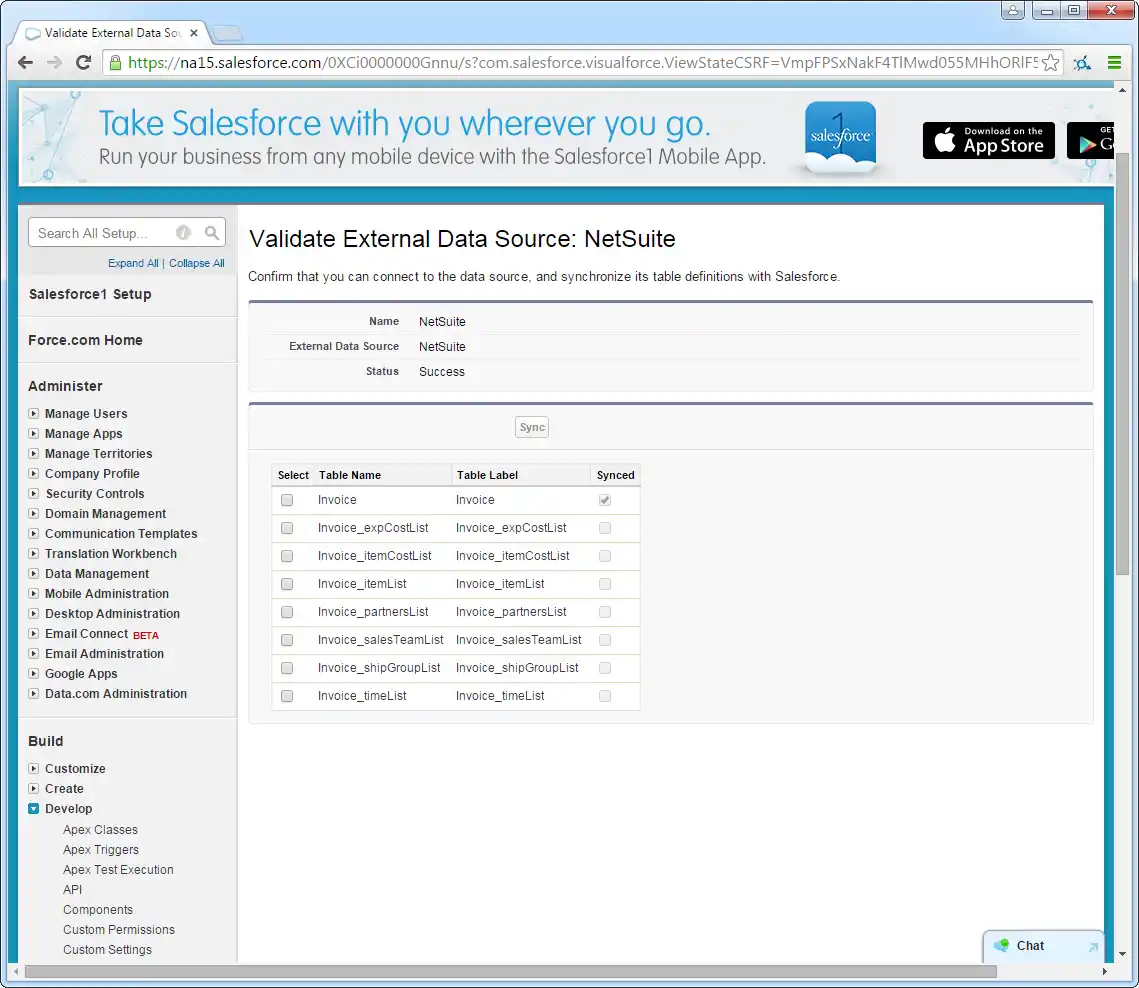
外部オブジェクトを作成したら、次のステップでWooCommerce 外部オブジェクトのデータソース側の変更を反映させます。 WooCommerce テーブルの定義とWooCommerce 外部オブジェクトの定義を同期する必要があります。
- 作成した外部オブジェクトをクリックします。
- [検証して同期]をクリックします。
- 外部オブジェクトとして作業するWooCommerce テーブルを選択し、[同期]します。
Salesforce オブジェクトとしてWooCommerce のデータにアクセス
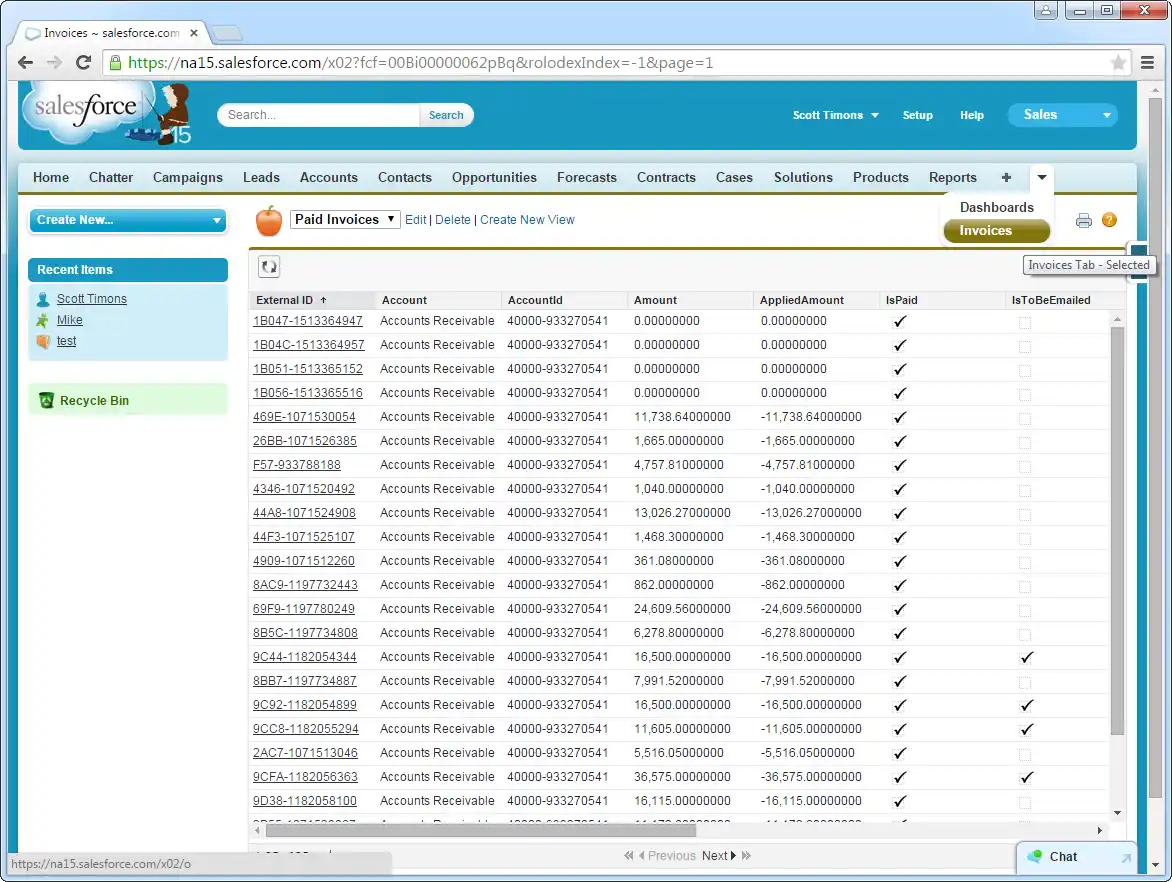
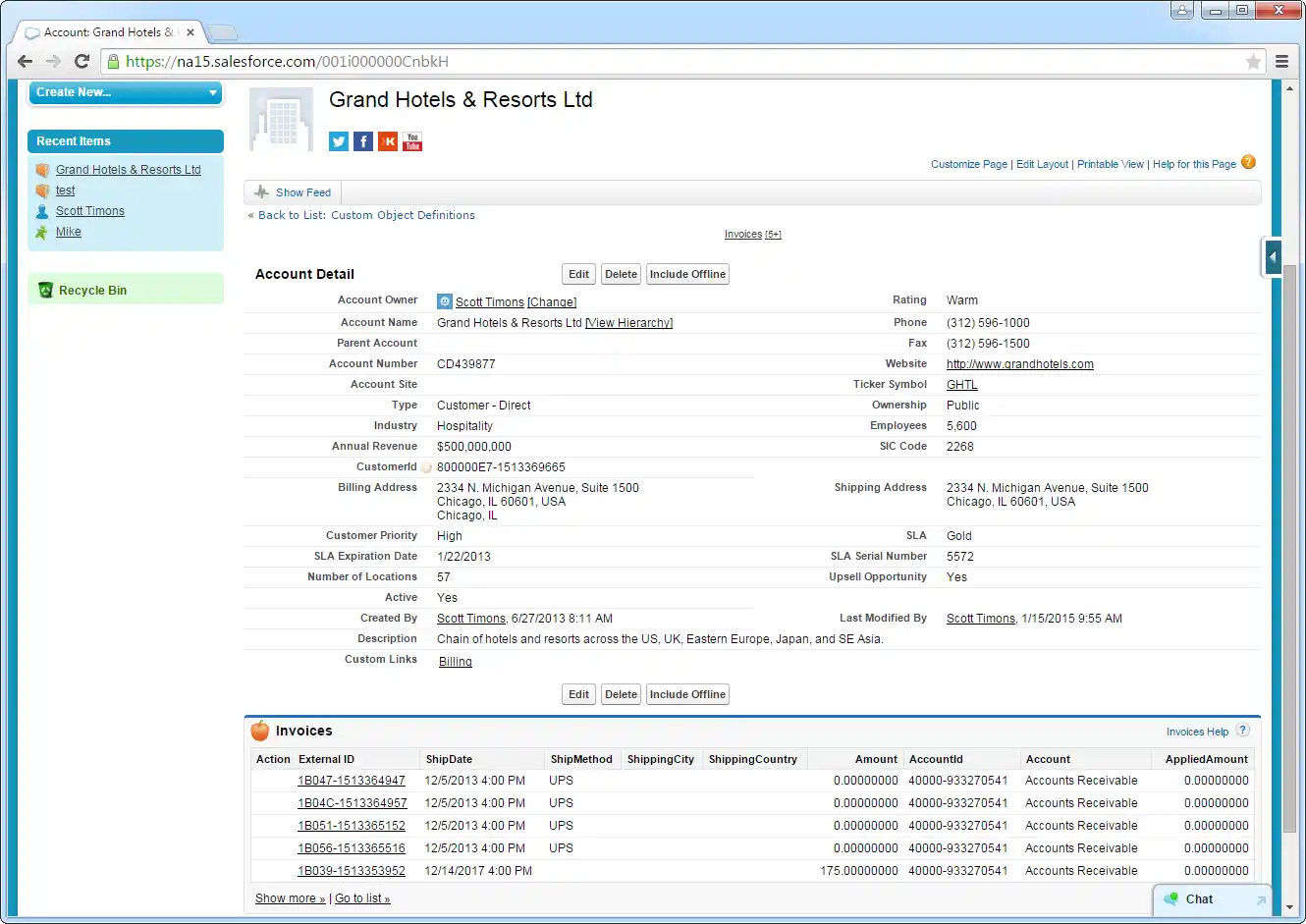
以上でWooCommerce を外部オブジェクトとして設定できたので、Salesforce の標準オブジェクトと同じようにアクセスできます。実際にアクセスしてみましょう。
-
フィルタリストビューで新しいタブを作成。
-
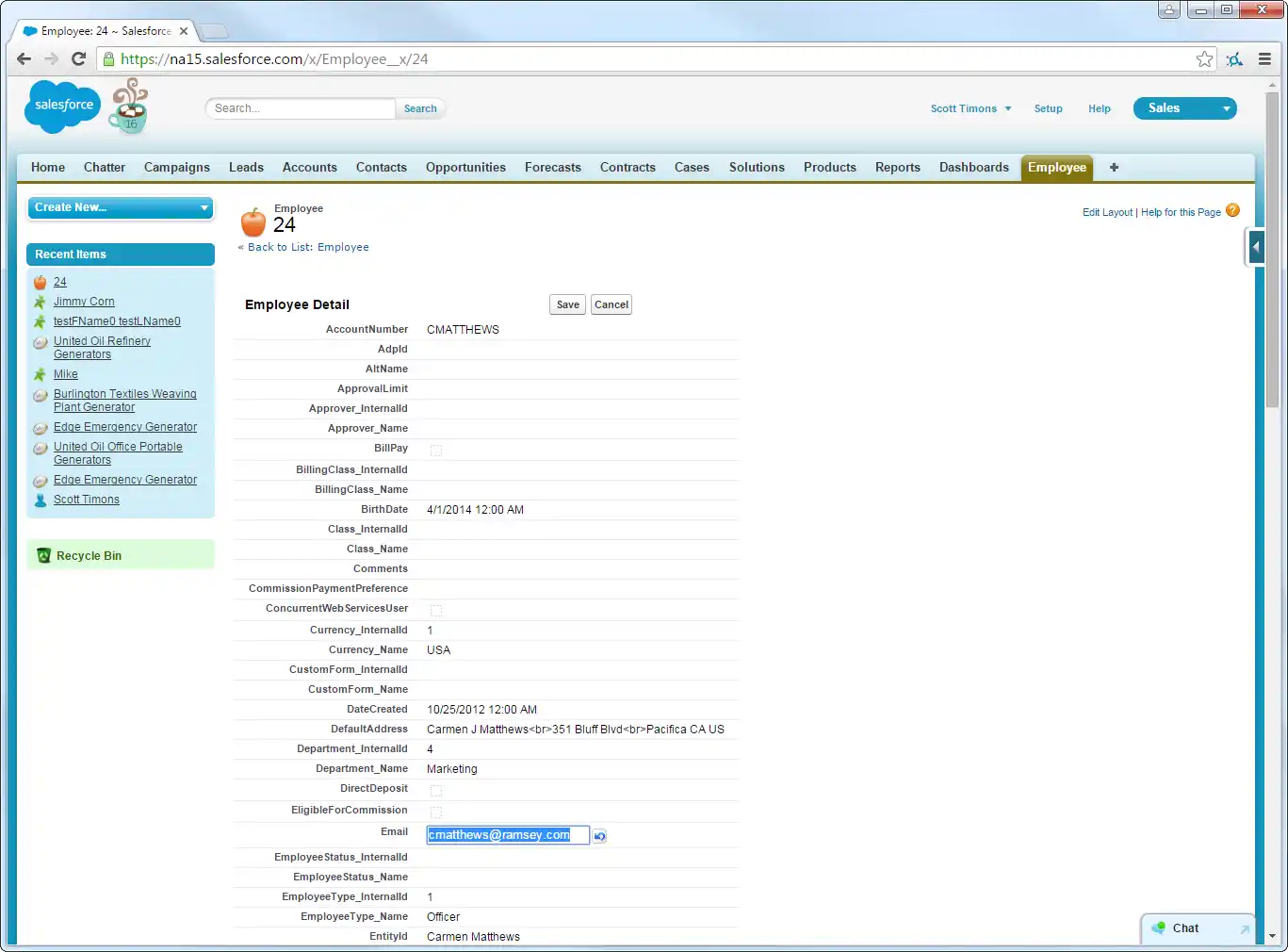
WooCommerce 外部オブジェクトの関連テーブルを標準セールスフォースオブジェクトのように表示。
-
Salesforce ダッシュボードからWooCommerce データを取得・更新。
トラブルシューティング
よくある接続時の問題を解決するためには、以下のチェックリストを確認してみてください。
- サーバーがパブリックにアクセス可能なIP アドレスを持っていることを確認してください。関連して、オペレーティングシステム層でAPI Server が実行されているポートのファイアウォールが開いていることを確認する必要があります。アプリケーション層では、管理コンソールの設定 -> セキュリティタブで信頼できるIP アドレスを追加したことを確認してください。
- 商業的な信頼されたCA からのSSL 証明書で保護された接続を使用していることを確認してください。Salesforce は現在、自己署名証明書や内部CA を受け付けていません。
API Server をホストしているサーバーがTLS 1.1 以上を使用していることを確認してください。.NET 版のAPI Server を使用している場合は、API Server の組み込みサーバーを使用してこれを実現できます。
IIS を使用している場合、TLS 1.1 と 1.2 はサポートされていますが、デフォルトでは有効になっていません。これらのプロトコルを有効にするには、MSDN のハウツーとMicrosoft のページを参照してください。
Java 版を使用している場合、TLS 1.2 は Java 8 ではデフォルトで有効になっていますが、Java 6 または 7 ではそうではありません。これらの以前のバージョンを使用している場合は、Oracle のハウツーを参照してください。
おわりに
以上で、Salesforce の外部データソースとしてWooCommerce のデータに直接接続できるようになりました。
API Server のご利用について質問などありましたら、問い合わせフォームよりお気軽にご相談ください。