






【ノーコード】RunMyProcess からAPI Server 経由でWooCommerce のデータと連携

Akorbi Digital RunMyProcess を使えば、予算申請や契約管理など複雑なビジネスプロセスをノーコードでアプリ化できます。CData API Server はWooCommerce の仮想データベースを作成して、WooCommerce のOData API(RunMyProcess でネイティブに使用可能)を生成するために使用します。RunMyProcess をCData API Server と連携することで、対応するすべてのSaaS、Big Data、およびNoSQL ソースへ接続でき、WooCommerce のデータに素早くアクセスできます。
この記事では、二つのステップでWooCommerce のデータへの接続方法を説明します。
- API Server からWooCommerce への接続
- RunMyProcess からAPI Server に接続してWooCommerce のデータを取得
API Server の設定
以下のリンクからAPI Server の無償トライアルをスタートしたら、セキュアなWooCommerce OData サービスを作成していきましょう。
WooCommerce への接続
RunMyProcess からWooCommerce のデータを操作するには、まずWooCommerce への接続を作成・設定します。
- API Server にログインして、「Connections」をクリック、さらに「接続を追加」をクリックします。

- 「接続を追加」をクリックして、データソースがAPI Server に事前にインストールされている場合は、一覧から「WooCommerce」を選択します。
- 事前にインストールされていない場合は、コネクタを追加していきます。コネクタ追加の手順は以下の記事にまとめてありますので、ご確認ください。
CData コネクタの追加方法はこちら >> - それでは、WooCommerce への接続設定を行っていきましょう!

-
WooCommerce は、one-legged OAuth1.0 認証と通常のOAuth2.0 認証をサポートします。
one-legged OAuth 1.0 認証を使って接続する
次のプロパティを指定してください(NOTE:次の資格情報はWooCommerce の設定ページで生成されるもので、WordPress OAuth2.0 プラグインで生成されるものとは異なります)。
- ConsumerKey
- ConsumerSecret
WordPress OAuth 2.0 認証を使って接続する
- 接続情報の入力が完了したら、「保存およびテスト」をクリックします。
WooCommerce は、one-legged OAuth1.0 認証と通常のOAuth2.0 認証をサポートします。
one-legged OAuth 1.0 認証を使って接続する
次のプロパティを指定してください(NOTE:次の資格情報はWooCommerce の設定ページで生成されるもので、WordPress OAuth2.0 プラグインで生成されるものとは異なります)。
- ConsumerKey
- ConsumerSecret
WordPress OAuth 2.0 認証を使って接続する



OData のエンドポイントを取得
以上でWooCommerce への接続を設定してユーザーを作成し、API Server でWooCommerce データのAPI を追加しました。これで、OData 形式のWooCommerce データをREST API で利用できます。API Server の「API」ページから、API のエンドポイントを表示およびコピーできます。

(オプション)Cross-Origin Resource Sharing (CORS) を構成
Ajax などのアプリケーションから複数のドメインにアクセスして接続すると、クロスサイトスクリプティングの制限に違反する恐れがあります。その場合には、[OData]->[Settings]でCORS 設定を構成します。
- Enable cross-origin resource sharing (CORS):ON
- Allow all domains without '*':ON
- Access-Control-Allow-Methods:GET, PUT, POST, OPTIONS
- Access-Control-Allow-Headers:Authorization
設定への変更を保存します。

RunMyProcess DigitalSuite Studio からWooCommerce のデータにアクセス
WooCommerce への接続とOData エンドポイントがあれば、RunMyProcess からWooCommerce のデータにアクセスできます。
Provider の作成
- RunMyProcess にログインして、「DigitalSuite Studio」を開きます。
- 「Resources」をクリックしてリソースページを表示したら、「CONNECTORS」タブを選択すると次のような画面が表示されます。
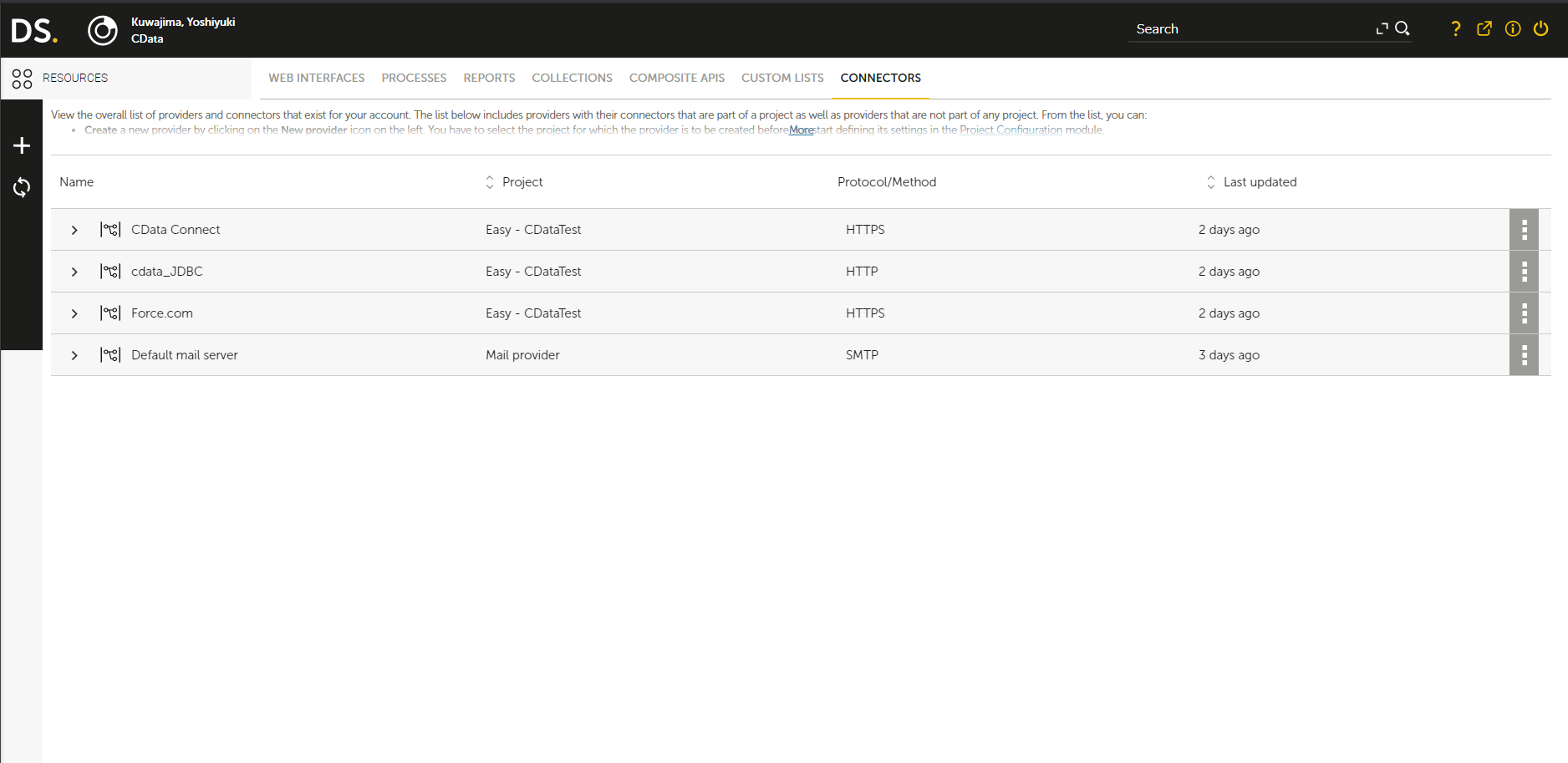
- 「+」(New Provider)ボタンをクリックすると新規プロバイダー作成用の画面が表示されるので、リソースを使用するプロジェクトを選択して、「Confirm」ボタンをクリックします。
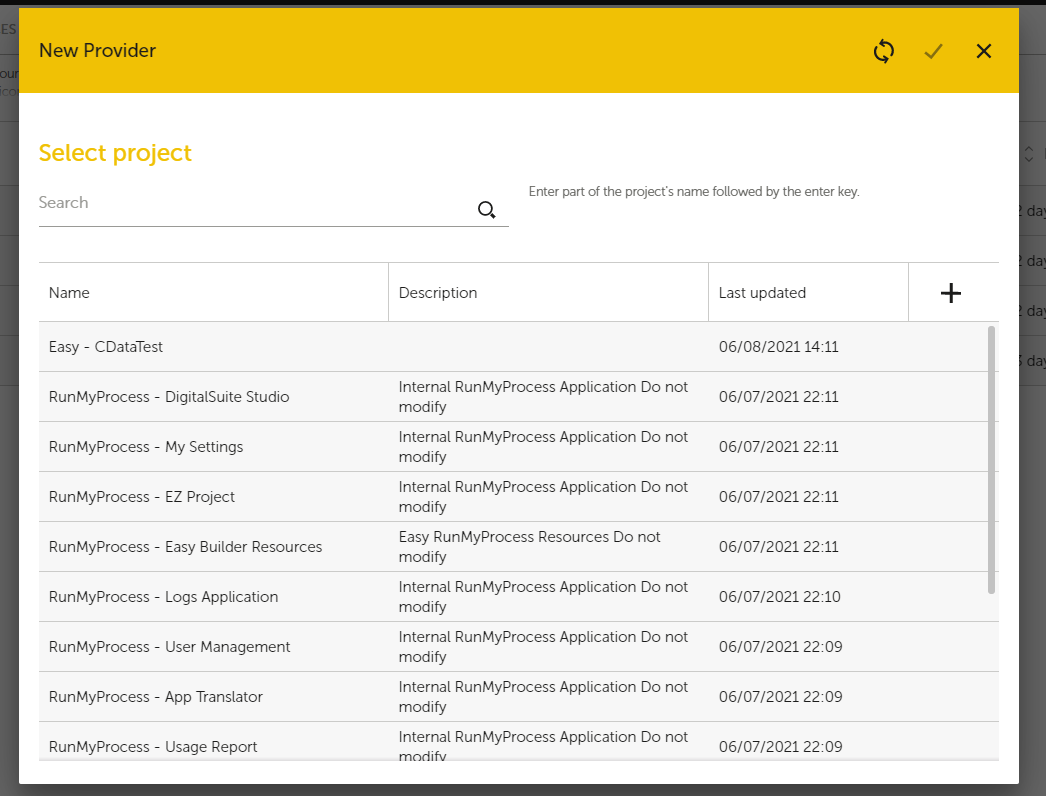
- プロバイダーの設定画面が表示されるので、次の情報を入力します。
- URL:API Server の「API」ページにある、次のOData エンドポイントを指定します。https://myserver/api.rsc/
- Authentication Schema:「Login/Password」を指定します。
- Login:設定したAPI Server のユーザー名を指定します。
- Password:上記のユーザー用のAuthtoken に設定します。
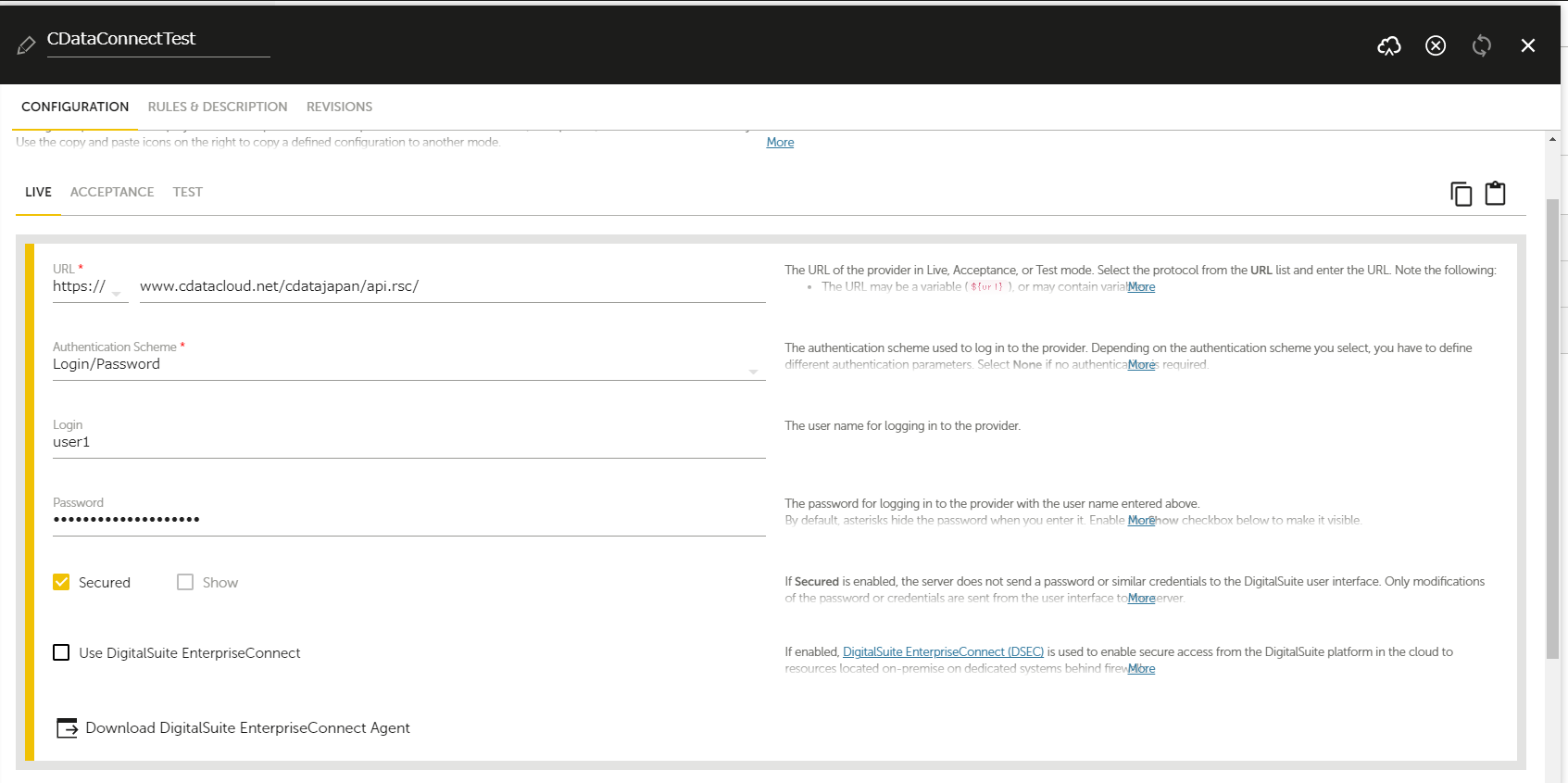
- 「ACCEPTANCE」、「TEST」タブにも同じ情報を入力します。Note:その際、右上の「Copy this configuration」ボタンをクリックすることで設定をコピーでき、コピー先のタブで「Paste previously copied configuration」ボタンをクリックすることで既存の設定を反映できます。
- 完了したら、「Save」をクリックして保存します。
Connector を作成してWooCommerce のデータを取得
- 次に「CONNECTORS」タブから、作成したプロバイダーの右端のボタンをクリックして、メニューから「Add connector」を選択します。
- 次のような画面が表示されるので、「Connector URL」にAPI Server で設定したテーブルのOData エンドポイントを指定します。例:odataendpoint/
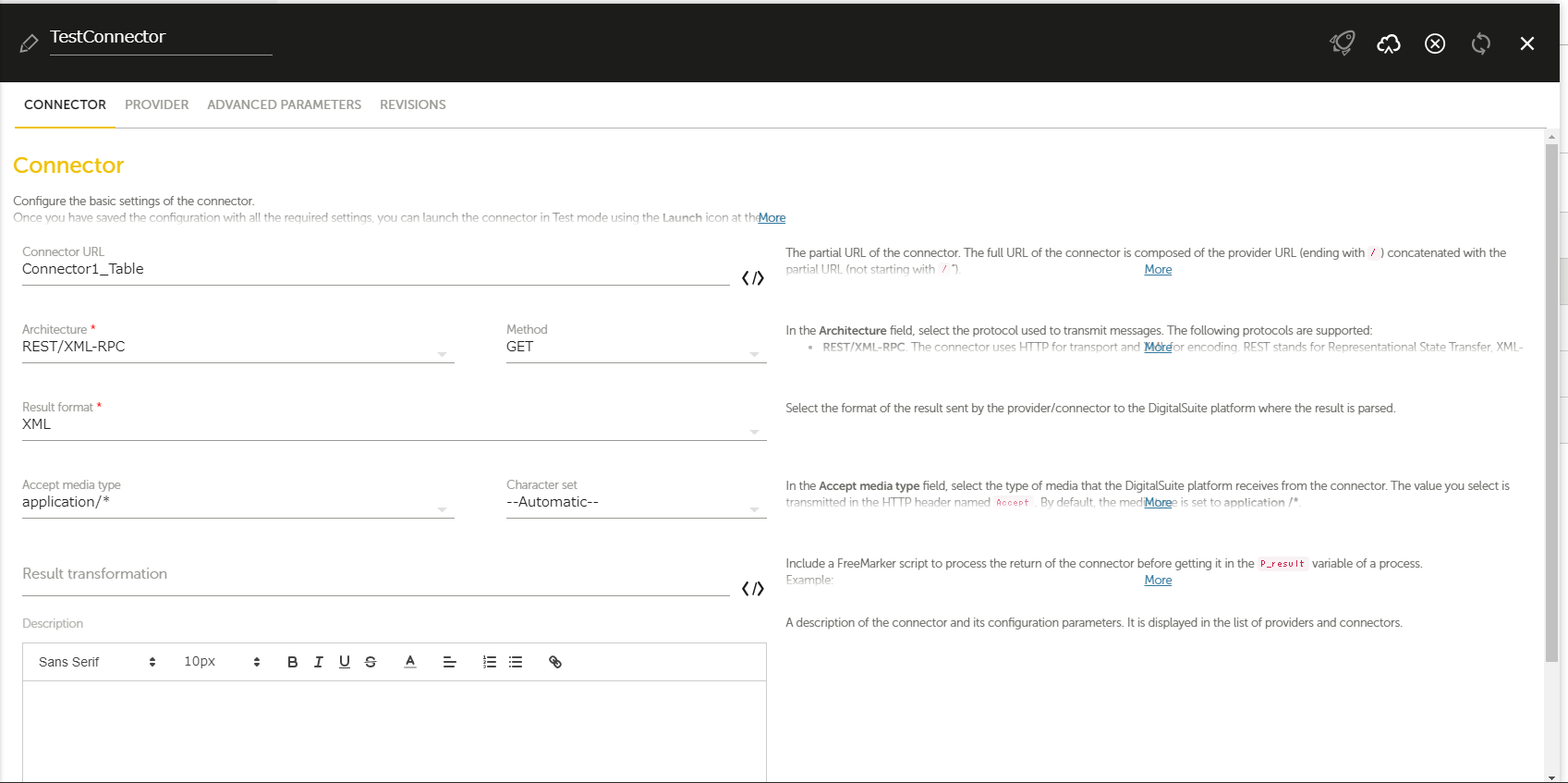
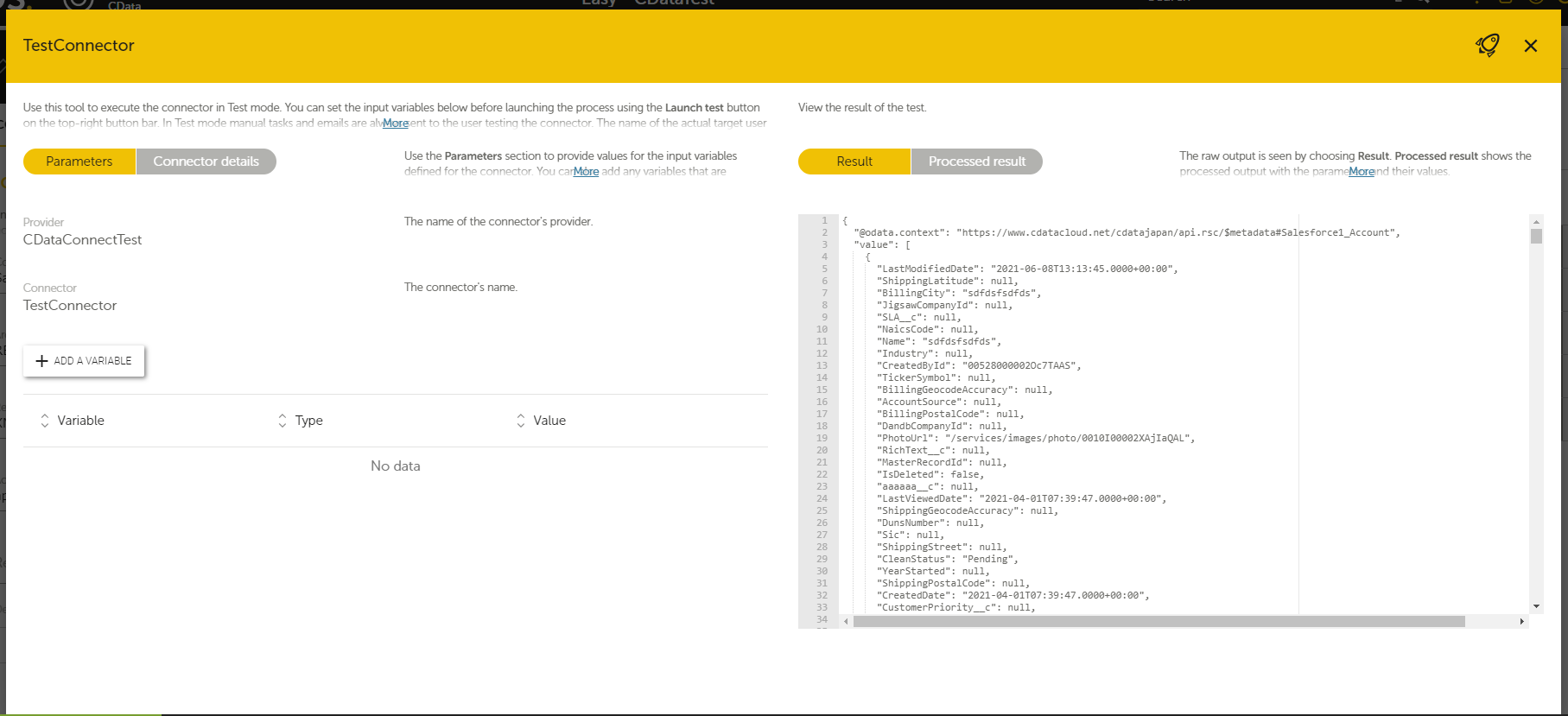
- 入力したら右上の「Save」ボタンをクリックしたあと、「Launch」ボタンをクリックしてコネクタのテスト実行用の画面を開き、右上の「Launch test」ボタンをクリックして実行します。次のように、指定したテーブルの情報がJSON で返ってくれば成功です。
詳細と無料トライアル
これで、RunMyProcess からWooCommerce のデータに接続できました。WooCommerce や、その他250以上のデータソースのOData フィードを作成する方法は、API Server ページ を参照してください。無料トライアルにサインアップして、RunMyProcess からWooCommerce のデータに連携してアプリを作成しましょう。