PowerBuilder で WooCommerce OData フィードを利用
CData API Server は、PowerBuilder DataWindow で利用できるセキュアなWooCommerce のデータフィードを生成します。API Server は、OData、Atom、JSON、HTML、CSV、TSV、RSS などの主要な Web サービスをサポートしています。また、主要な認証スキームと SSL もサポートしています。
この記事では、CData API Server を使用して読み取りと書き込みを実行する DataWindow を作成する方法を説明します。
API Server のセットアップ
以下の手順に従って、セキュアな WooCommerce OData サービスの作成を開始します。
デプロイ
API Server は独自のサーバー上で実行されます。Windows では、スタンドアロンサーバーまたは IIS を使用してデプロイできます。Java サーブレットコンテナでは、API Server WAR ファイルをドロップします。詳細と手順については、ヘルプドキュメントを参照してください。
API Server は、Microsoft Azure、Amazon EC2、Heroku へのデプロイも簡単です。
WooCommerce への接続
API Server をデプロイしたら、API Server 管理コンソールで Settings -> Connections をクリックして新しい接続を追加し、WooCommerce に接続するために必要な認証値やその他の接続プロパティを指定します。
WooCommerce は、one-legged OAuth1.0 認証と通常のOAuth2.0 認証をサポートします。
one-legged OAuth 1.0 認証を使って接続する
次のプロパティを指定してください(NOTE:次の資格情報はWooCommerce の設定ページで生成されるもので、WordPress OAuth2.0 プラグインで生成されるものとは異なります)。
- ConsumerKey
- ConsumerSecret
WordPress OAuth 2.0 認証を使って接続する
[ プラグインを設定した後、
次の接続プロパティを指定することでWooCommerce に接続できます。
]
- OAuthClientId
- OAuthClientSecret
- CallbackURL
- InitiateOAuth - GETANDREFRESH または REFRESH のどちらかに設定してください
どちらの場合方法でも、Url プロパティをWooCommerce インスタンスのURL に設定する必要があります。
次に、Settings -> Resources をクリックして、API Server からアクセスを許可する WooCommerce エンティティを選択できます。
また、Settings -> Server をクリックし、PowerBuilder との互換性のために以下の設定を変更します:
- Default Format:メニューから XML (Atom) を選択。
- Default Version:メニューから 2.0 を選択。
API Server ユーザーの認可
生成する OData サービスを決定したら、Settings -> Users をクリックしてユーザーを認可します。API Server は Authtoken ベースの認証を使用し、主要な認証スキームをサポートしています。アクセスは IP アドレスに基づいて制限することもできます。デフォルトでは、ローカルマシンへの接続のみが許可されています。SSL で認証と接続の暗号化も可能です。
WooCommerce 用のプロファイルを作成
以下の手順に従って、Database Painter ツールを使用して API Server の OData API 用のデータベースプロファイルを作成します。Database Painter では、データをグラフィカルに操作したり、SQL クエリを実行したりできます。
- Tools -> Database Painter をクリックします。
- OData ノードを右クリックし、New Profile をクリックします。
- Database Profile Setup ダイアログで、以下を入力します:
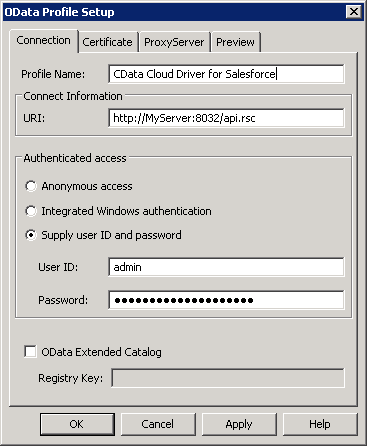
- テーブルを表示・変更するには、テーブルを右クリックして Edit Data -> Grid をクリックします。

PowerBuilder コントロールで WooCommerce のデータ を使用
標準的な PowerBuilder オブジェクトを使用して OData フィードに接続し、クエリを実行できます。以下の例は、WooCommerce のデータ を DataWindow に取得する方法を示しています。
open メソッドに以下のコードを追加できます:
SQLCA.DBMS = "ODT"
SQLCA.DBParm = "ConnectString='URI=http://MyServer:8080/api.rsc;UID=MyAPIUser;PWD=MyAuthtoken'";
CONNECT USING SQLCA;
dw_orders.SetTransObject(SQLCA);
dw_orders.Retrieve();







