






CData API Server を介してPower BI でリアルタイムWooCommerce のデータの可視化を作成

Power BI を使えば、データを美しいビジュアルに可視化したり、重要な情報を整理してダッシュボード化できます。CData API Server と組み合わせることで、可視化やダッシュボードなどのためにWooCommerce のデータを使用できます。この記事では、CData API Server を使用してWooCommerce の仮想データベースを作成し、WooCommerce のデータを使ったレポートをPower BI で作成する方法を説明します。
API Server の設定
以下のリンクからAPI Server の無償トライアルをスタートしたら、セキュアなWooCommerce OData サービスを作成していきましょう。
WooCommerce への接続
Power BI からWooCommerce のデータを操作するには、まずWooCommerce への接続を作成・設定します。
- API Server にログインして、「Connections」をクリックします。

- 「接続を追加」をクリックして、データソースがAPI Server に事前にインストールされている場合は、一覧から「WooCommerce」を選択します。
- 事前にインストールされていない場合は、「インストール済み」のチェックマークを外します。その後、一覧から「WooCommerce」を検索して「コネクタをインストール」をクリックしてください。

- インストールできたら、接続設定を行っていきましょう!

-
WooCommerce は、one-legged OAuth1.0 認証と通常のOAuth2.0 認証をサポートします。
one-legged OAuth 1.0 認証を使って接続する
次のプロパティを指定してください(NOTE:次の資格情報はWooCommerce の設定ページで生成されるもので、WordPress OAuth2.0 プラグインで生成されるものとは異なります)。
- ConsumerKey
- ConsumerSecret
WordPress OAuth 2.0 認証を使って接続する
- 接続情報の入力が完了したら、「保存およびテスト」をクリックします。
WooCommerce は、one-legged OAuth1.0 認証と通常のOAuth2.0 認証をサポートします。
one-legged OAuth 1.0 認証を使って接続する
次のプロパティを指定してください(NOTE:次の資格情報はWooCommerce の設定ページで生成されるもので、WordPress OAuth2.0 プラグインで生成されるものとは異なります)。
- ConsumerKey
- ConsumerSecret
WordPress OAuth 2.0 認証を使って接続する





OData のエンドポイントを取得
以上でWooCommerce への接続を設定してユーザーを作成し、API Server でWooCommerce データのAPI を追加しました。これで、OData 形式のWooCommerce データをREST API で利用できます。API Server の「API」ページから、API のエンドポイントを表示およびコピーできます。

Power BI からWooCommerce のデータを取得
以下のステップを実行して、Power BI から作成したOData エンドポイントに接続します。
-
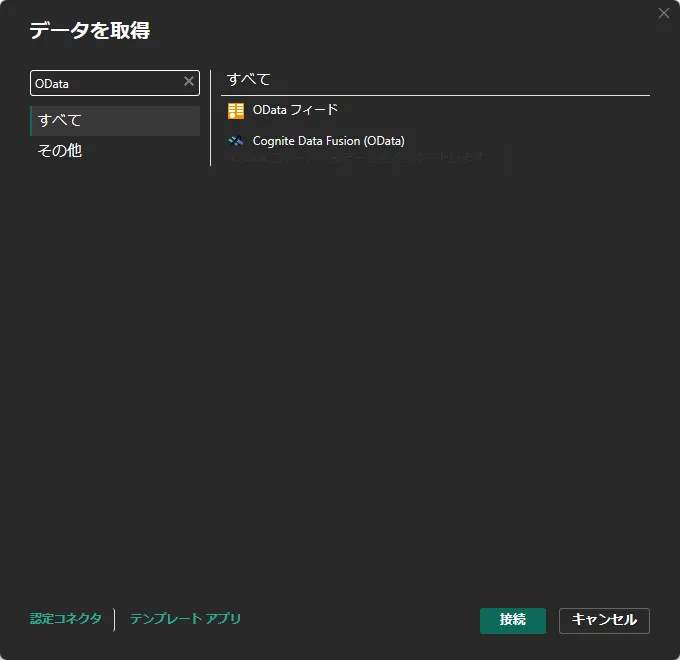
「Power BI Desktop」を開いて「データを取得」画面を表示します。検索ボックスに「odata」と入力すると「OData フィード」が表示されるので、これを選択して「接続」をクリックします。
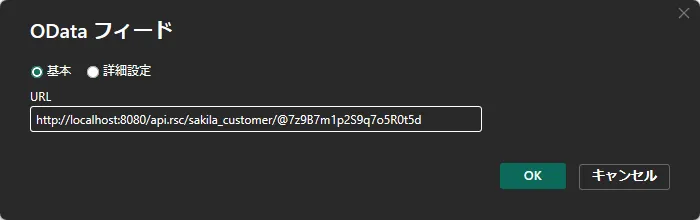
「OData フィード」の接続画面で、先ほど作成したテーブルのエンドポイントに認証トークンを付加したURLを指定します。以下の形式です。
https:///api.rsc//@/接続できるテーブルは、API Server のhttps://<ホスティング先>/api.rstで確認できます。
WooCommerce のデータの可視化を作成
Power BI にデータを接続したら、「フィールド」ペインのフィールドをキャンバスにドラッグすることで、レポートビューにデータを可視化できます。図表の種類と、ビジュアライズするディメンションおよびメジャーを選択します。

「更新」をクリックしてデータの変更をレポートに同期します。
データアプリケーションからWooCommerce のデータへのSQL アクセス
以上で、CData API Server を使用してPower BI からWooCommerce のデータに接続できるようになりました。これで、WooCommerce のデータを複製することなく多くのデータをインポートしたり、新しい可視化やレポートを作成することができます。
オンプレミスのBI やレポート、ETL、その他のデータアプリケーションから、250を超えるSaaS、ビッグデータ、NoSQL データソース(WooCommerce を含む)への直接のSQL データにアクセスするには、CData API Server のページにアクセスして無料トライアルをダウンロードしてください。