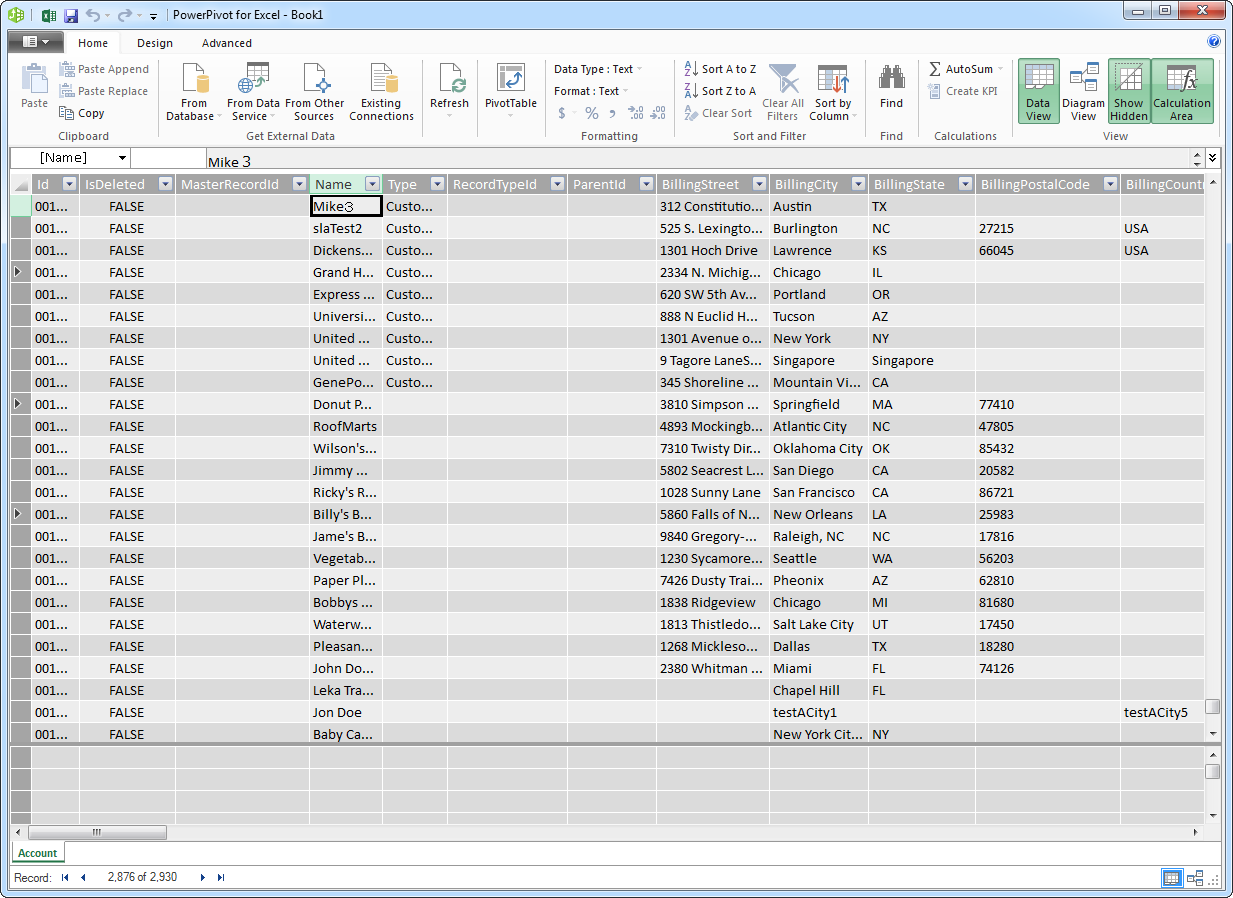
API Server とWooCommerce ADO.NET Provider を使用して、Microsoft PowerPivot からWooCommerce のデータにアクセス

この記事では、API Server を使用してMicrosoft Excel のPowerPivot ビジネスインテリジェンスツールでデータを活用する方法について説明します。以下のステップに従って、Power Pivot でWooCommerce のデータを取得して編集します。
API Server の設定
以下のリンクからAPI Server の無償トライアルをスタートしたら、セキュアなWooCommerce OData サービスを作成していきましょう。
WooCommerce への接続
PowerPivot からWooCommerce のデータを操作するには、まずWooCommerce への接続を作成・設定します。
- API Server にログインして、「Connections」をクリック、さらに「接続を追加」をクリックします。

- 「接続を追加」をクリックして、データソースがAPI Server に事前にインストールされている場合は、一覧から「WooCommerce」を選択します。
- 事前にインストールされていない場合は、コネクタを追加していきます。コネクタ追加の手順は以下の記事にまとめてありますので、ご確認ください。
CData コネクタの追加方法はこちら >> - それでは、WooCommerce への接続設定を行っていきましょう!

-
WooCommerce は、one-legged OAuth1.0 認証と通常のOAuth2.0 認証をサポートします。
one-legged OAuth 1.0 認証を使って接続する
次のプロパティを指定してください(NOTE:次の資格情報はWooCommerce の設定ページで生成されるもので、WordPress OAuth2.0 プラグインで生成されるものとは異なります)。
- ConsumerKey
- ConsumerSecret
WordPress OAuth 2.0 認証を使って接続する
- 接続情報の入力が完了したら、「保存およびテスト」をクリックします。
WooCommerce は、one-legged OAuth1.0 認証と通常のOAuth2.0 認証をサポートします。
one-legged OAuth 1.0 認証を使って接続する
次のプロパティを指定してください(NOTE:次の資格情報はWooCommerce の設定ページで生成されるもので、WordPress OAuth2.0 プラグインで生成されるものとは異なります)。
- ConsumerKey
- ConsumerSecret
WordPress OAuth 2.0 認証を使って接続する



OData のエンドポイントを取得
以上でWooCommerce への接続を設定してユーザーを作成し、API Server でWooCommerce データのAPI を追加しました。これで、OData 形式のWooCommerce データをREST API で利用できます。API Server の「API」ページから、API のエンドポイントを表示およびコピーできます。

さらに、「Settings」->「Server」をクリックし、Excel との互換性のために「デフォルトフォーマット」を「XML (Atom)」に設定します。
API Server ユーザーを認証する
作成するOData サービスを決定したら、「Settings」->「Users」とクリックしてユーザーを認証します。API Server は、認証トークンベースの認証を使用して、主要な認証スキームをサポートします。IP アドレスを使用してアクセスを制限することも可能です。デフォルトではローカルマシンへの接続のみが許可されます。SSL を使用すれば、接続の認証だけでなく暗号化も可能です。
Power Pivot でWooCommerce テーブルをインポートする
以下のステップに従って、必要に応じて更新もできるテーブルをインポートします。
- Excel で「PowerPivot」タブの「PowerPivot Window」アイコンをクリックしてPowerPivot を開きます。
- 「Home」->「Get External Data」->「From Data Service」->「From OData Data Feed」とクリックします。
-
認証パラメータを追加します。「Advanced」をクリックして「Integrated Security」オプションを「Basic」に設定します。CData API Server にアクセスできるユーザーのユーザーID とパスワードを入力する必要があります。 パスワードをユーザーの認証トークンに設定します。
-
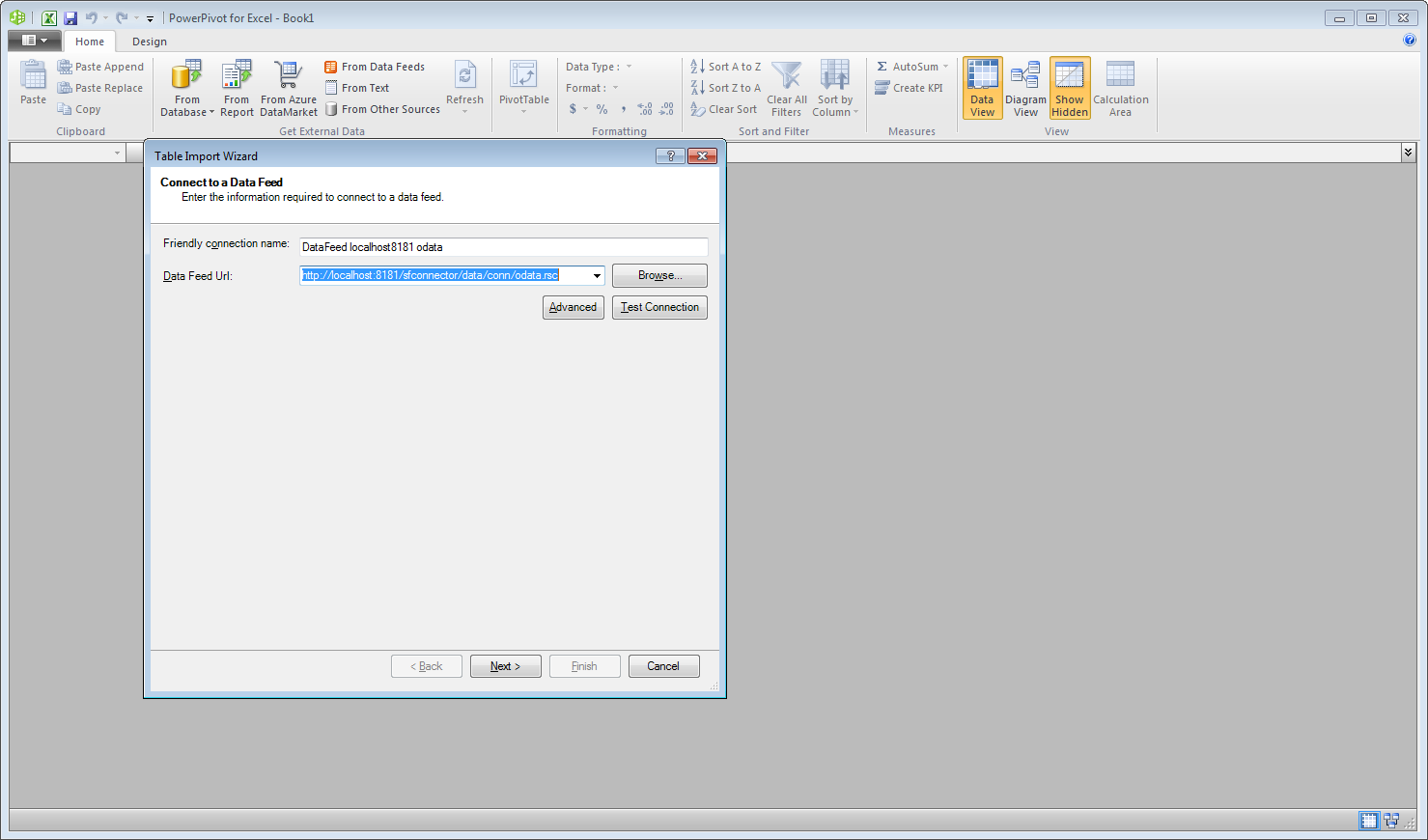
「Base URL」ボックスで、CData API Server のOData URL を入力します。例:http://localhost:8032/api.rsc
-
インポートするテーブルを選択し、「Finish」をクリックします。
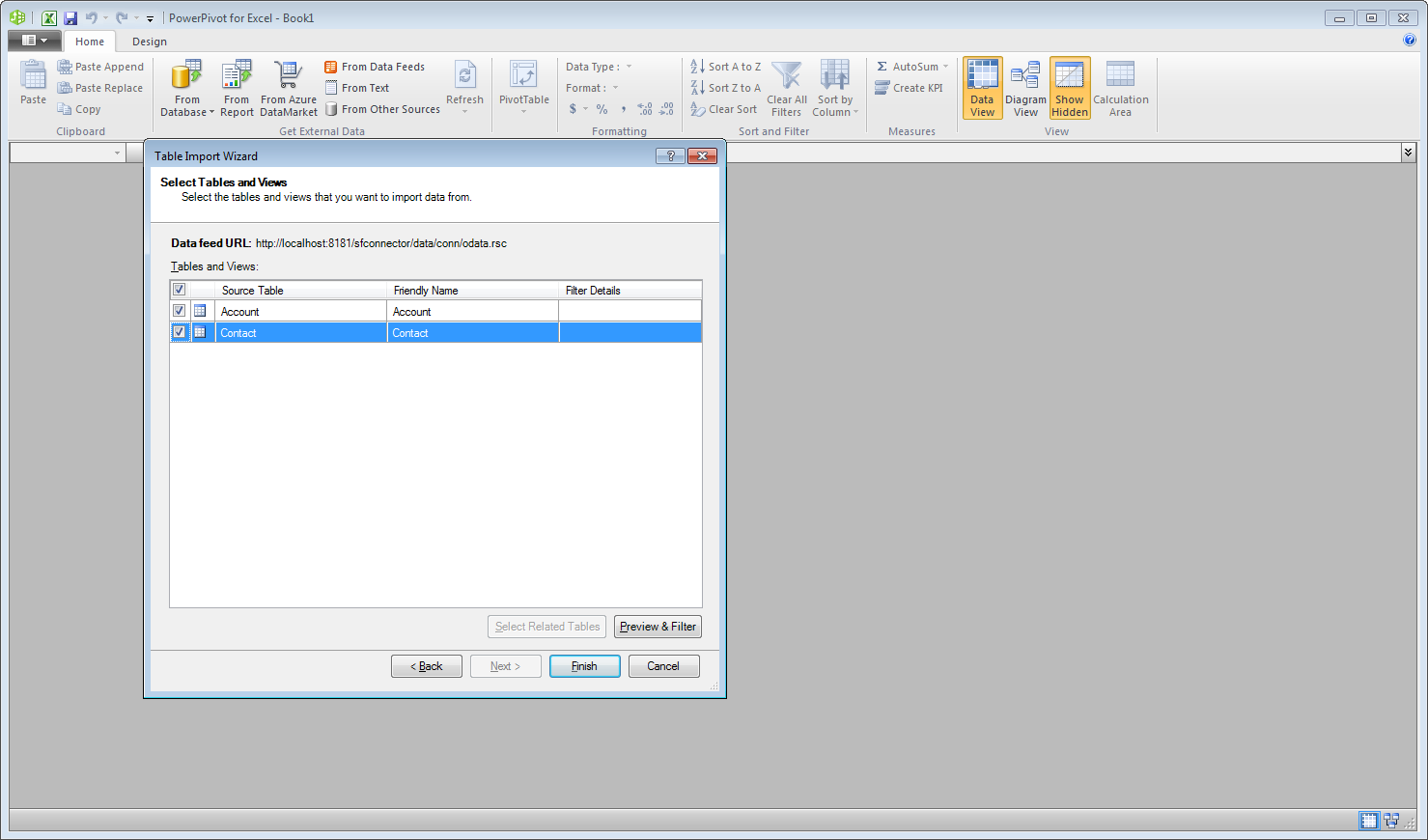
Power Pivot でWooCommerce のデータを操作することが可能になります。