






Adalo アプリで使えるWooCommerce のデータ連携用のバックエンドAPI をノーコードで開発

CData API Server を使って、Adalo から WooCommerce に接続してデータを取得する方法を説明します。
API Server の設定
以下のリンクからAPI Server の無償トライアルをスタートしたら、セキュアなWooCommerce OData サービスを作成していきましょう。
WooCommerce への接続
Adalo からWooCommerce のデータを操作するには、まずWooCommerce への接続を作成・設定します。
- API Server にログインして、「Connections」をクリック、さらに「接続を追加」をクリックします。

- 「接続を追加」をクリックして、データソースがAPI Server に事前にインストールされている場合は、一覧から「WooCommerce」を選択します。
- 事前にインストールされていない場合は、コネクタを追加していきます。コネクタ追加の手順は以下の記事にまとめてありますので、ご確認ください。
CData コネクタの追加方法はこちら >> - それでは、WooCommerce への接続設定を行っていきましょう!

-
WooCommerce は、one-legged OAuth1.0 認証と通常のOAuth2.0 認証をサポートします。
one-legged OAuth 1.0 認証を使って接続する
次のプロパティを指定してください(NOTE:次の資格情報はWooCommerce の設定ページで生成されるもので、WordPress OAuth2.0 プラグインで生成されるものとは異なります)。
- ConsumerKey
- ConsumerSecret
WordPress OAuth 2.0 認証を使って接続する
- 接続情報の入力が完了したら、「保存およびテスト」をクリックします。
WooCommerce は、one-legged OAuth1.0 認証と通常のOAuth2.0 認証をサポートします。
one-legged OAuth 1.0 認証を使って接続する
次のプロパティを指定してください(NOTE:次の資格情報はWooCommerce の設定ページで生成されるもので、WordPress OAuth2.0 プラグインで生成されるものとは異なります)。
- ConsumerKey
- ConsumerSecret
WordPress OAuth 2.0 認証を使って接続する



OData のエンドポイントを取得
以上でWooCommerce への接続を設定してユーザーを作成し、API Server でWooCommerce データのAPI を追加しました。これで、OData 形式のWooCommerce データをREST API で利用できます。API Server の「API」ページから、API のエンドポイントを表示およびコピーできます。

オンプレミスDB やファイルからのAPI Server 使用(オプション)
オンプレミスRDB やExcel/CSV などのファイルのデータを使用する場合には、API Server のCloug Gateway / SSH ポートフォワーディングが便利です。是非、Cloud Gatway の設定方法 記事を参考にしてください。
Adalo でアプリを作成する
CData API Server 側の準備が完了したら、早速Adalo 側でアプリ開発を開始します。
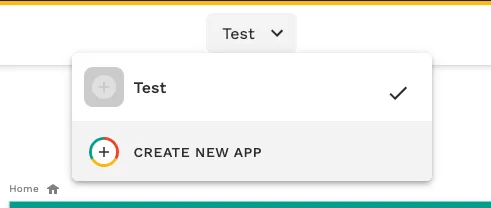
- 「CREATE NEW APP」をクリックし
- 今回は「Desktop Web App」を作成します。
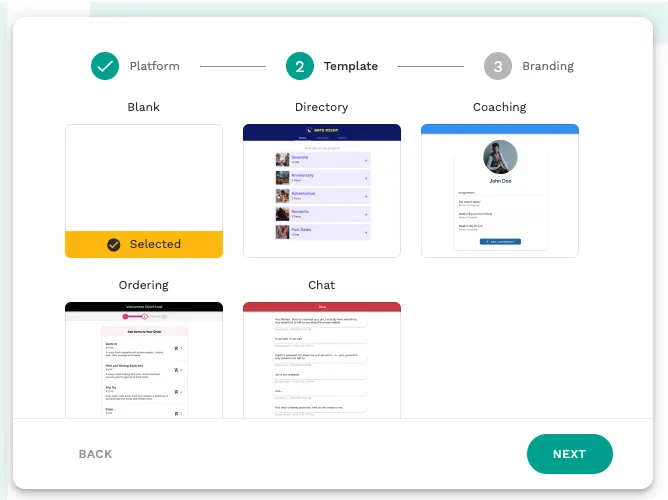
- template を最初に選ぶことができますが、今回は検証用なので何も無い「Blank」で作成しました。
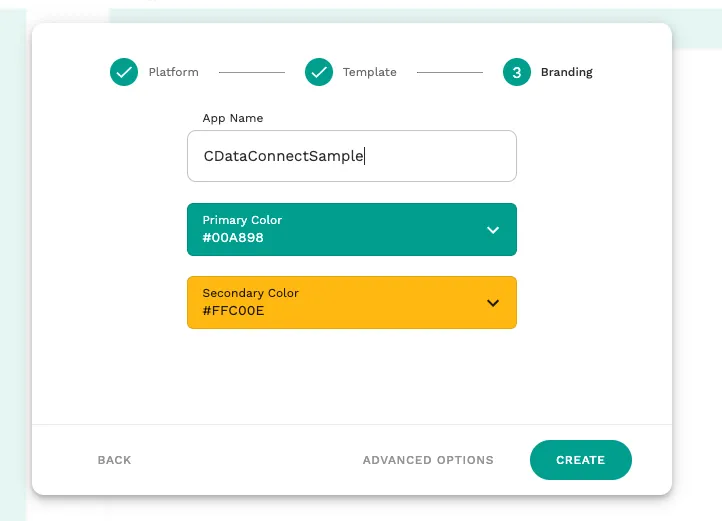
- 最後にアプリ名とカラーリング設定を選んで、アプリの準備は完了です。

External Collections の登録
続いてCData API Server への接続をAdalo に追加します。Adalo では「Collection」という形でデータ構造を持ち、アプリのデータを管理することができるのですが、この「Collection」を外部のAPIとシームレスに連携した形で利用することができる「External Collections with APIs」という機能があります。この機能を用いてCData API Server に接続します。
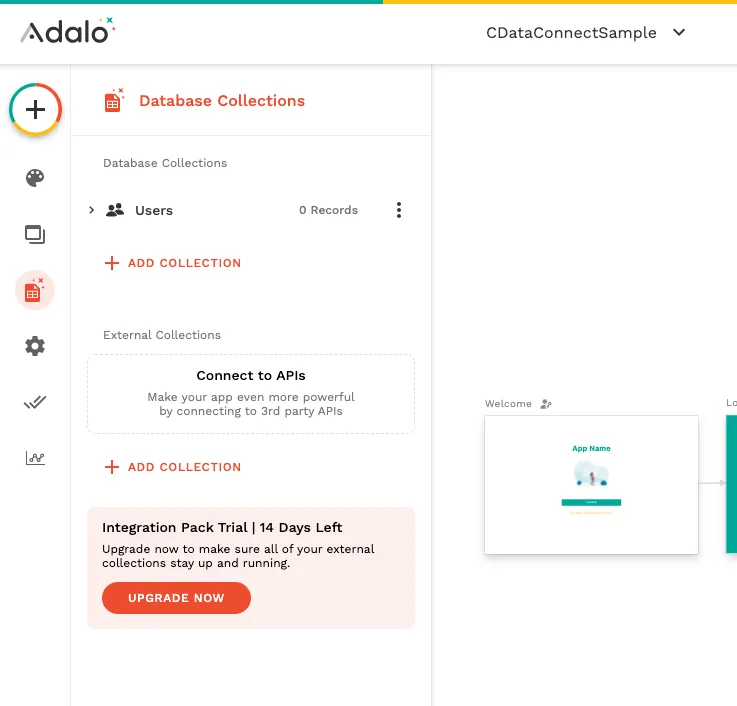
- アプリを作成したら、まず Adalo アプリ内でデータを扱うための定義である「Collection」を登録します。Collection は Adalo 内部の独自DB のような「Database Collections」と、外部のAPI に対してシームレスにアクセスすることが可能な「External Collections」があります。今回は外部のAPI に対してアクセスを行うので「External Collections」で登録します。
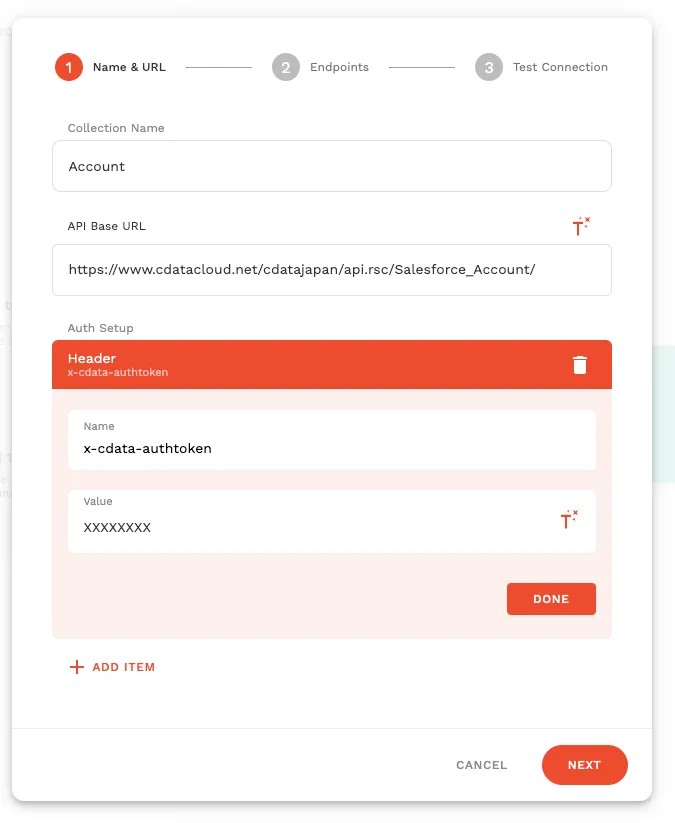
- External Collections の登録画面では最初にコレクション名とAPI のベースとなるURL エンドポイントを指定します。任意のCollection 名とAPI Base URL に先程CData API Server で登録したWooCommerce の対象リソースに接続できるOData のエンドポイントを指定します。併せて認証情報として Header に「x-cdata-authtoken」の名前でCData API Server ユーザー登録時に生成されているTokenを指定します。
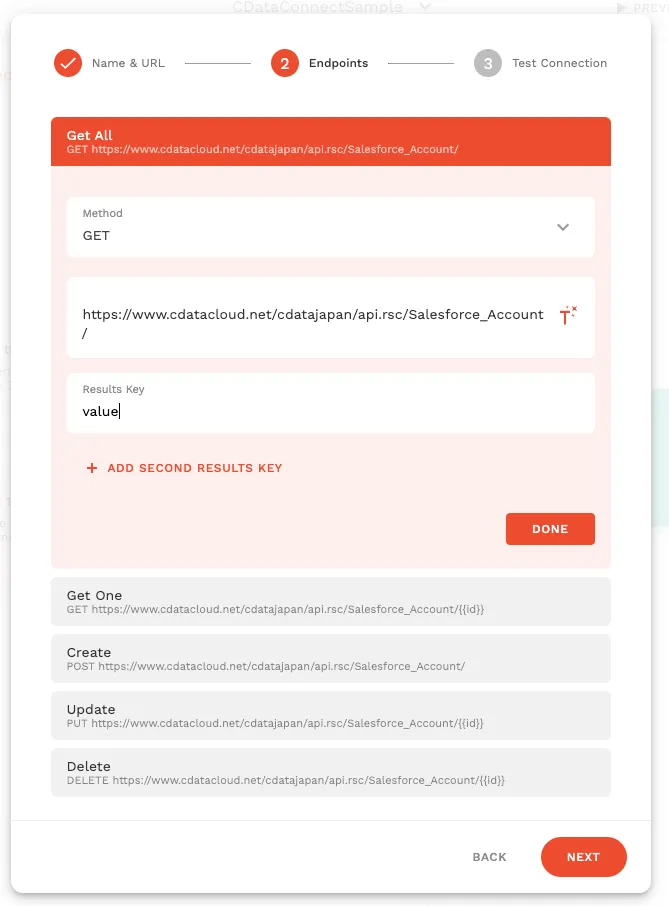
- 続いてAdalo から実行されるそれぞれのリクエストの関連付けを行います。通常のAPI であれば様々なチューニングが必要となる箇所ですが、WooCommerce ではほぼデフォルトの設定のままで進められます。一点だけ設定が必要な箇所として、WooCommerce からのレスポンスをレコード単位で識別するために「Get All」の設定にある「Results Key」に「value」を登録しておくことが挙げられます。これを設定したら「Next」をクリックしましょう。
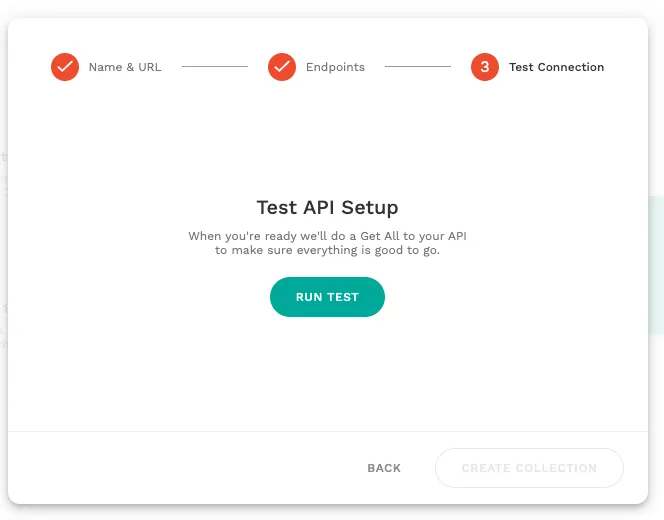
- 最後にAPIの「RUN TEST」を行います。
- 「RUN TEST」をクリック後、最終的に以下のようにメッセージとレスポンスが表示されれば、External Collections の作成は完了です。

一覧画面の作成
それでは作成した External Collections を使ってアプリを作っていきましょう。
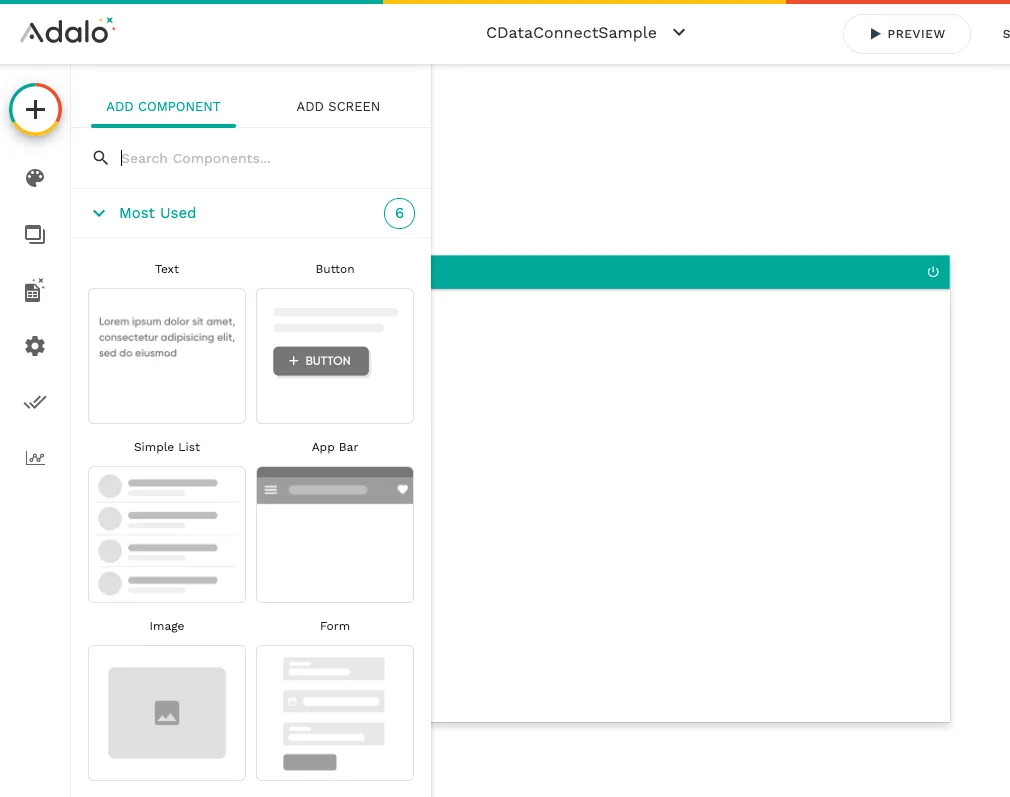
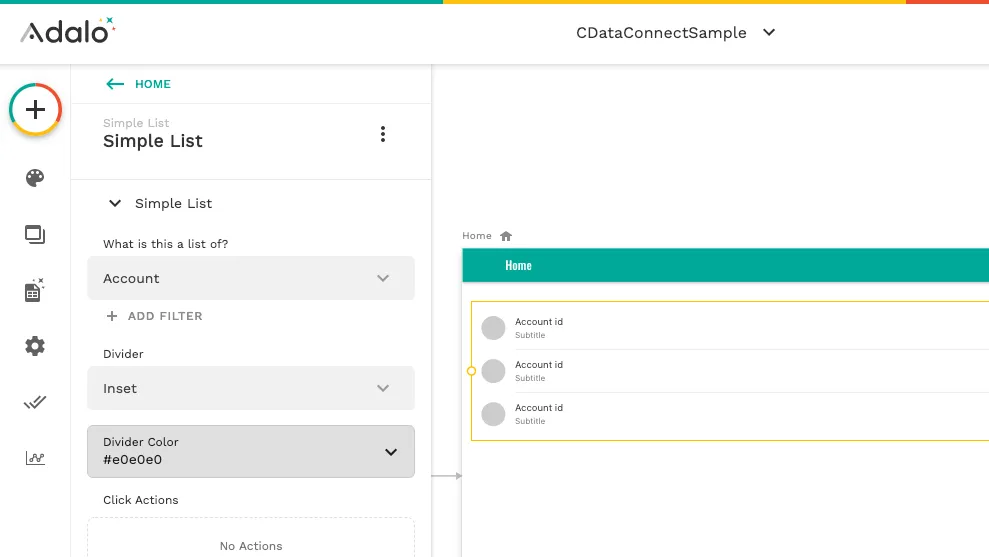
- まず一覧画面を表示するためにAdalo の画面右上の「+」ボタンをクリックして、「Simple List」をドラッグアンドドロップで画面に配置します。
- 以下のように配置できたら「What is this a list of?」で先程作成したExternal Collections の定義を紐付けます。
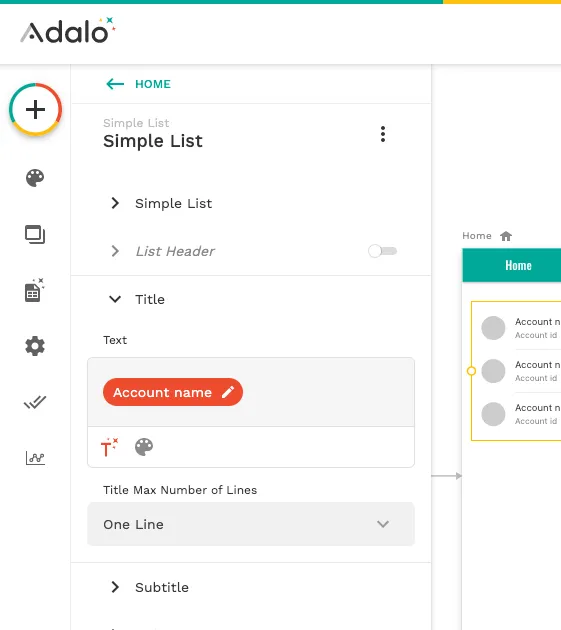
- 併せて「Title」と「Subtile」を取得するデータ項目に紐付けましょう。
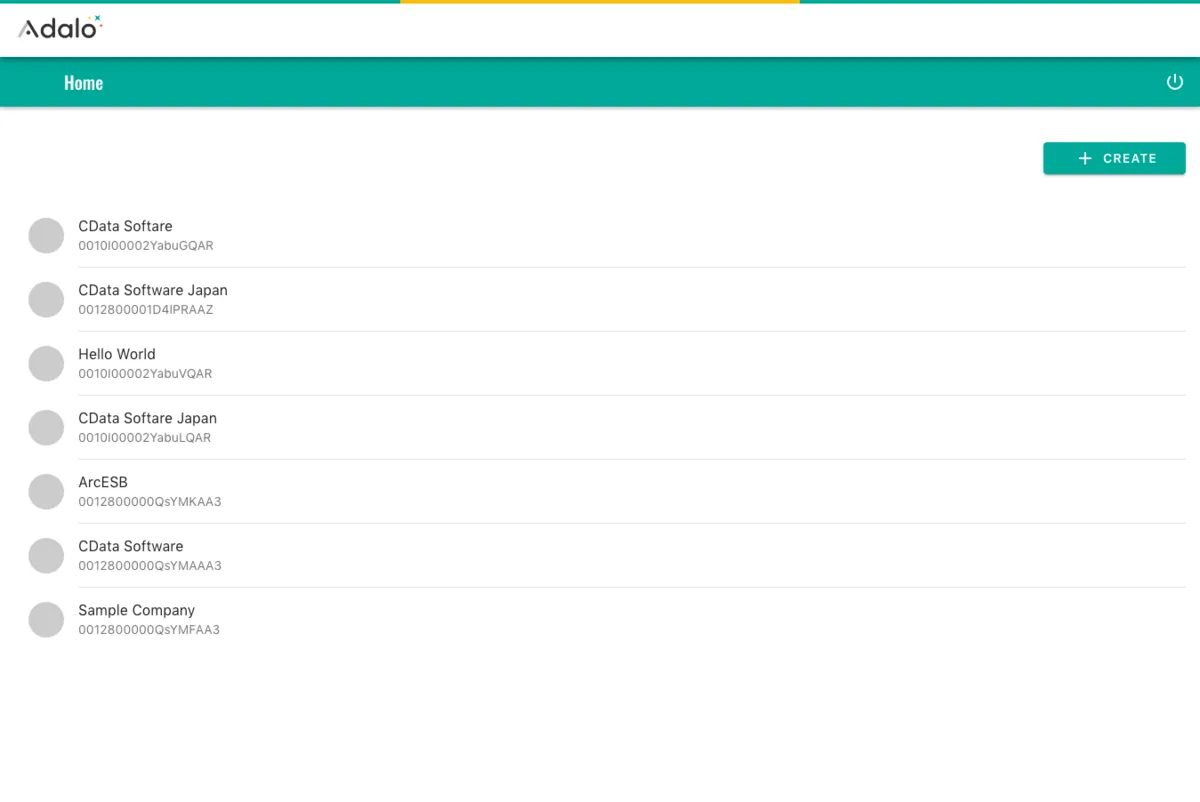
- プレビューを実行し一覧画面に移動してみると、以下のようにWooCommerce のデータを取得できていました。
まとめと30日の無償評価版のご案内
このように、WooCommerce 内のデータをAdalo で利用することができるようになります。CData API Server は、30日の無償評価版があります。是非、お試しいただき、Adalo からのデータ参照を体感ください。