WooCommerce のデータをDevExpress Data Grid にデータバインドする。
WooCommerce 用の CData ADO.NET プロバイダーはサードパーティーコントロールで使うことのできる通常のADO.NET データベースアクセスコンポーネントを実装しています。データバインドするための通常のADO.NET プロセスに従うことで、UI コントロールから実データへの双方向アクセスを可能にします。 この記事では、CData を使ってDevExpress Windows Forms とウェブコントロールにデータバインドする方法を説明します。ここでは、最新のデータを表示するチャートにデータバインドします。
WooCommerce は、one-legged OAuth1.0 認証と通常のOAuth2.0 認証をサポートします。
one-legged OAuth 1.0 認証を使って接続する
次のプロパティを指定してください(NOTE:次の資格情報はWooCommerce の設定ページで生成されるもので、WordPress OAuth2.0 プラグインで生成されるものとは異なります)。
- ConsumerKey
- ConsumerSecret
WordPress OAuth 2.0 認証を使って接続する
[ プラグインを設定した後、
次の接続プロパティを指定することでWooCommerce に接続できます。
]
- OAuthClientId
- OAuthClientSecret
- CallbackURL
- InitiateOAuth - GETANDREFRESH または REFRESH のどちらかに設定してください
どちらの場合方法でも、Url プロパティをWooCommerce インスタンスのURL に設定する必要があります。
下のコードでは、WooCommerce でDevExpress のチャートに追加する方法を説明します。WooCommerceDataAdapter はチャートコントロールのSeries プロパティにバインドします。コントロールのDiagram プロパティはx 軸とy 軸をカラム名として定義します。
using (WooCommerceConnection connection = new WooCommerceConnection(
"Url=https://example.com/; ConsumerKey=ck_ec52c76185c088ecaa3145287c8acba55a6f59ad; ConsumerSecret=cs_9fde14bf57126156701a7563fc87575713c355e5; ")) {
  WooCommerceDataAdapter dataAdapter = new WooCommerceDataAdapter(
  "SELECT ParentId, Total FROM Orders WHERE ParentId = '3'", connection);

  DataTable table = new DataTable();
  dataAdapter.Fill(table);
  DevExpress.XtraCharts.Series series = new DevExpress.XtraCharts.Series();
  chartControl1.Series.Add(series);
  DataTable table = new DataTable();
  series.ValueDataMembers.AddRange(new string[] { "Total" });
  series.ArgumentScaleType = DevExpress.XtraCharts.ScaleType.Qualitative;
  series.ArgumentDataMember = "ParentId";
  series.ValueScaleType = DevExpress.XtraCharts.ScaleType.Numerical;
  chartControl1.Legend.Visibility = DevExpress.Utils.DefaultBoolean.False;
  ((DevExpress.XtraCharts.SideBySideBarSeriesView)series.View).ColorEach = true;
}
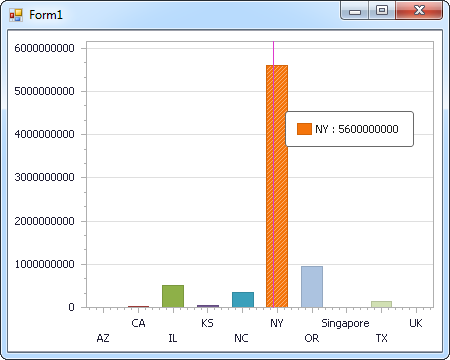
下のコードではWooCommerce でDevExpress Web を操作するための設定方法を説明します。WooCommerceDataAdapter はチャートのSeries プロパティにバインドします。Diagram プロパティはx 軸とy 軸をカラム名として定義します。
using DevExpress.XtraCharts;

using (WooCommerceConnection connection = new WooCommerceConnection(
"Url=https://example.com/; ConsumerKey=ck_ec52c76185c088ecaa3145287c8acba55a6f59ad; ConsumerSecret=cs_9fde14bf57126156701a7563fc87575713c355e5; "))
{
  WooCommerceDataAdapter WooCommerceDataAdapter1 = new WooCommerceDataAdapter("SELECT ParentId, Total FROM Orders WHERE ParentId = '3'", connection);
  DataTable table = new DataTable();
  WooCommerceDataAdapter1.Fill(table);
  DevExpress.XtraCharts.Series series = new Series("Series1", ViewType.Bar);
  WebChartControl1.Series.Add(series);
  DataTable table = new DataTable();
  series.ValueDataMembers.AddRange(new string[] { "Total" });
  series.ArgumentScaleType = ScaleType.Qualitative;
  series.ArgumentDataMember = "ParentId";
  series.ValueScaleType = ScaleType.Numerical;
  ((DevExpress.XtraCharts.SideBySideBarSeriesView)series.View).ColorEach = true;
}









