






Zoho Analytics を使用してVeeva のデータをインポート

Zoho Analytics はモダンなBI およびアナリティクスプラットフォームであり、データに接続、分析したりビジュアライゼーションやダッシュボードを作成して意思決定につながるインサイトを発見できます。 CData Connect AI と組み合わせると、Zoho Analytics はレポートや分析のためにVeeva のデータにクラウドベースで即座にアクセスできます。 Connect AI を使用してVeeva に接続し、Zoho Analytics でダッシュボードを作成してVeeva のデータを分析する方法を紹介します。
CData Connect AI は、Veeva にクラウドベースのインターフェースを提供し、ネイティブにサポートされているデータベースにデータを複製することなく、Zoho Analytics でVeeva のデータの分析を実現します。 CData Connect AI は、最適化されたデータ処理により、サポートされているすべてのSQL 操作(フィルタ、JOIN など)をVeeva に直接プッシュし、サーバー側の処理を利用して要求されたVeeva のデータを高速で返します。
Connect AI からVeeva への接続
CData Connect AI では、直感的なクリック操作ベースのインターフェースを使ってデータソースに接続できます。
- Connect AI にログインし、 Add Connection をクリックします。
- Add Connection パネルで「Veeva」を選択します。
-
必要な認証プロパティを入力し、Veeva に接続します。
それでは、Veeva Vault アカウントに接続していきましょう。まずはUrl 接続プロパティにホスト名を設定します。ホスト名は、アカウントにログインした後にアドレスバーから確認できます。
例:https://myvault.veevavault.com
Veeva Vaultへの認証
続いて、認証方法を設定しましょう。CData 製品では、以下の認証方法をサポートしています。
- Veeva Vault ユーザー資格情報
- Azure AD 認証プロバイダーのOpenID Connect
- Okta SSO
ユーザー資格情報
最も基本的な認証方法です。AuthScheme をBasic に設定し、User とPassword にユーザーログイン資格情報を設定してください。
その他の認証方法については、ヘルプドキュメントの「接続の確立」をご確認ください。

- Create & Test をクリックします。
-
Add Veeva Connection ページのPermissions タブに移動し、ユーザーベースのアクセス許可を更新します。



パーソナルアクセストークンの取得
OAuth 認証をサポートしていないサービス、アプリケーション、プラットフォーム、またはフレームワークから接続する場合は、認証に使用するパーソナルアクセストークン(PAT)を作成できます。 きめ細かなアクセス管理を行うために、サービスごとに個別のPAT を作成するのがベストプラクティスです。
- Connect AI アプリの右上にあるユーザー名をクリックし、「User Profile」をクリックします。
- User Profile ページでPersonal Access Token セクションにスクロールし、 Create PAT をクリックします。
- PAT の名前を入力して Create をクリックします。
- パーソナルアクセストークンは作成時にしか表示されないため、必ずコピーして安全に保存してください。 接続が構成されたら、CData Connect AI を使用してZoho Analytics からVeeva のデータへの接続、データのインポート、およびダッシュボードの作成が可能になります。

CData Connect AI を使用してZoho Analytics からVeeva へ接続
Zoho Analytics からCData Connect AI への接続を確立するには、次の手順を実行します
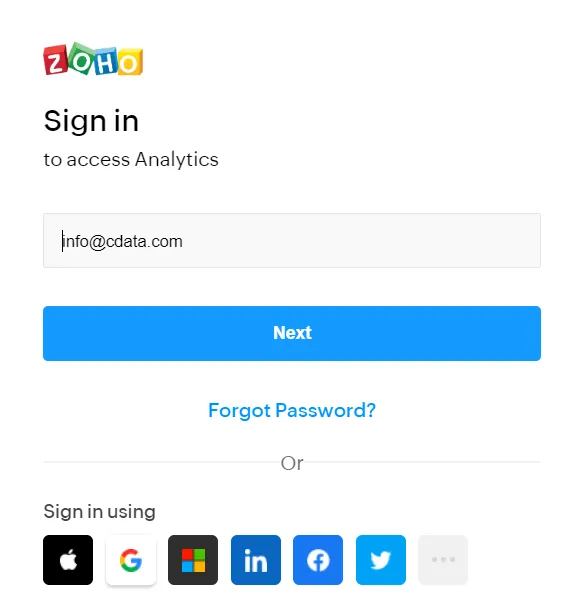
- Zoho Analytics にログインします。
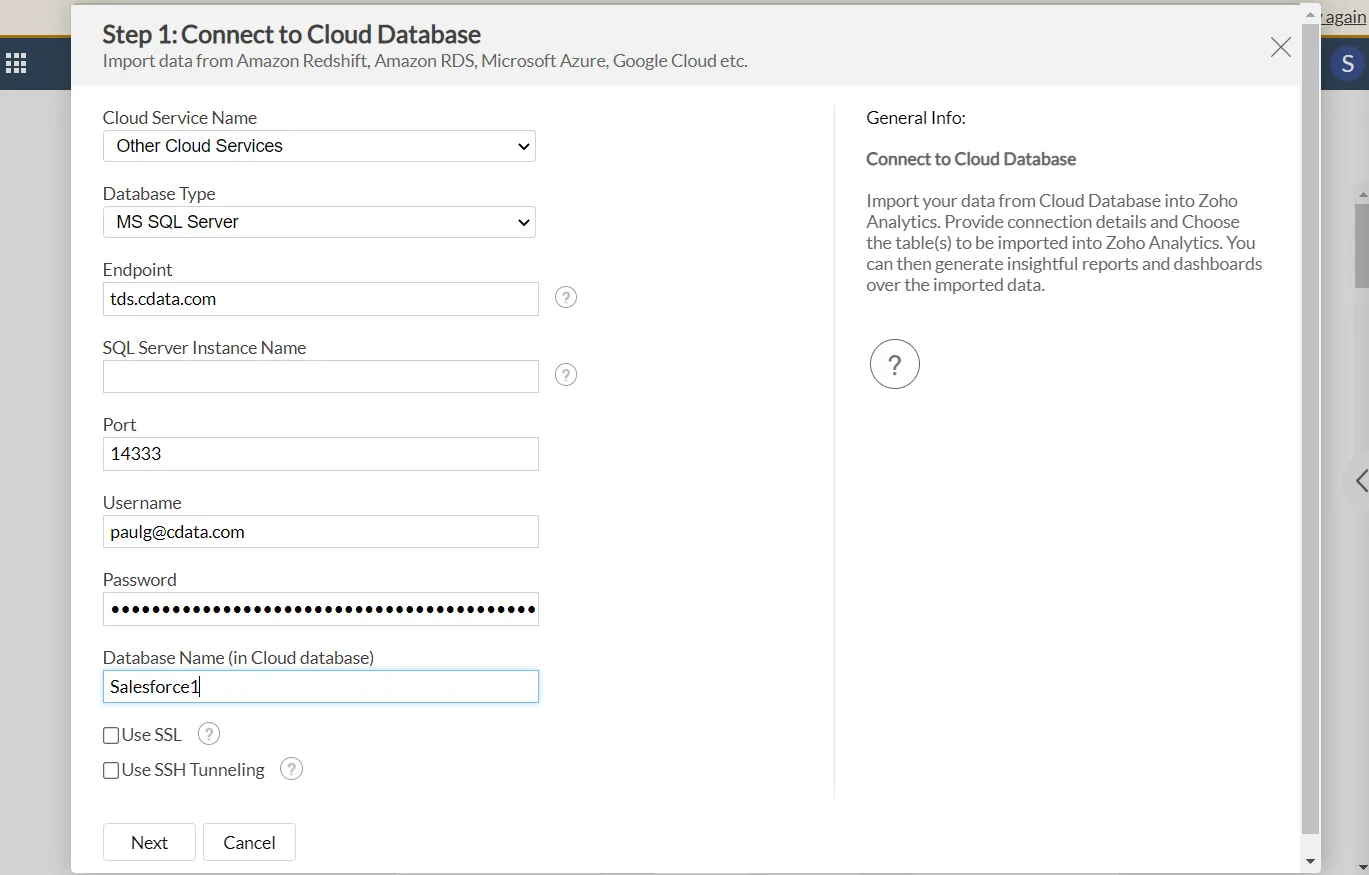
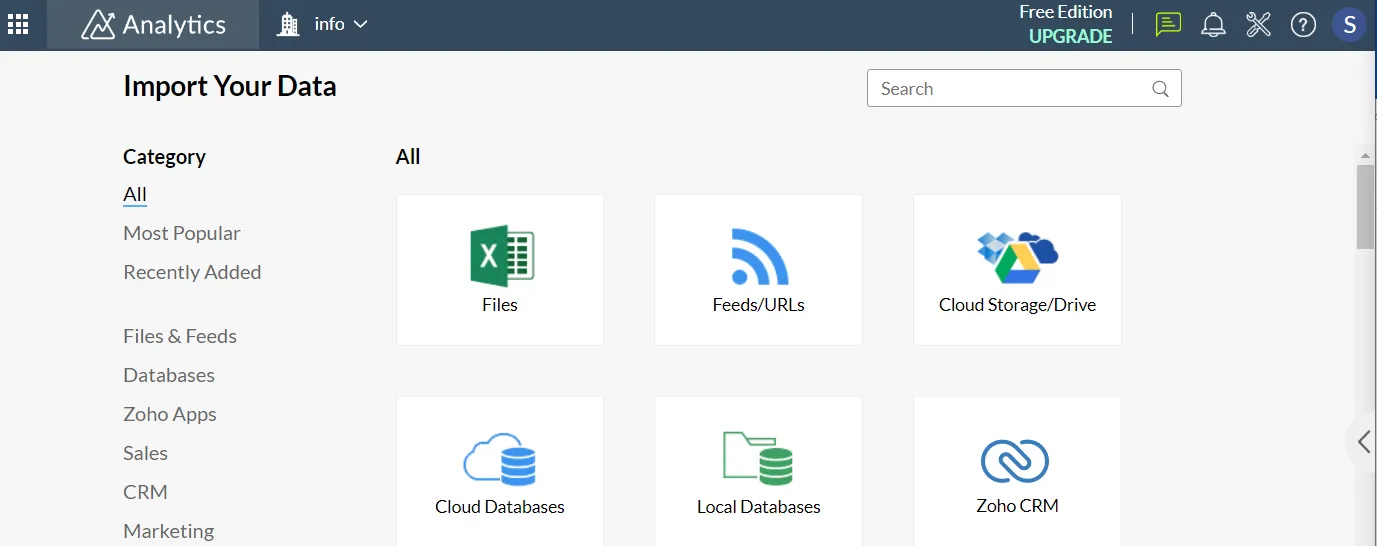
- 新しい接続を作成し、Cloud Databases を選択して接続モーダルを開きます。
-
次の情報を入力します。
- Database Type - MS SQL Server を選択。
- Endpoint - tds.cdata.com を入力。
- SQL Server Instance Name - 空欄のまま。
- Port - 14333 を入力。
- Username - CData Connect AI のユーザー名を入力。ユーザー名はCData Connect AI のインターフェースの右上に表示されています。 例えばuser@domain.com です。
- Password - Settings ページで生成したPAT を入力。
- Database Name - 接続したいCData Connect AI データソースのConnection Name を入力。例えばVaultCRM1です。
- 「Next」をクリック。
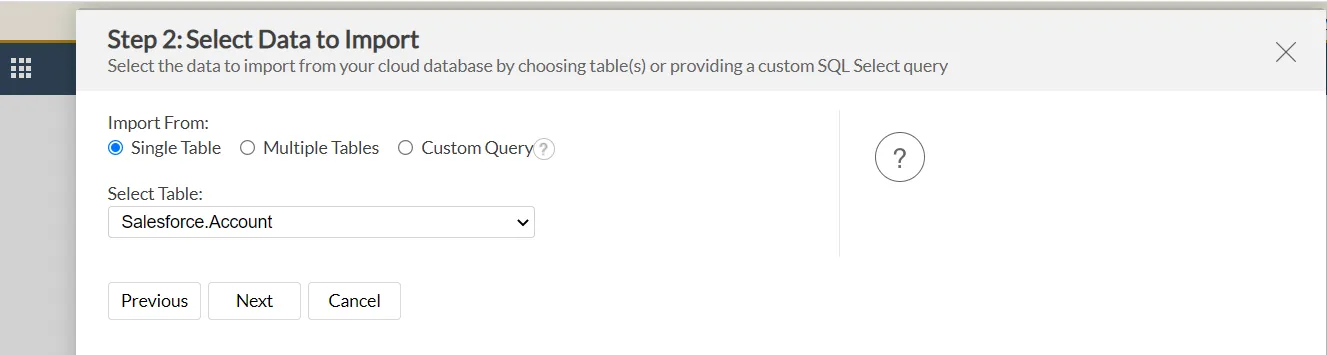
- NorthwindProducts など、インポートしたいテーブルを選択します。
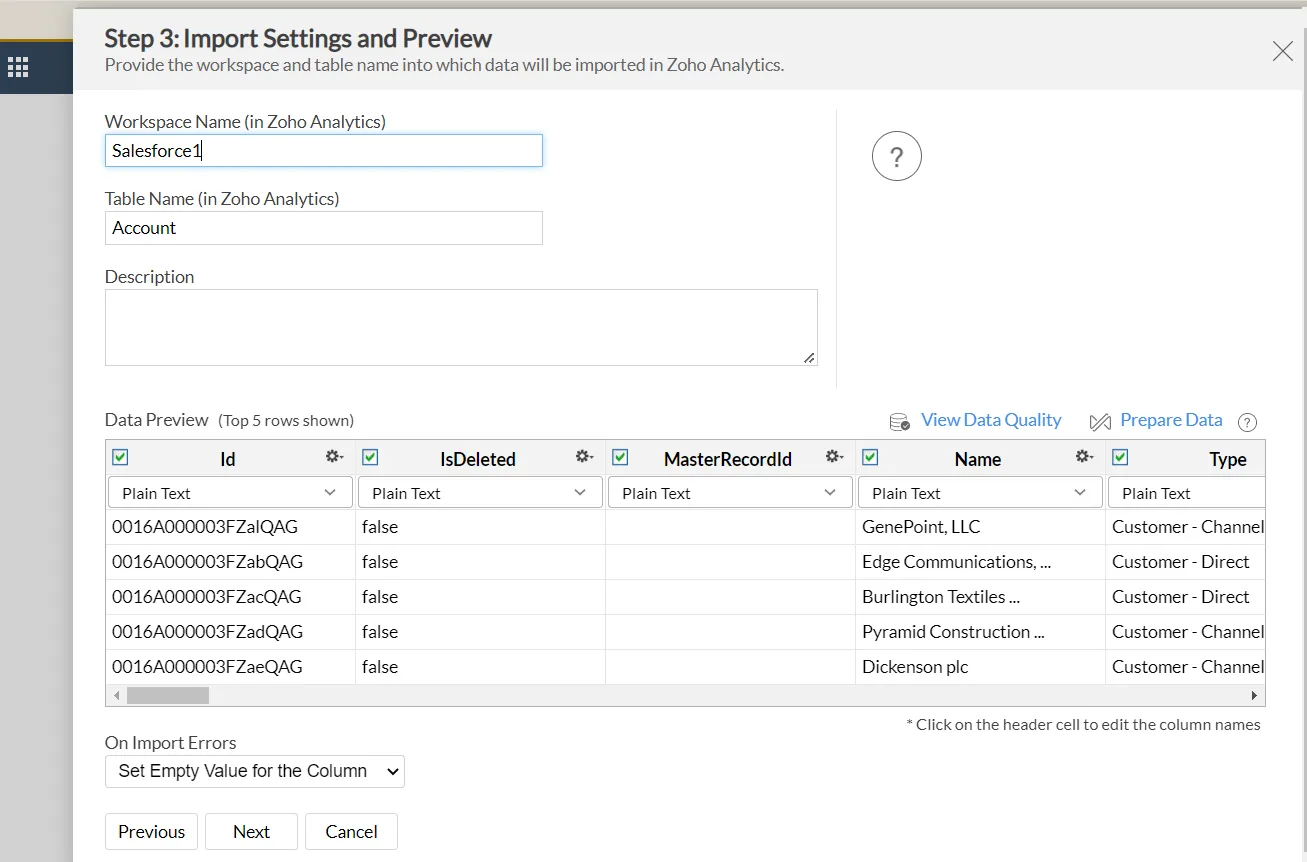
- テーブルのData Preview がポップアップします。次に、Zoho Analytics で参照できるように、Workspace Name とTable Name を入力します。「Next」をクリックします。
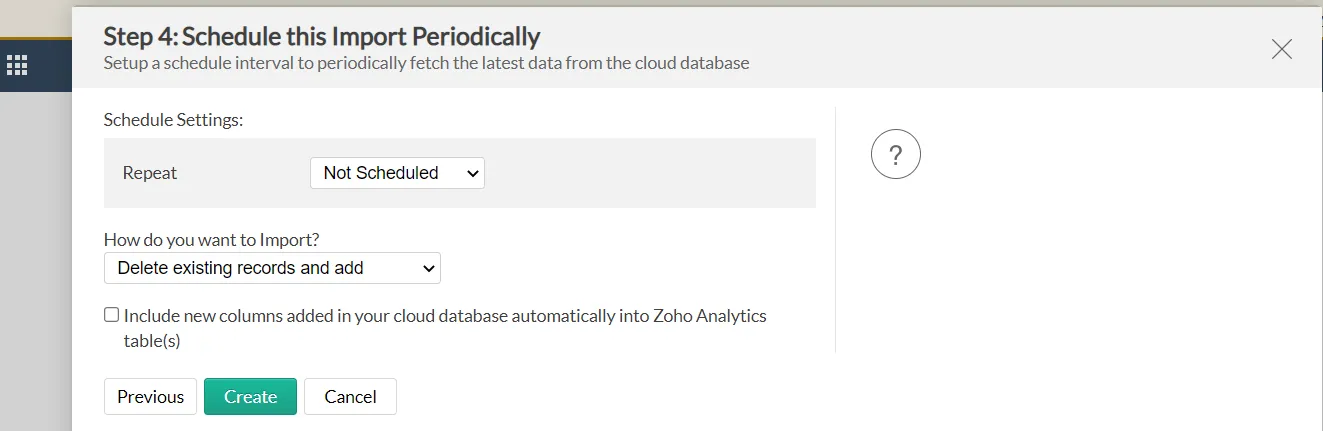
- 定期的にインポートをスケジュールするオプションがあります。設定したら「Create」をクリックします。
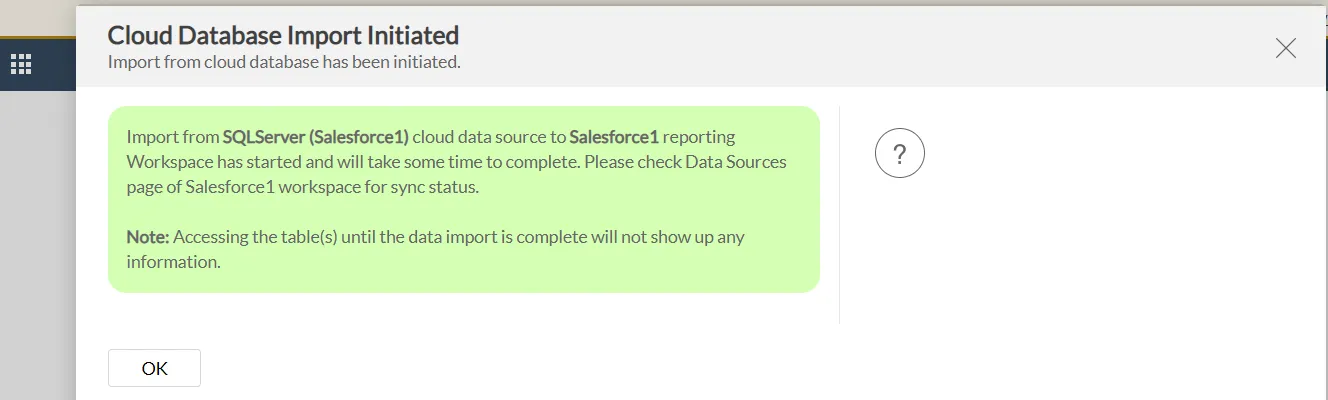
- インポートが開始されます。「OK」をクリックします。
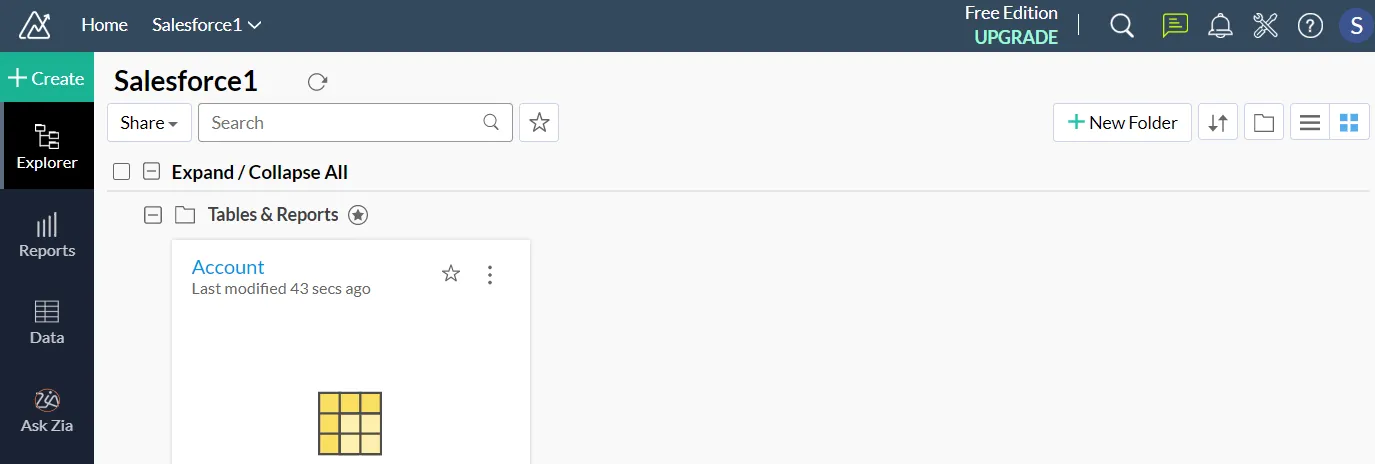
- Zoho Analytics Explorer で新しい接続を表示します。
- 新しい接続をクリックすると、テーブルが表示されます。
- Zoho Analytics は、以下のようにユーザーのためにダッシュボードを自動生成できます。
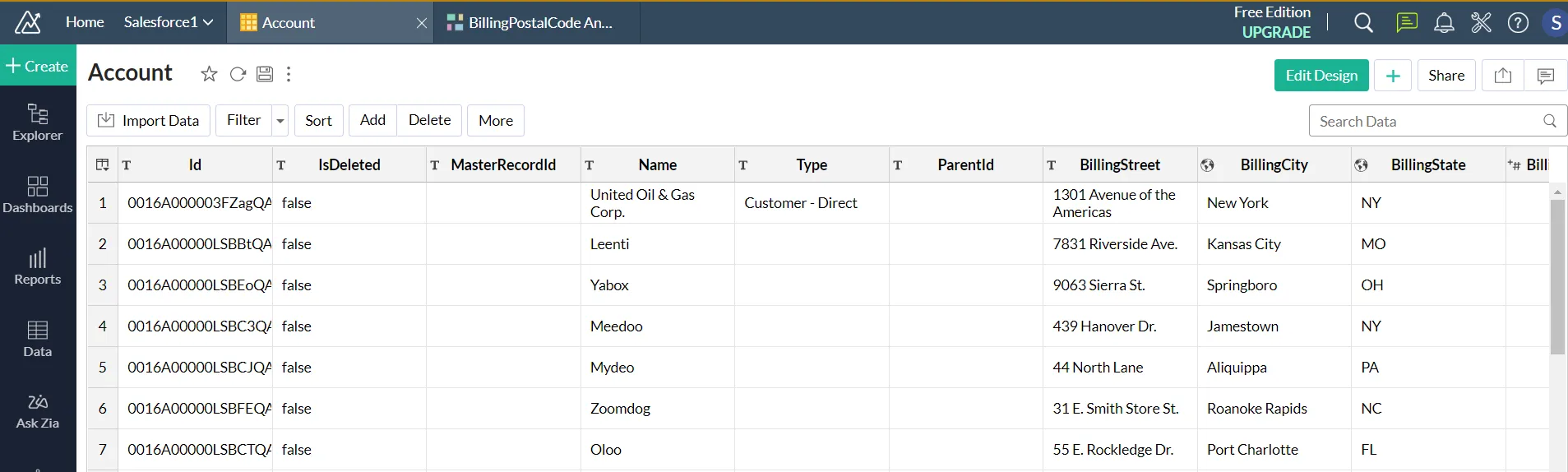
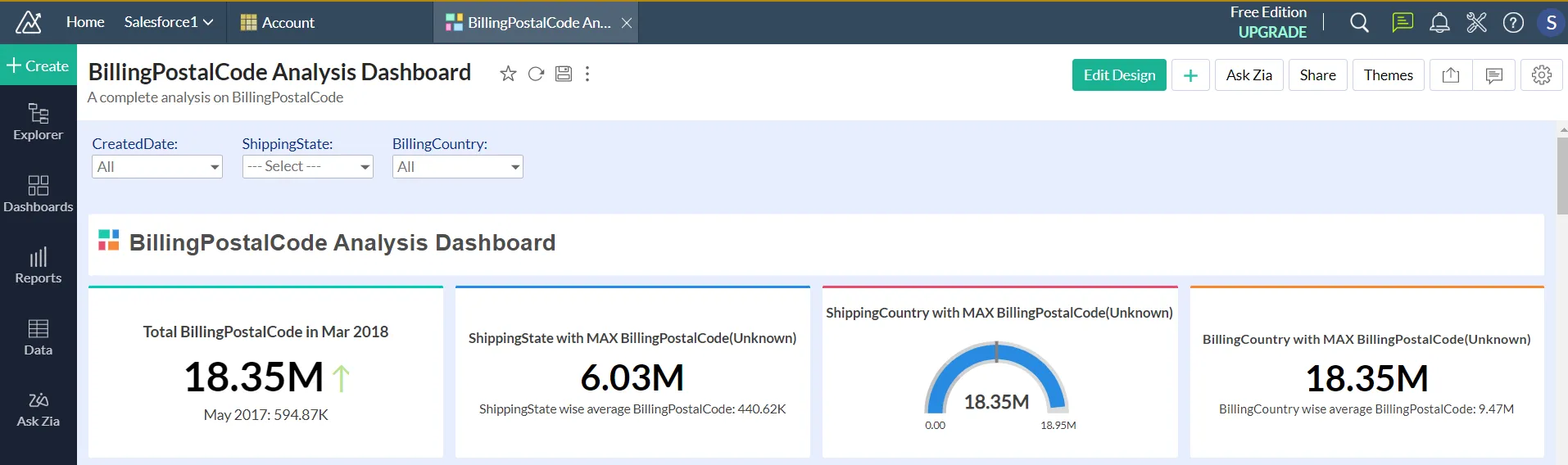
Veeva のデータをZoho Analytics にインポートし、ダッシュボードを作成できました。
CData Connect AI の入手
CData Connect AI の14日間無償トライアルを利用して、クラウドアプリケーションから直接100を超えるSaaS、ビッグデータ、NoSQL データソースへのSQL アクセスをお試しください!