






Amazon QuickSight で MySQL 接続を使用して Trello のデータにアクセス

Amazon QuickSight を使用すると、AWS データソース、アップロードしたファイル、クラウド上の他のデータベースからビジュアライゼーションの構築、分析の実行、インサイトの取得を素早く行うことができます。CData SQL Gateway と組み合わせることで、オンプレミスとクラウドの両方で 250種類以上のビッグデータ、NoSQL、SaaS ソースに対して同じ機能を利用できます。本記事では、SQL Gateway と CData ODBC Driver for Trello を使用して、Amazon QuickSight の MySQL 接続経由でTrello のデータにアクセスする方法を説明します。直接クエリを使用したリアルタイムアクセス、または SPICE へのデータインポートのどちらも可能です。
Trello のデータに接続
まだ行っていない場合は、データソース名(DSN)で必要な接続プロパティの値を指定してください。組み込みの Microsoft ODBC データソースアドミニストレーターを使用して DSN を設定できます。これはドライバーインストールの最後のステップでもあります。Microsoft ODBC データソースアドミニストレーターを使用して DSN を作成・設定する方法については、ヘルプドキュメントの「はじめに」の章を参照してください。
Trello は、トークンベース認証を使用して、サードパーティアプリケーションにAPI へのアクセスを許可します。ユーザーがアプリケーションにデータへのアクセスを許可すると、アプリケーションにはTrello のAPI へのリクエストに使用できるトークンが付与されます。 Trello のAPI には2通りの方法でアクセスできます。1つ目はTrello 独自の認可ルートで、2つ目はOAuth1.0 を使用する方法です。
- 認可ルート: 登録の時点で、Trello はAPI キーとトークンをアカウントに割り当てます。認可ルート経由で接続する方法については、ヘルプドキュメントの「認可ルートの使用」を参照してください。
- OAuth ルート: 認可の使用と同様に、OAuth は、アカウントの作成時にApplication Id とSecret を作成します。接続方法については、ヘルプドキュメントの「OAuth 認証の使用」を参照してください。
DSN を設定する際に、Max Rows 接続プロパティも設定することをお勧めします。これにより返される行数を制限でき、レポートやビジュアライゼーションを設計する際のパフォーマンス向上に特に効果的です。
SQL Gateway を設定
SQL Gateway 概要を参照して、Trello のデータ を仮想 MySQL データベースとして接続を設定してください。クライアントからの MySQL リクエストをリッスンする MySQL リモーティングサービスを設定します。サービスは SQL Gateway UI で設定できます。

QuickSight から SQL Gateway に接続するには、インターネット接続可能なマシンで SQL Gateway を実行する必要があります。SQL Gateway を設定した後、以下の情報をメモしておいてください。
- SQL Gateway をホストしているマシンの IP アドレスまたはドメイン名
- MySQL サービスのデータソース名(通常は CData Trello Sys)
- MySQL サービスのポート番号
- サービスへのアクセス権を持つ SQL Gateway ユーザーの資格情報
リモートアクセスの設定
ODBC Driver とリモーティングサービスがオンプレミスにインストールされている(Amazon QuickSight からアクセスできない)場合は、リバース SSH トンネリング機能を使用してリモートアクセスを有効にできます。詳細な手順については、Knowledge Base の記事「SQL Gateway SSH トンネリング機能」を参照してください。
QuickSight で Trello に接続
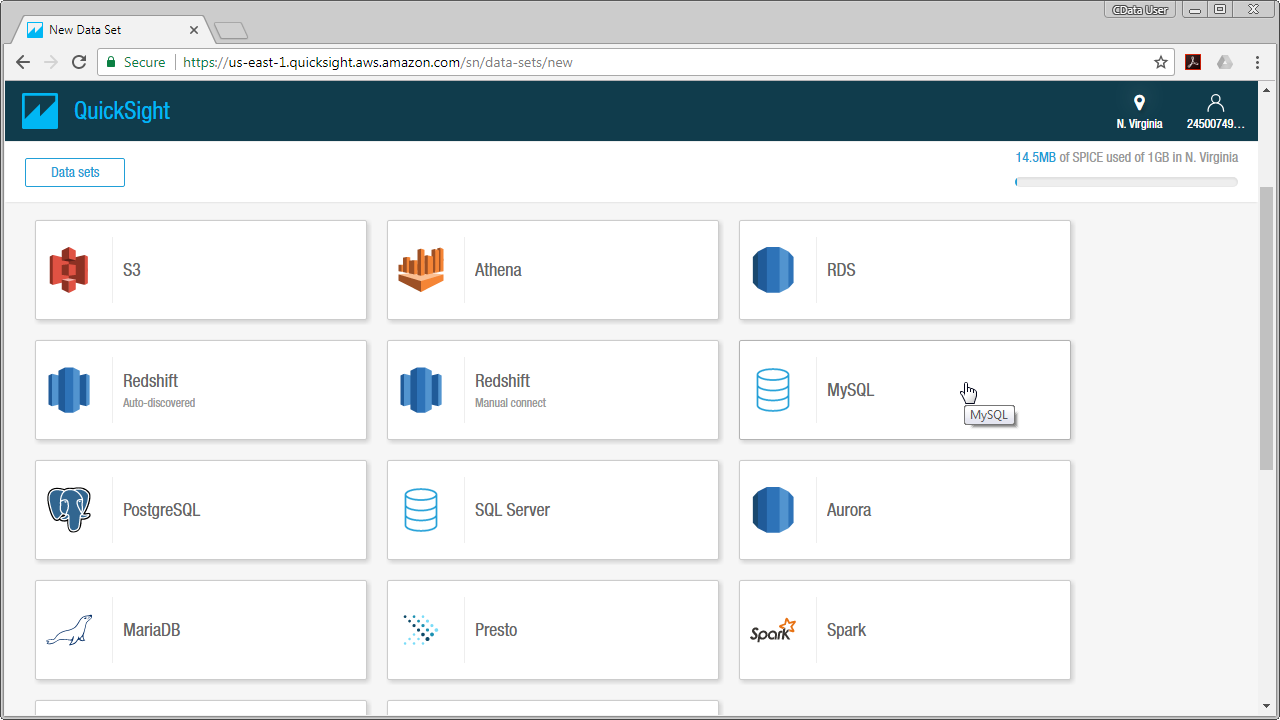
Trello ODBC Driver 用に MySQL サービスを設定したら、QuickSight でデータに接続する準備が整いました。QuickSight コンソールにログインし、「Manage Data」をクリックしてから「New Data Set」をクリックし、データソースとして MySQL を選択します。
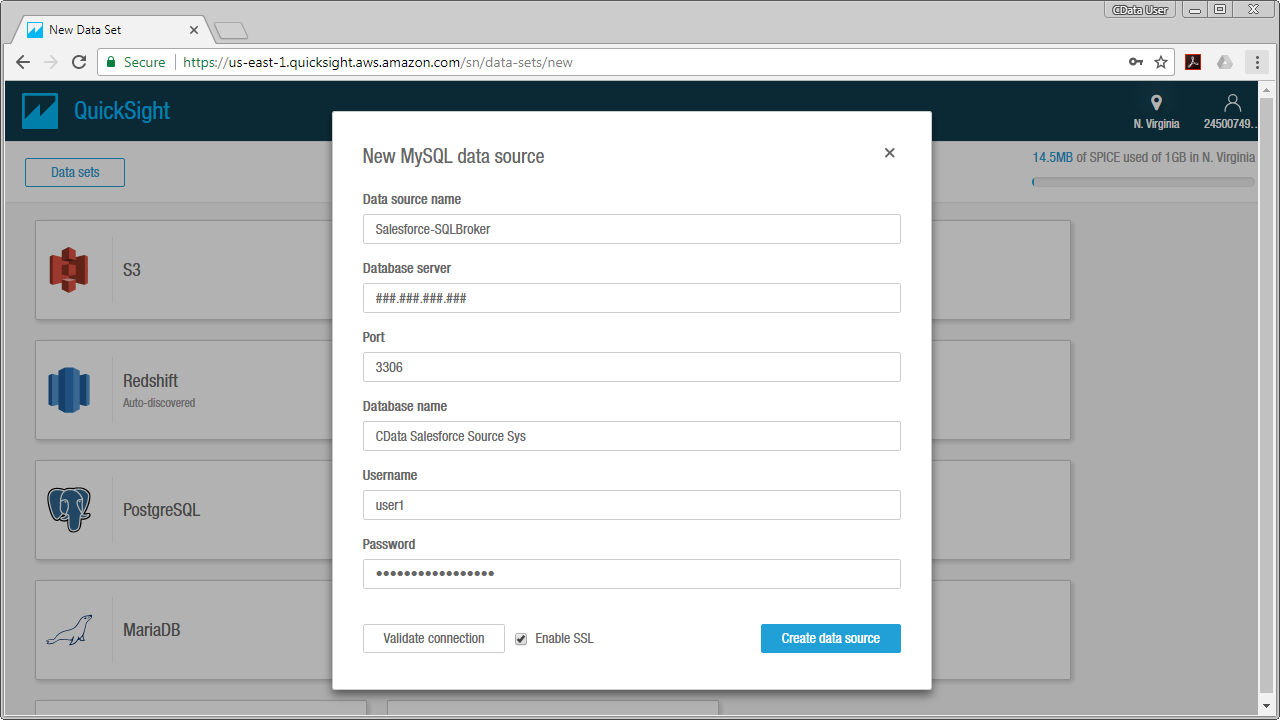
SQL Gateway で設定した Trello 用の MySQL サービスの値を使用してデータセットを設定します(データベース名には DSN を使用してください)。接続を検証し、「Create Data Source」をクリックします。
QuickSight で Trello のデータを可視化
本記事では、データビジュアライゼーションにカスタム SQL クエリを使用します。「Edit/Preview Data」をクリックし、表示される Data Prep 画面で以下の手順に従います。
- データセットに名前を付けます(例:Boards)。
- データを QuickSight SPICE にインポートする場合は SPICE オプションをクリックします。そうでない場合は、QuickSight がデータを直接クエリします。
- Tables メニューの下で「Switch to Custom SQL Tool」をクリックします。
- SQL クエリに名前を付けます。
- カスタム SQL クエリを入力します。例:
SELECT BoardId, Name FROM Boards - 「Finish」をクリックします。
- 「Save & Visualize」をクリックします。
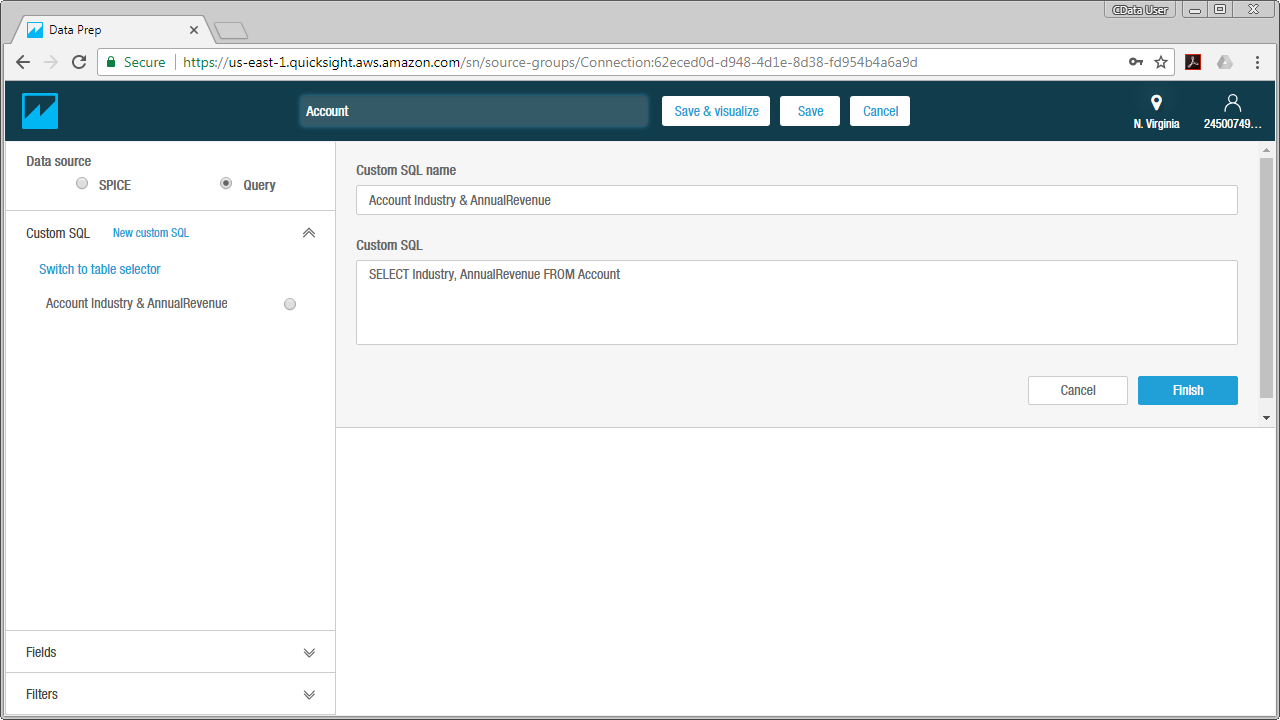
データセットを保存したら、ビジュアライゼーションを設定できます。可視化するカラムを選択し、ビジュアルタイプを選択します。ビジュアライゼーションは、名前からデータの集計方法までカスタマイズできます。
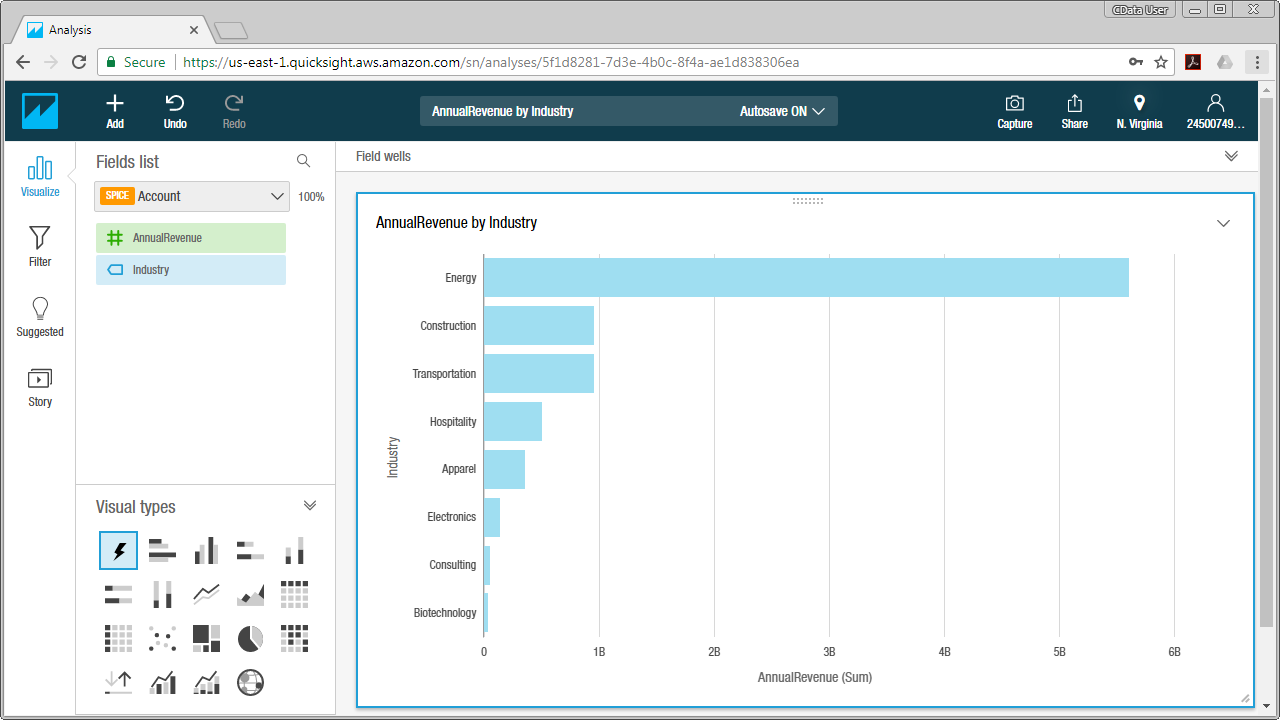
CData ODBC Driver for Trello と SQL Gateway を使用すると、Amazon QuickSight でTrello のデータのデータビジュアライゼーションの構築や分析を簡単に行うことができます。オンプレミスのデータに AWS QuickSight からアクセスする方法など、ご質問がありましたらサポートチームまでお問い合わせください。
はじめる準備はできましたか?
Trello ODBC Driver の無料トライアルをダウンロードしてお試しください:
ダウンロード詳細:
 Trello ODBC Driver
お問い合わせ
Trello ODBC Driver
お問い合わせ
Trello ODBC Driver を使って、ODBC 接続をサポートするあらゆるアプリケーション・ツールからTrello データに連携。
Trello にデータベースのようにアクセス - Trello のLists、Cards、Boards にODBC インターフェースで接続。