






Oracle Data Integrator で Sybase データをETL

JDBC 標準を使用して、既存のスキルを活かしながらSybase に読み書きできます。 Oracle Data Integrator(ODI)などの ETL ツールにドロップインで統合できる CData JDBC Driver for Sybase を使えば、リアルタイムのSybase のデータをデータウェアハウス、ビジネスインテリジェンス、ビッグデータテクノロジーに接続できます。
JDBC 接続により、ODI でSybase を他のデータベースと同様に扱うことができます。RDBMS と同じように、フラットファイルではなくリアルタイムでSybase API に直接接続できます。
この記事では、JDBC ベースの ETL(Sybase から Oracle へ)の手順を説明します。Sybase エンティティのデータモデルをリバースエンジニアリングした後、マッピングを作成し、データロード戦略を選択します。ドライバーが SQL-92 をサポートしているため、組み込みの SQL to SQL Loading Knowledge Module を選択するだけで簡単に実現できます。
ドライバーのインストール
ドライバーをインストールするには、インストールフォルダにあるドライバー JAR(cdata.jdbc.sybase.jar)と .lic ファイル(cdata.jdbc.sybase.lic)を、ODI の適切なディレクトリにコピーします。
- UNIX/Linux(エージェントなし): ~/.odi/oracledi/userlib
- UNIX/Linux(エージェントあり): ~/.odi/oracledi/userlib および $ODI_HOME/odi/agent/lib
- Windows(エージェントなし): %APPDATA%\Roaming\odi\oracledi\userlib
- Windows(エージェントあり): %APPDATA%\odi\oracledi\userlib および %APPDATA%\odi\agent\lib
ODI を再起動してインストールを完了します。
モデルのリバースエンジニアリング
モデルをリバースエンジニアリングすると、ドライバーのSybase のデータに対するリレーショナルビューのメタデータが取得されます。リバースエンジニアリング後は、リアルタイムのSybase のデータをクエリし、Sybase テーブルに基づいてマッピングを作成できます。
-
ODI でリポジトリに接続し、New -> Model and Topology Objects をクリックします。
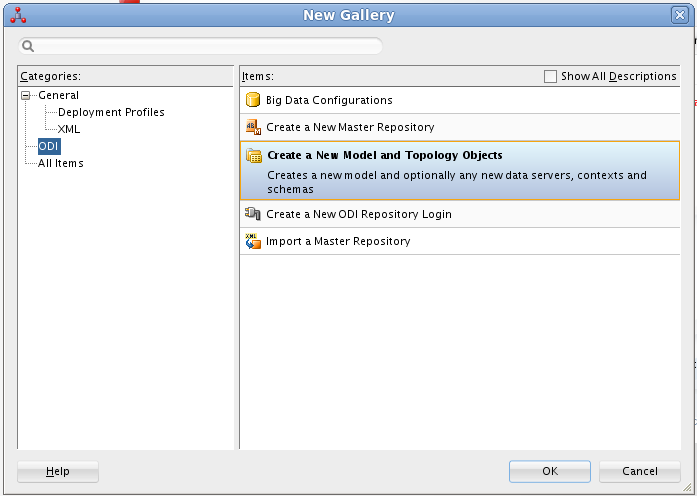
- 表示されるダイアログの Model 画面で、以下の情報を入力します。
- Name: Sybase と入力します。
- Technology: Generic SQL を選択します(ODI バージョン 12.2 以降の場合は Microsoft SQL Server を選択)。
- Logical Schema: Sybase と入力します。
- Context: Global を選択します。

- 表示されるダイアログの Data Server 画面で、以下の情報を入力します。
- Name: Sybase と入力します。
- Driver List: Oracle JDBC Driver を選択します。
- Driver: cdata.jdbc.sybase.SybaseDriver と入力します。
- URL: 接続文字列を含む JDBC URL を入力します。
Sybase は、Basic 認証、Kerberos 認証、LDAP 認証などの認証方法をいくつかサポートしています。
Basic 認証を使用した接続
次を設定してデータを認証し接続します。User およびPassword を設定してSybaseIQ 認証を使用します。
- User:認証Sybase ユーザーのユーザー名に設定。
- Password:認証Sybase ユーザーのパスワードに設定。
- Server:SybaseIQ またはSAP SQL Anywhere データベースインスタンスの名前またはネットワークアドレスに設定。
- Database:指定されたサーバーで実行されているSybaseIQ またはSAP SQL Anywhere データベースの名前に設定。
オプションで、UseSSL をtrue に設定することにより、TLS/SSL で接続を保護できます。
Note: 上記のCData 製品 設定でSAP SQL Anywhere のインスタンスに接続することもできます。
Kerberos 認証を使用した接続
Kerberos 認証を活用するには、次の接続プロパティを使用してそれを有効にすることから始めます。
- AuthScheme:Kerberos に設定すると、Sybase への認証に使用されます。
Kerberos 認証用に設定する必要がある接続プロパティに関しては、Kerberos の使用 情報を参照してください。
以下は接続文字列の例です。
Server=MyServer;Port=MyPort;User=SampleUser;Password=SamplePassword;Database=MyDB;Kerberos=true;KerberosKDC=MyKDC;KerberosRealm=MYREALM.COM;KerberosSPN=server-name
LDAP 認証を使用した接続
LDAP 認証で接続するには、LDAP 認証メカニズムを使用するようにSybase サーバーサイドを設定する必要があります。
LDAP 用にSybase を設定したら、Basic 認証と同じクレデンシャルを使用して接続できます。
組み込みの接続文字列デザイナー
JDBC URL の作成には、Sybase JDBC Driver に組み込まれている接続文字列デザイナーをご利用ください。JAR ファイルをダブルクリックするか、コマンドラインから JAR ファイルを実行します。
java -jar cdata.jdbc.sybase.jar
接続プロパティを入力し、接続文字列をクリップボードにコピーします。

一般的な接続文字列は以下のとおりです。
jdbc:sybase:User=myuser;Password=mypassword;Server=localhost;Database=mydatabase;Charset=iso_1;

- Physical Schema 画面で、以下の情報を入力します。
- Name: ドロップダウンメニューから選択します。
- Database (Catalog): CData と入力します。
- Owner (Schema): Sybase でスキーマを選択した場合は選択したスキーマを入力し、それ以外の場合は Sybase と入力します。
- Database (Work Catalog): CData と入力します。
- Owner (Work Schema): Sybase でスキーマを選択した場合は選択したスキーマを入力し、それ以外の場合は Sybase と入力します。

- 開いたモデルで Reverse Engineer をクリックして、Sybase テーブルのメタデータを取得します。

Sybase のデータの編集と保存
リバースエンジニアリングが完了すると、ODI でSybase のデータを操作できるようになります。
Sybase のデータを編集・保存するには、Designer ナビゲーターで Models アコーディオンを展開し、テーブルを右クリックして Data をクリックします。Refresh をクリックするとデータの変更を取得できます。変更が完了したら Save Changes をクリックします。
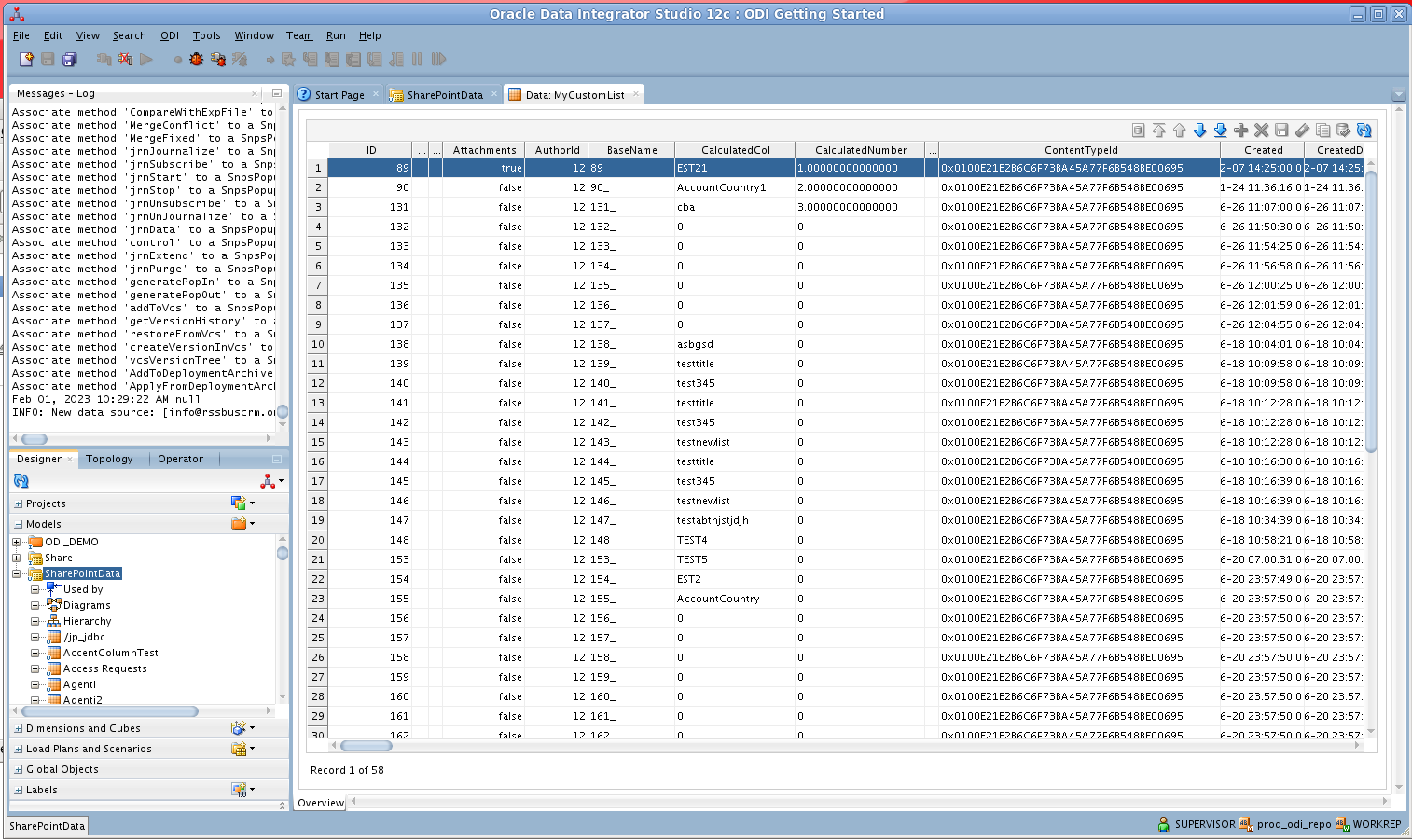
ETL プロジェクトの作成
以下の手順に従って、Sybase からの ETL を作成します。ODI Getting Started VM に含まれるサンプルデータウェアハウスに Products エンティティをロードします。
SQL Developer を開き、Oracle データベースに接続します。Connections ペインでデータベースのノードを右クリックし、new SQL Worksheet をクリックします。
または、SQLPlus を使用することもできます。コマンドプロンプトから以下を入力します。
sqlplus / as sysdba
- 以下のクエリを入力して、ODI_DEMO スキーマにあるサンプルデータウェアハウスに新しいターゲットテーブルを作成します。以下のクエリでは、Sybase の Products テーブルに対応するいくつかのカラムを定義しています。
CREATE TABLE ODI_DEMO.TRG_PRODUCTS (PRODUCTNAME NUMBER(20,0),Id VARCHAR2(255));
- ODI で Designer ナビゲーターの Models アコーディオンを展開し、ODI_DEMO フォルダ内の Sales Administration ノードをダブルクリックします。モデルエディターでモデルが開きます。
- Reverse Engineer をクリックします。TRG_PRODUCTS テーブルがモデルに追加されます。
- プロジェクト内の Mappings ノードを右クリックし、New Mapping をクリックします。マッピングの名前を入力し、Create Empty Dataset オプションのチェックを外します。Mapping Editor が表示されます。
- Sales Administration モデルから TRG_PRODUCTS テーブルをマッピングにドラッグします。
- Sybase モデルから Products テーブルをマッピングにドラッグします。
- ソースのコネクタポイントをクリックし、ターゲットのコネクタポイントにドラッグします。Attribute Matching ダイアログが表示されます。この例では、デフォルトのオプションを使用します。ターゲットカラムのプロパティにターゲット式が表示されます。
- Mapping Editor の Physical タブを開き、TARGET_GROUP 内の PRODUCTS_AP をクリックします。
- PRODUCTS_AP のプロパティで、Loading Knowledge Module タブの LKM SQL to SQL (Built-In) を選択します。

マッピングを実行して、Sybase のデータを Oracle にロードできます。
はじめる準備はできましたか?
Sybase Driver の無料トライアルをダウンロードしてお試しください:
ダウンロード