






Sybase JDBC Driver を使用した OBIEE でのレポート作成

CData JDBC Driver for Sybase は、標準的なデータベースドライバーとして、Java ベースのレポーティングサーバーにSybase のデータへのリアルタイムアクセスを統合できます。この記事では、Oracle Business Intelligence Enterprise Edition(OBIEE)にドライバーをデプロイし、変更がリアルタイムに反映されるSybase のデータのレポートを作成する方法を説明します。
JDBC Driver のデプロイ
以下の手順で、JDBC Driver を WebLogic のクラスパスに追加します。
WebLogic 12.2.1 の場合、ドライバーの JAR ファイルと .lic ファイルを DOMAIN_HOME\lib に配置するだけで完了です(例:ORACLE_HOME\user_projects\domains\MY_DOMAIN\lib)。これらのファイルは起動時にサーバーのクラスパスに追加されます。
手動でクラスパスにドライバーを追加することもできます(以前のバージョンでは必須)。setDomainEnv.cmd(Windows)または setDomainEnv.sh(Unix)の PRE_CLASSPATH の先頭に以下を追加します。このスクリプトは、そのドメインのフォルダ内の bin サブフォルダにあります(例:ORACLE_HOME\user_projects\domains\MY_DOMAIN\bin)。
set PRE_CLASSPATH=your-installation-directory\lib\cdata.jdbc.sybase.jar;%PRE_CLASSPATH%
すべてのサーバーを再起動します(例:DOMAIN_HOME\bitools\bin の stop コマンドと start コマンドを実行)。
Sybase 用 JDBC データソースの作成
JDBC Driver をデプロイしたら、BI Publisher から JDBC データソースを作成できます。
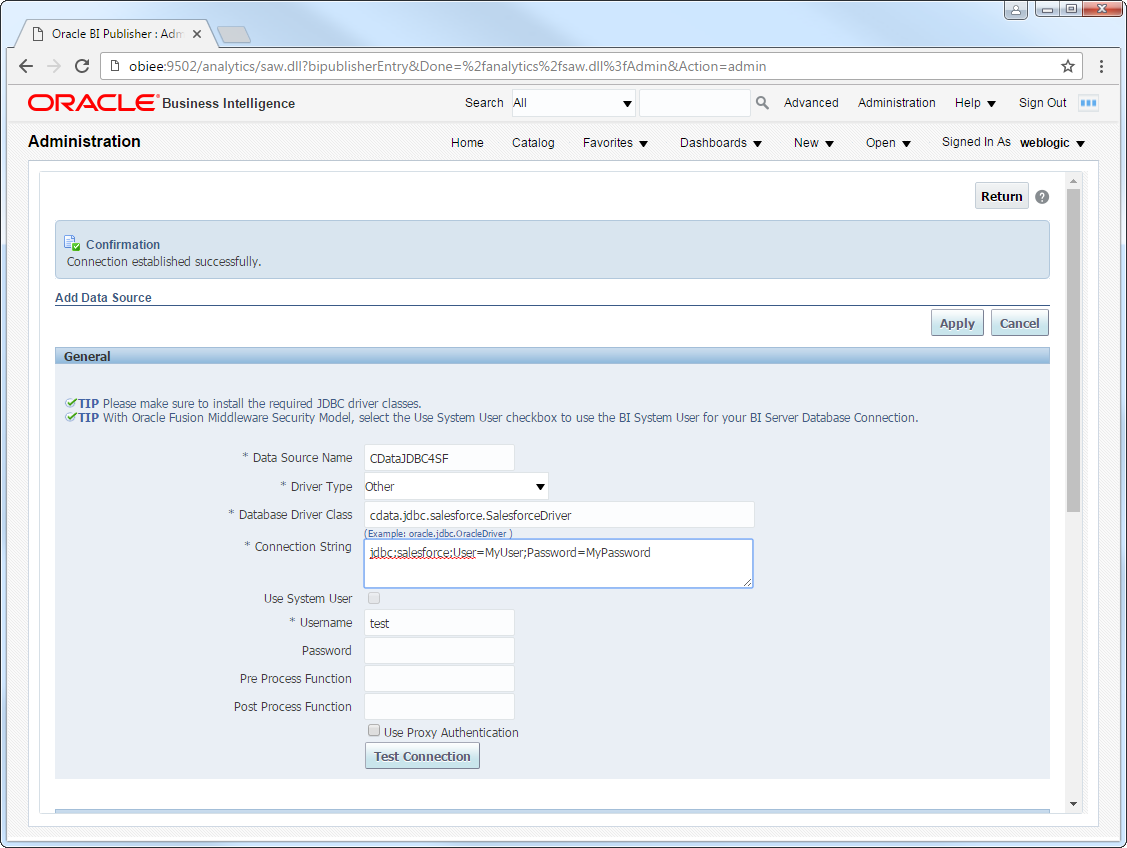
- BI Publisher にログインします(URL は例えば http://localhost:9502/analytics)。Administration -> Manage BI Publisher をクリックします。
- JDBC Connection -> Add Data Source をクリックします。
- 以下の情報を入力します:
- Data Source Name:ユーザーがレポートで接続を作成する際に使用する名前を入力します。
- Driver Type:Other を選択します。
- Database DriverClass:ドライバークラス cdata.jdbc.sybase.SybaseDriver を入力します。
- Connection String:JDBC URL を入力します。
Sybase は、Basic 認証、Kerberos 認証、LDAP 認証などの認証方法をいくつかサポートしています。
Basic 認証を使用した接続
次を設定してデータを認証し接続します。User およびPassword を設定してSybaseIQ 認証を使用します。
- User:認証Sybase ユーザーのユーザー名に設定。
- Password:認証Sybase ユーザーのパスワードに設定。
- Server:SybaseIQ またはSAP SQL Anywhere データベースインスタンスの名前またはネットワークアドレスに設定。
- Database:指定されたサーバーで実行されているSybaseIQ またはSAP SQL Anywhere データベースの名前に設定。
オプションで、UseSSL をtrue に設定することにより、TLS/SSL で接続を保護できます。
Note: 上記のCData 製品 設定でSAP SQL Anywhere のインスタンスに接続することもできます。
Kerberos 認証を使用した接続
Kerberos 認証を活用するには、次の接続プロパティを使用してそれを有効にすることから始めます。
- AuthScheme:Kerberos に設定すると、Sybase への認証に使用されます。
Kerberos 認証用に設定する必要がある接続プロパティに関しては、Kerberos の使用 情報を参照してください。
以下は接続文字列の例です。
Server=MyServer;Port=MyPort;User=SampleUser;Password=SamplePassword;Database=MyDB;Kerberos=true;KerberosKDC=MyKDC;KerberosRealm=MYREALM.COM;KerberosSPN=server-name
LDAP 認証を使用した接続
LDAP 認証で接続するには、LDAP 認証メカニズムを使用するようにSybase サーバーサイドを設定する必要があります。
LDAP 用にSybase を設定したら、Basic 認証と同じクレデンシャルを使用して接続できます。
組み込みの接続文字列デザイナー
JDBC URL の構築には、Sybase JDBC Driver に組み込まれた接続文字列デザイナーを使用できます。JAR ファイルをダブルクリックするか、コマンドラインから JAR ファイルを実行します。
java -jar cdata.jdbc.sybase.jar
接続プロパティを入力し、接続文字列をクリップボードにコピーします。

JDBC URL を構成する際、Max Rows 接続プロパティの設定も検討してください。これにより返される行数が制限され、レポートやビジュアライゼーションの設計時のパフォーマンス向上に特に役立ちます。
一般的な JDBC URL は以下のとおりです:
jdbc:sybase:User=myuser;Password=mypassword;Server=localhost;Database=mydatabase;Charset=iso_1;
- Username:ユーザー名を入力します。
- Password:パスワードを入力します。
- Security セクションで、許可するユーザーロールを選択します。
リアルタイム Sybase レポートの作成
これで、リアルタイムSybase のデータに基づいたレポートや分析を作成できます。以下の手順で、標準のレポートウィザードを使用して、Sybase のデータの変更がリアルタイムに反映されるインタラクティブなレポートを作成します。
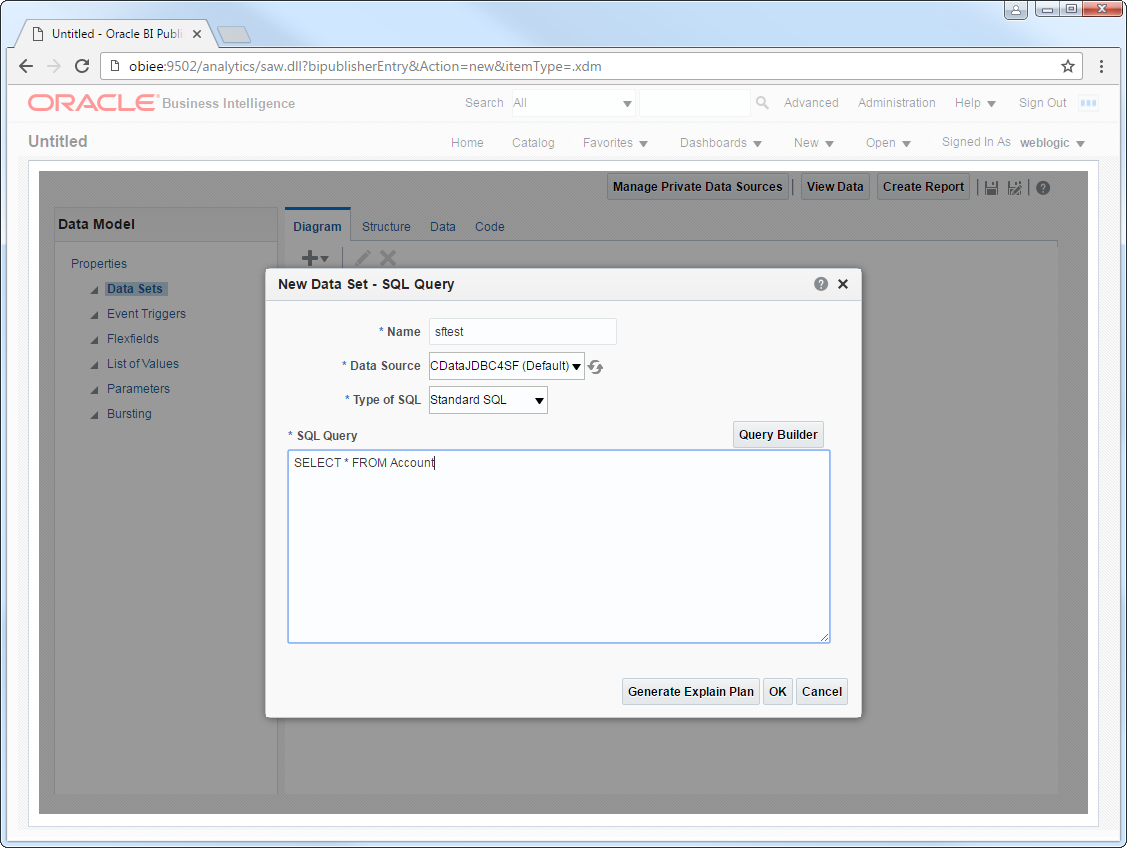
- グローバルヘッダーで、New -> Data Model をクリックします。
- Diagram タブで、メニューから SQL query を選択します。
- クエリの名前を入力し、Data Source メニューで作成した Sybase JDBC データソースを選択します。
- standard SQL を選択し、以下のようなクエリを入力します:
SELECT Id, ProductName FROM Products WHERE ProductName = Konbu
- View Data をクリックして、レポート作成に使用するサンプルデータを生成します。
- サンプルデータに含める行数を選択し、View をクリックしてから、Save As Sample Data をクリックします。
- Create Report -> Use Data Model をクリックします。
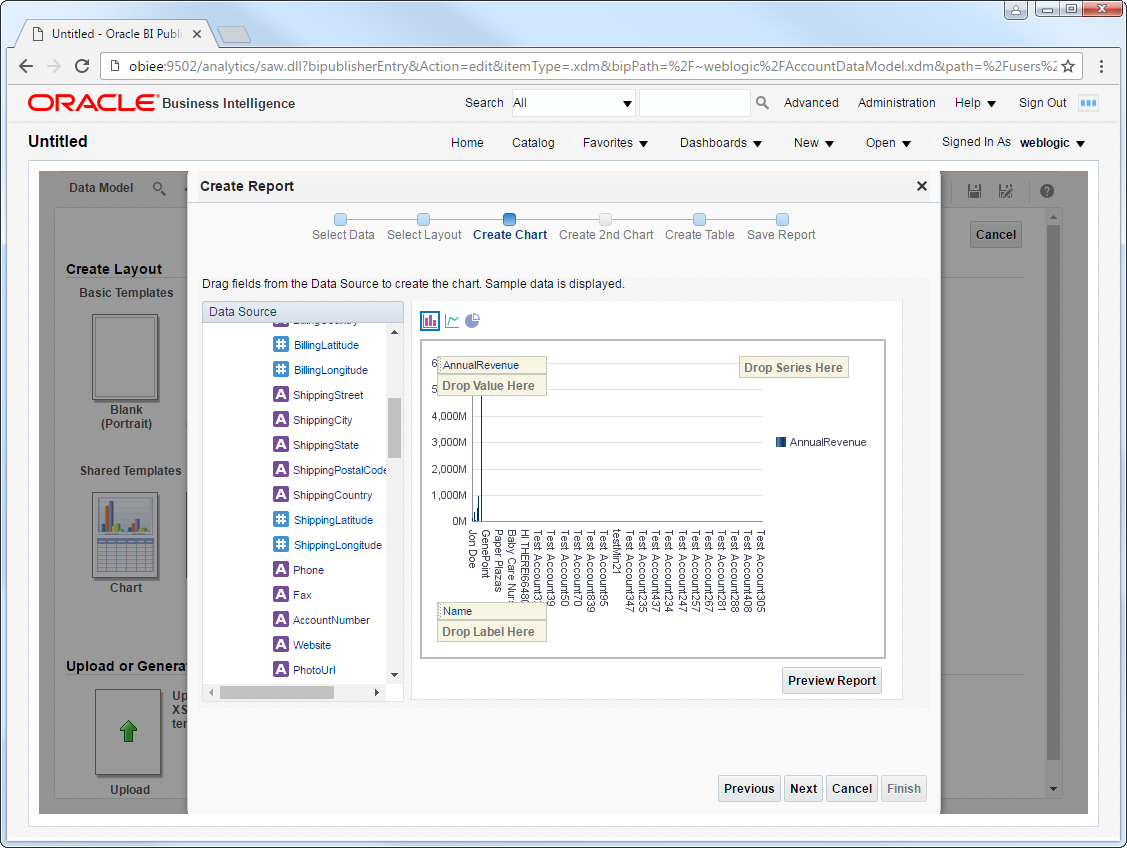
- Guide Me を選択し、Select Layout ページで含めるレポートオブジェクトを選択します。この例では Chart と Table を選択します。
- ProductName のような数値カラムを Y 軸の Drop Value Here ボックスにドロップします。Id のようなディメンションカラムを X 軸の Drop Label Here ボックスにドロップします。
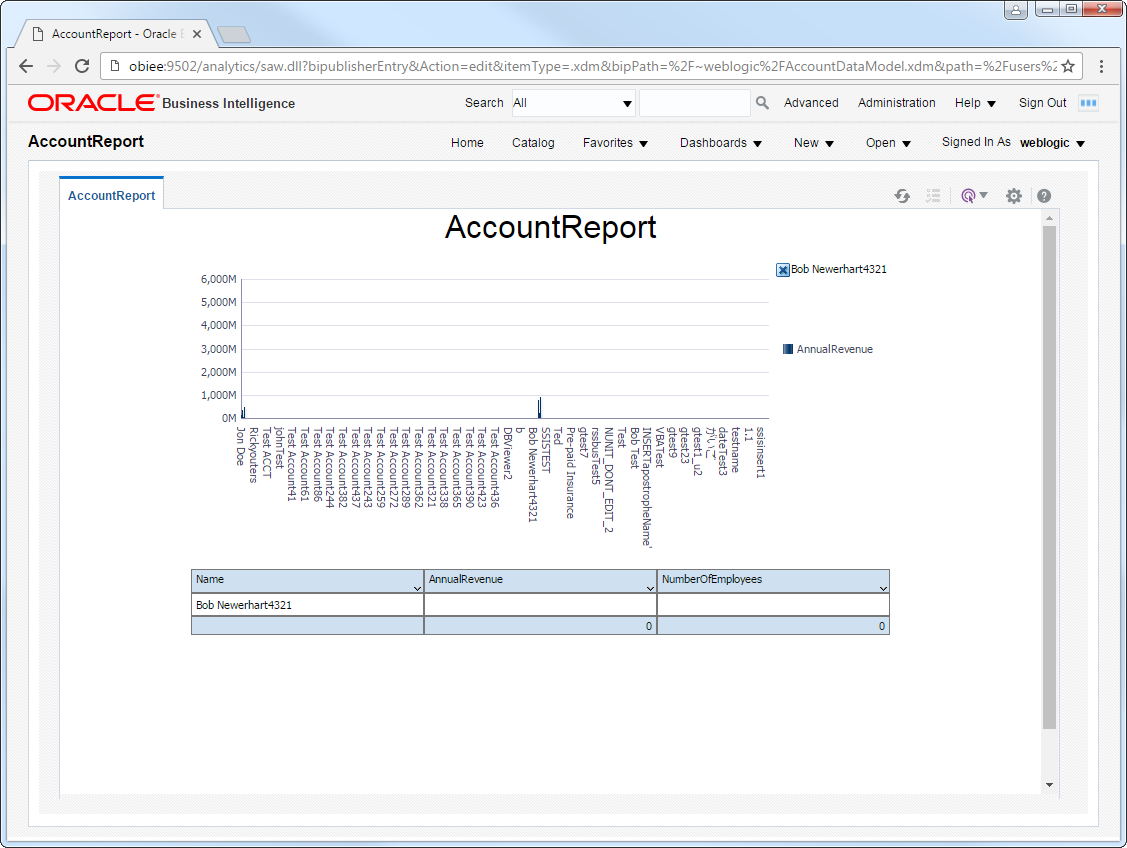
- Refresh をクリックすると、Sybase のデータの変更が反映されます。
はじめる準備はできましたか?
Sybase Driver の無料トライアルをダウンロードしてお試しください:
ダウンロード