






CData JDBC Driver for SuiteCRM で SAP BusinessObjects ユニバースを作成

この記事では、CData JDBC Driver for SuiteCRM を使用して、SAP BusinessObjects Business Intelligence アプリケーションから SuiteCRM に接続する方法を説明します。Information Design Tool を使用してSuiteCRM のデータを分析し、CData JDBC Driver for SuiteCRM 上にユニバースを作成します。その後、Web Intelligence からユニバースに接続します。
SuiteCRM への JDBC 接続を作成
以下の手順に従って、Information Design Tool で SuiteCRM JDBC データソースへの接続を作成します。
- CData の JAR ファイルと .lic ファイルを BusinessObjects インストールディレクトリの dataAccess\connectionServer\jdbc\drivers\jdbc サブフォルダにコピーします。CData の JAR ファイルは、インストールディレクトリの lib サブフォルダにあります。
- プロジェクトを右クリックし、New -> New Relational Connection をクリックします。
- 表示されるウィザードで、Generic -> Generic JDBC datasource -> JDBC Drivers をクリックします。
- ウィザードの次のページで、接続の詳細を入力します。
次のページで、Authentication Mode オプションを「Use specified username and password」に設定します。ユーザー名、パスワード、JDBC URL を入力します。JDBC URL は jdbc:suitecrm: で始まり、セミコロン区切りの接続プロパティが続きます。
次の接続プロパティを設定すると、V4.1 API 経由でSuiteCRM データに接続できます。
- Schema:suitecrmv4 に設定。
- Url:SuiteCRM アプリケーションに紐づいているURL(例:http://suite.crm.com)に設定。
- User:SuiteCRM に紐づいているユーザーに設定。
- Password:SuiteCRM に紐づいているパスワードに設定。
SuiteCRM メタデータの取得は高負荷になる可能性があることに注意してください。メタデータのキャッシュ で説明しているように、メタデータをローカルに格納することをお勧めします。
ビルトイン接続文字列デザイナ
JDBC URL の構成については、SuiteCRM JDBC Driver に組み込まれている接続文字列デザイナを使用できます。JAR ファイルをダブルクリックするか、コマンドラインから JAR ファイルを実行してください。
java -jar cdata.jdbc.suitecrm.jar
接続プロパティを入力し、接続文字列をクリップボードにコピーします。

JDBC URL を設定する際に、Max Rows 接続プロパティの設定も検討してください。返される行数を制限することで、特にレポートやビジュアライゼーションの設計時にパフォーマンスを向上させることができます。
以下は一般的な JDBC URL です:
jdbc:suitecrm:URL=http://mySuiteCRM.com;User=myUser;Password=myPassword;
- ドライバークラスを入力します:cdata.jdbc.suitecrm.SuiteCRMDriver
- 接続プーリングとカスタムパラメータのデフォルト値でウィザードを完了します。
Information Design Tool で SuiteCRM のデータ を分析
JDBC 接続を使用して、Information Design Tool でSuiteCRM のデータを分析できます。
- Local Projects ビューで、接続(.cnx ファイル)をダブルクリックして SuiteCRM データソースを開きます。
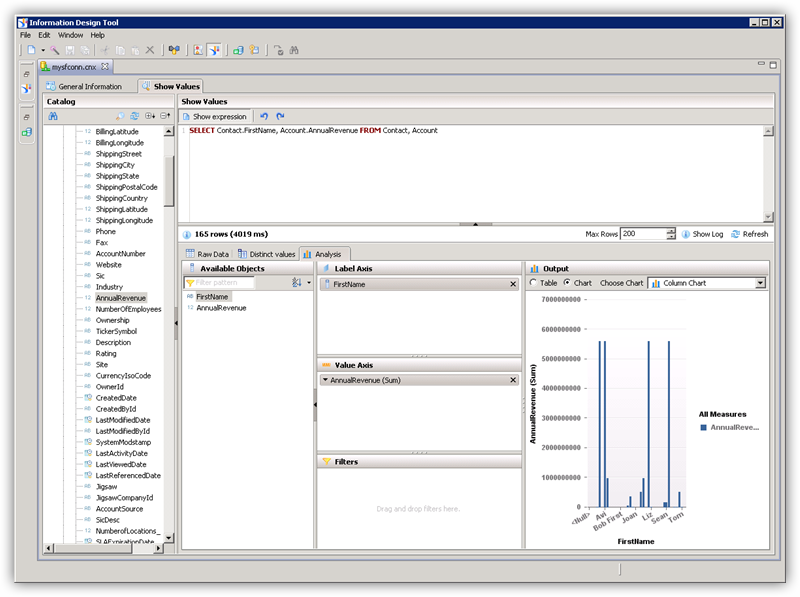
- Show Values タブでは、テーブルデータをロードしたり SQL クエリを入力したりできます。テーブルデータを表示するには、テーブルのノードを展開し、テーブルを右クリックして Show Values をクリックします。値が Raw Data タブに表示されます。
- Analysis タブでは、カラムをチャートの軸にドラッグ&ドロップしてデータを分析できます。
ローカル接続を公開
ユニバースを CMS に公開するには、接続も公開する必要があります。
- Local Projects ビューで、接続を右クリックし、Publish Connection to a Repository をクリックします。
- リポジトリのホストとポート、接続の認証情報を入力します。
- 接続を公開するフォルダを選択します。
- 表示される成功ダイアログで Yes をクリックして、接続のショートカットを作成します。
JDBC Driver for SuiteCRM でユニバースを作成
以下の手順に従って、JDBC ドライバー上にユニバースを作成します。この例のユニバースはリポジトリに公開されるため、前のステップで作成した公開済み接続を使用します。
- Information Design Tool で、File -> New Universe をクリックします。
- プロジェクトを選択します。
- リレーショナルデータソース上にユニバースを作成するオプションを選択します。
- 公開済み接続へのショートカットを選択します。
- Data Foundation の名前を入力します。
- オブジェクトとしてアクセスしたいテーブルとカラムをインポートします。
- Business Layer の名前を入力します。
ユニバースを公開
以下の手順に従って、ユニバースを CMS に公開します。
- Local Projects ビューで、ビジネスレイヤーを右クリックし、Publish -> To a Repository をクリックします。
- Publish Universe ダイアログで、インポート前の整合性チェックを入力します。
- ユニバースを公開するリポジトリ上のフォルダを選択または作成します。
Web Intelligence で SuiteCRM のデータ をクエリ
公開されたユニバースを使用して、Web Intelligence から SuiteCRM に接続できます。
- cdata.jdbc.suitecrm.lic ファイルを BusinessObjects インストールディレクトリの \dataAccess\connectionServer\jdbc\drivers\jdbc サブフォルダにコピーします。ライセンスファイルは、インストールディレクトリの lib サブフォルダにあります。
- BusinessObjects ランチパッドから Web Intelligence を開き、新しいドキュメントを作成します。
- データソースとして Universe オプションを選択します。
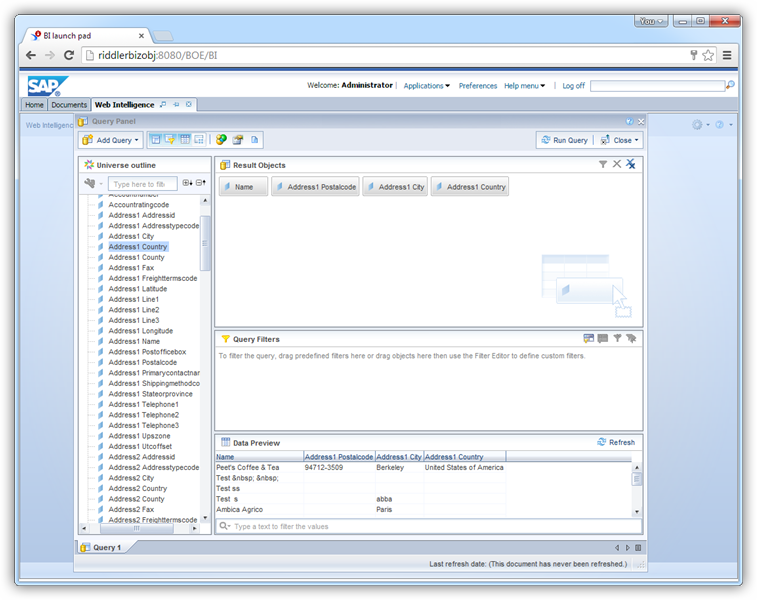
- SuiteCRM ユニバースを選択します。これによりクエリパネルが開きます。Result Objects ペインにオブジェクトをドラッグして、クエリで使用します。
はじめる準備はできましたか?
SuiteCRM Driver の無料トライアルをダウンロードしてお試しください:
ダウンロード詳細:
 SuiteCRM JDBC Driver
お問い合わせ
SuiteCRM JDBC Driver
お問い合わせ
リード、連絡先、商談、アカウントを含むSuiteCRM アカウントデータに連携するパワフルなJava アプリケーションを素早く作成して配布。