






Salesforce Connect で外部Sugar CRM オブジェクトを作成・編集する方法

CData Connect AI を使えば、Salesforce のようなクラウドベースのアプリケーションや、Salesforce Mobile App のようなモバイルアプリケーションからSugar CRM のデータにアクセスできます。この記事では、CData Connect AI とSalesforce Connect を使用して標準のSalesforce オブジェクトとともに外部のSugar CRM オブジェクトにアクセスします。
Connect AI を構成する
Salesforce Connect でSugar CRM のデータをリアルタイムで操作するには、Connect AI からSugar CRM に接続し、コネクションにユーザーアクセスを提供してSugar CRM のデータのOData エンドポイントを作成する必要があります。
(オプション)新しいConnect AI ユーザーの追加
必要であれば、Connect AI 経由でSugar CRM に接続するユーザーを作成します。
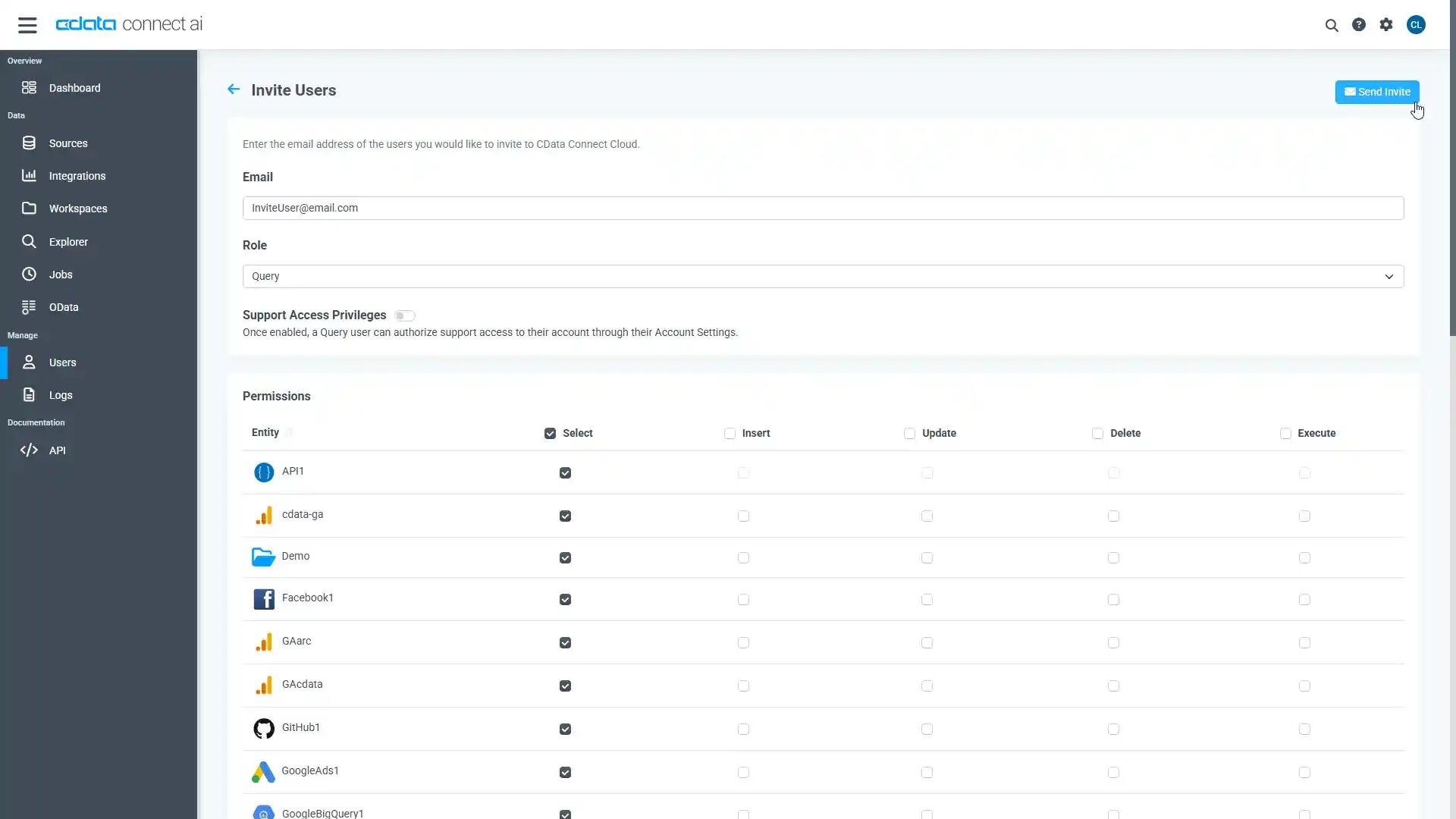
- ユーザーページに移動し、 Invite Users をクリックします。
- 新しいユーザーのE メールアドレスを入力して、 Send to invite the user をクリックします。
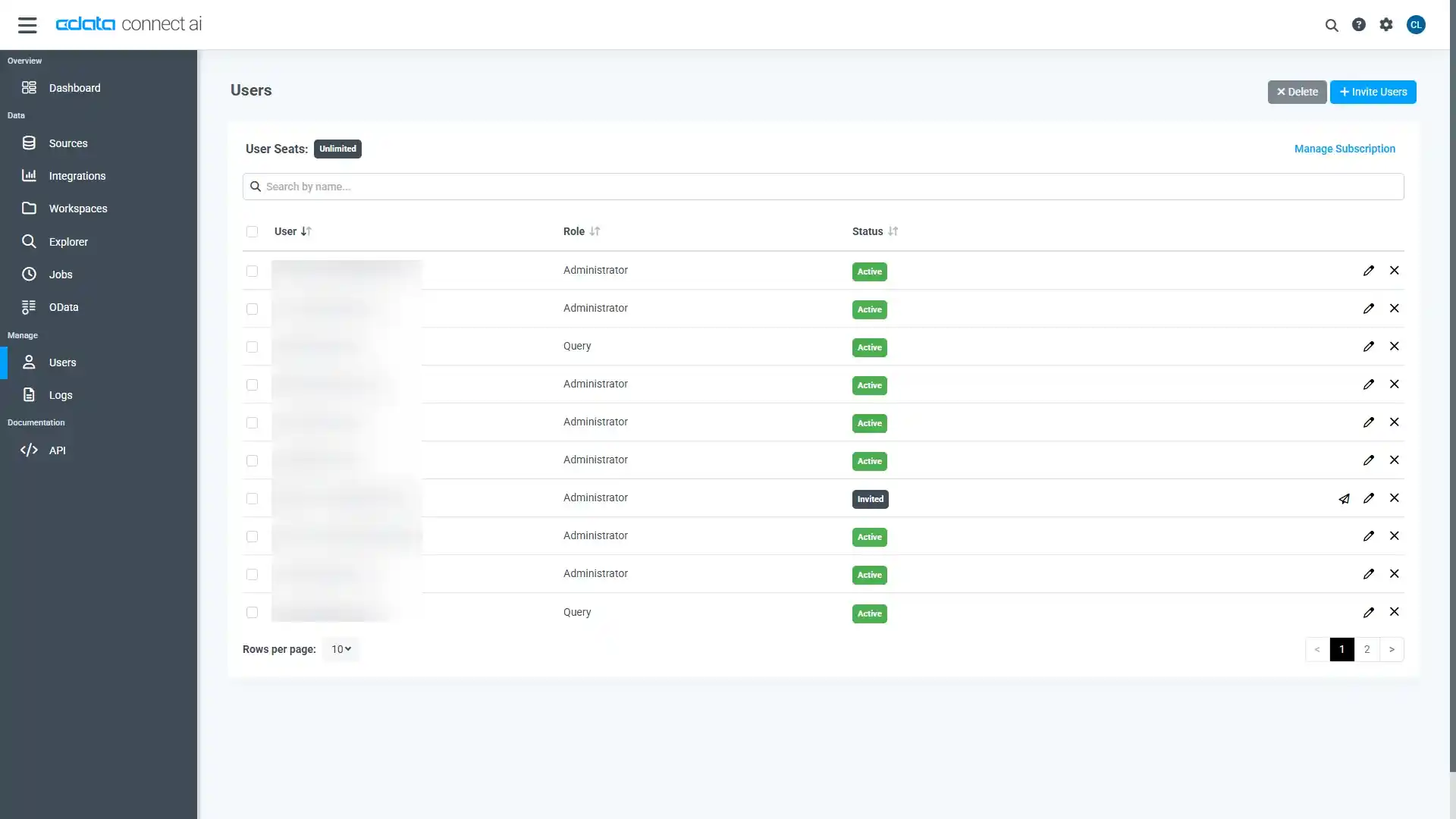
- ユーザーページからユーザーを確認および編集できます。
パーソナルアクセストークンの追加
OAuth 認証をサポートしていないサービス、アプリケーション、プラットフォーム、またはフレームワークから接続する場合は、認証に使用するパーソナルアクセストークン(PAT)を作成できます。きめ細かなアクセス管理を行うために、サービスごとに個別のPAT を作成するのがベストプラクティスです。
- Connect AI アプリの右上にあるユーザー名をクリックし、User Profile をクリックします。
- User Profile ページでPersonal Access Token セクションにスクロールし、 Create PAT をクリックします。
- PAT の名前を入力して Create をクリックします。

- パーソナルアクセストークンは作成時にしか表示されないため、必ずコピーして安全に保存してください。
Connect AI からSugar CRM に接続
CData Connect AI では、簡単なクリック操作ベースのインターフェースでデータソースに接続できます。
- Connect AI にログインし、 Add Connection をクリックします。

- Add Connection パネルから「Sugar CRM」を選択します。

-
必要な認証プロパティを入力し、Sugar CRM に接続します。
CData 製品をSugarCRM に認証するには、以下を有効なSugarCRM ユーザー資格情報に設定する必要があります。User:SugarCRM アカウントのユーザー。Password:SugarCRM アカウントのパスワード。
OAuth consumer key とconsumer secret は、Admin -> OAuth Keys で生成することができます。OAuthClientId にOAuth consumer key を、OAuthClientSecret にconsumer secret を設定します。
さらに、SugarCRM への接続を確立するには以下を指定します。URL:'http://{sugar crm instance}.com' の形式で、SugarCRM アカウントに紐付いているURL に設定。Platform:認証中にログインの競合が発生した場合は、SugarCRM UI で作成したプラットフォームのいずれかに設定。
SugarCRM メタデータの取得は高負荷になる可能性があることに注意してください。メタデータのキャッシュ で説明しているように、メタデータをローカルに格納することをお勧めします。

- Create & Test をクリックします。
- Edit Sugar CRM Connection ページのPermissions タブに移動し、ユーザーベースのアクセス許可を更新します。

Connect AI にSugar CRM OData エンドポイントを追加する
Sugar CRM に接続したら、目的のテーブルのOData エンドポイントを作成します。
- OData ページに移動し、 Add to create new OData endpoints をクリックします。
- Sugar CRM 接続(例:SugarCRM1)を選択し、Next をクリックします。
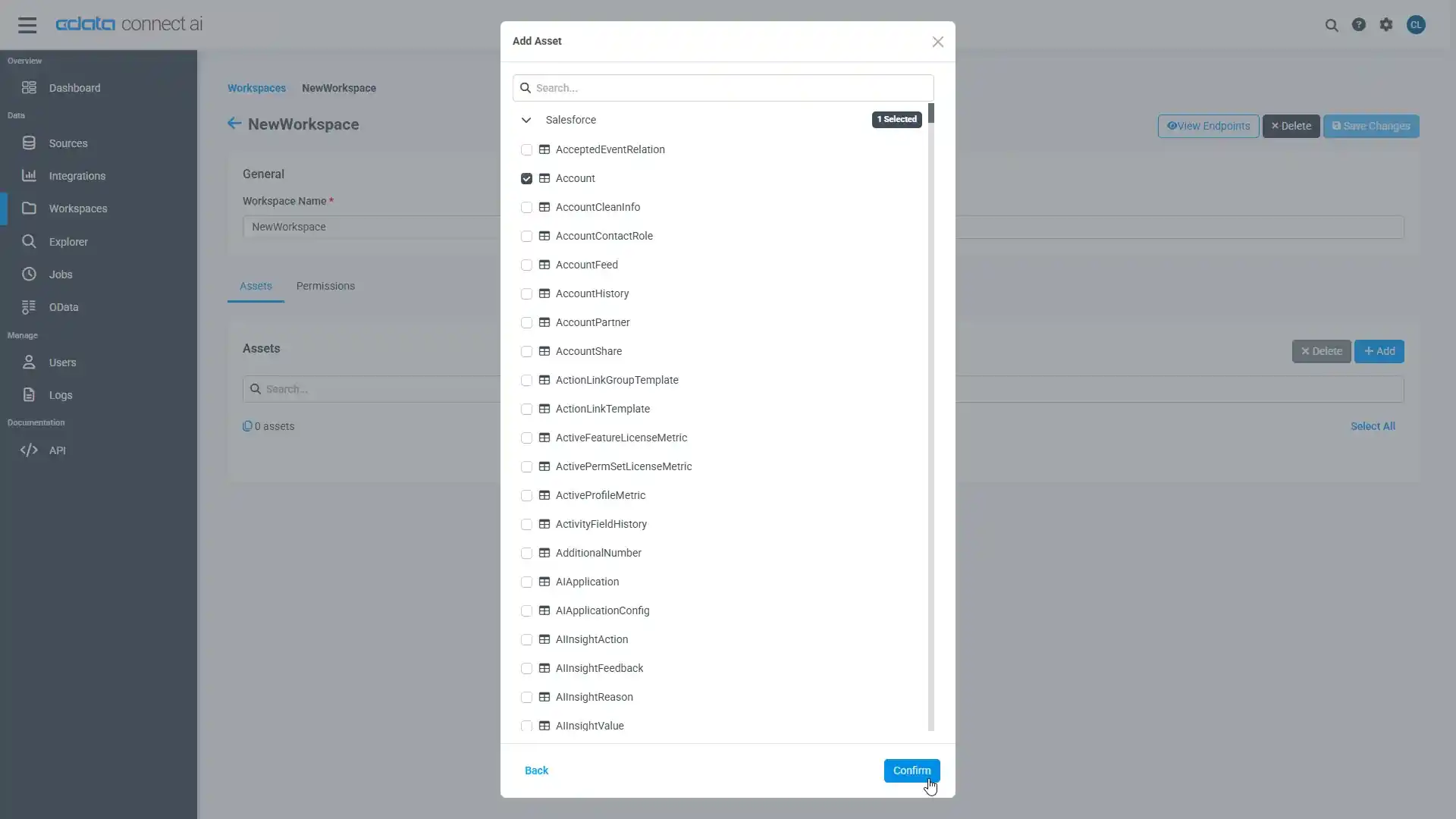
- 使用するテーブルを選択し、Confirm をクリックします。
コネクションとOData エンドポイントを設定したら、Salesforce Connect からSugar CRM のデータに接続できます。
外部データソースとしてSugar CRM のデータに接続する
以下のステップに従って、Connect AI に生成されたフィードに接続します。
- Salesforce にログインし、「Setup」->「Integrations」->「External Data Sources」とクリックします。
- 「New External Data Source」をクリックします。
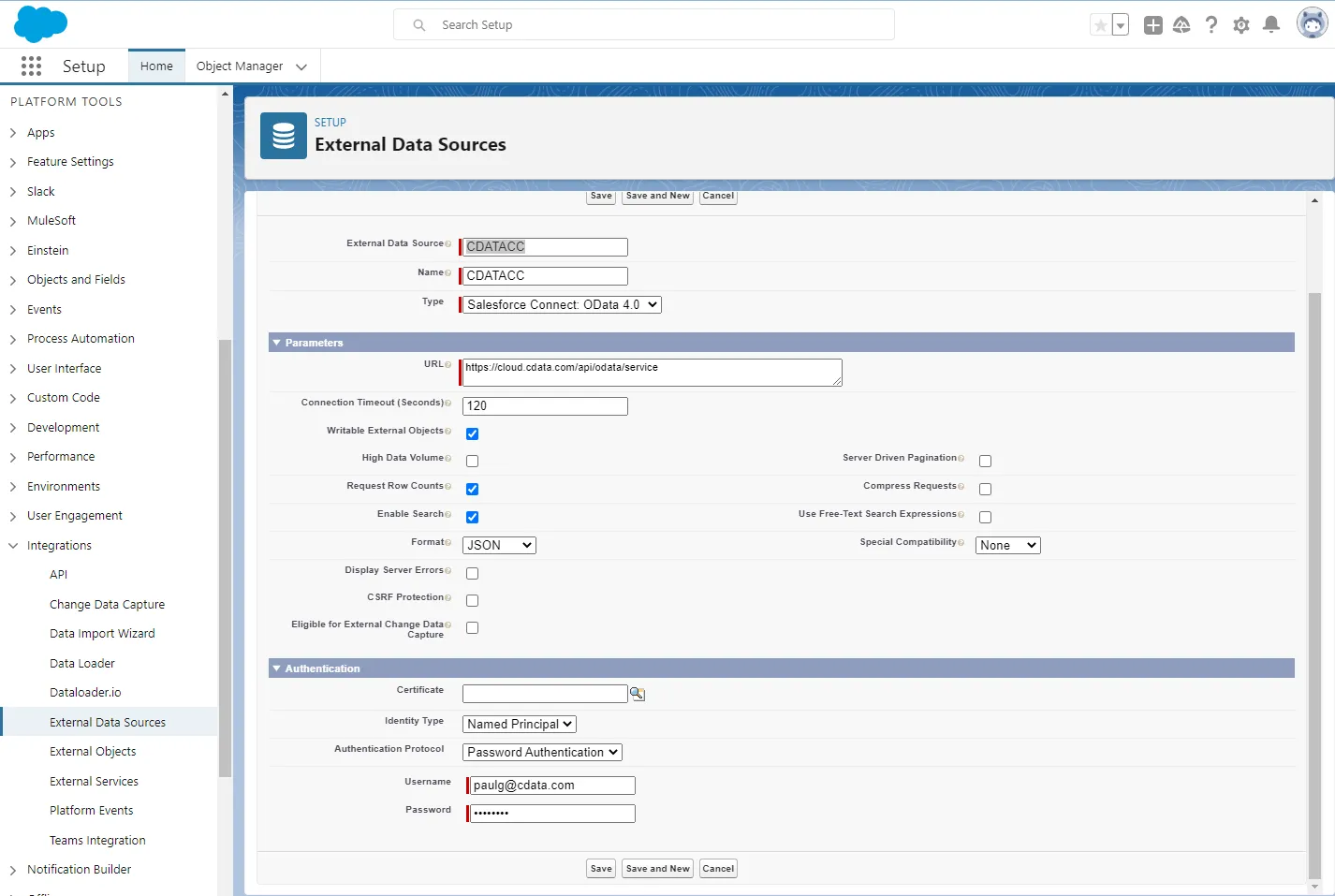
- 以下のプロパティに値を入力します。
- External Data Sources:リストビューおよびレポートで使用するラベルを入力します。
- Name:個別の識別子を入力します。
- Type:「Salesforce Connect: OData 4.0」オプションを選択します。
- URL:Connect AI OData エンドポイントのURL(https://cloud.cdata.com/api/odata/service) を入力します。
- 「Writable External Objects」オプションを選択します。
- 「Format」メニューから「JSON」を選択します。
- 「Authentication」セクションでは、以下のプロパティを設定します。
- Identity Type:組織のすべてのメンバーが同じ認証情報を使用してConnect AI にアクセスする場合は、「Named Principal」を選択します。 各自の認証情報で接続する場合は、「Per User」を選択します。
- Authentication Protocol:基本認証を使用するには、「Password Authentication」を選択します。
- Certificate:Salesforce からサーバーへの通信を暗号化および認証するために使用する証明書を入力または参照します。
- Username:Connect AI のユーザー名を入力します。(例:user@mydomain.com)
- Password:ユーザーのPAT を入力します。
Sugar CRM オブジェクトを同期する
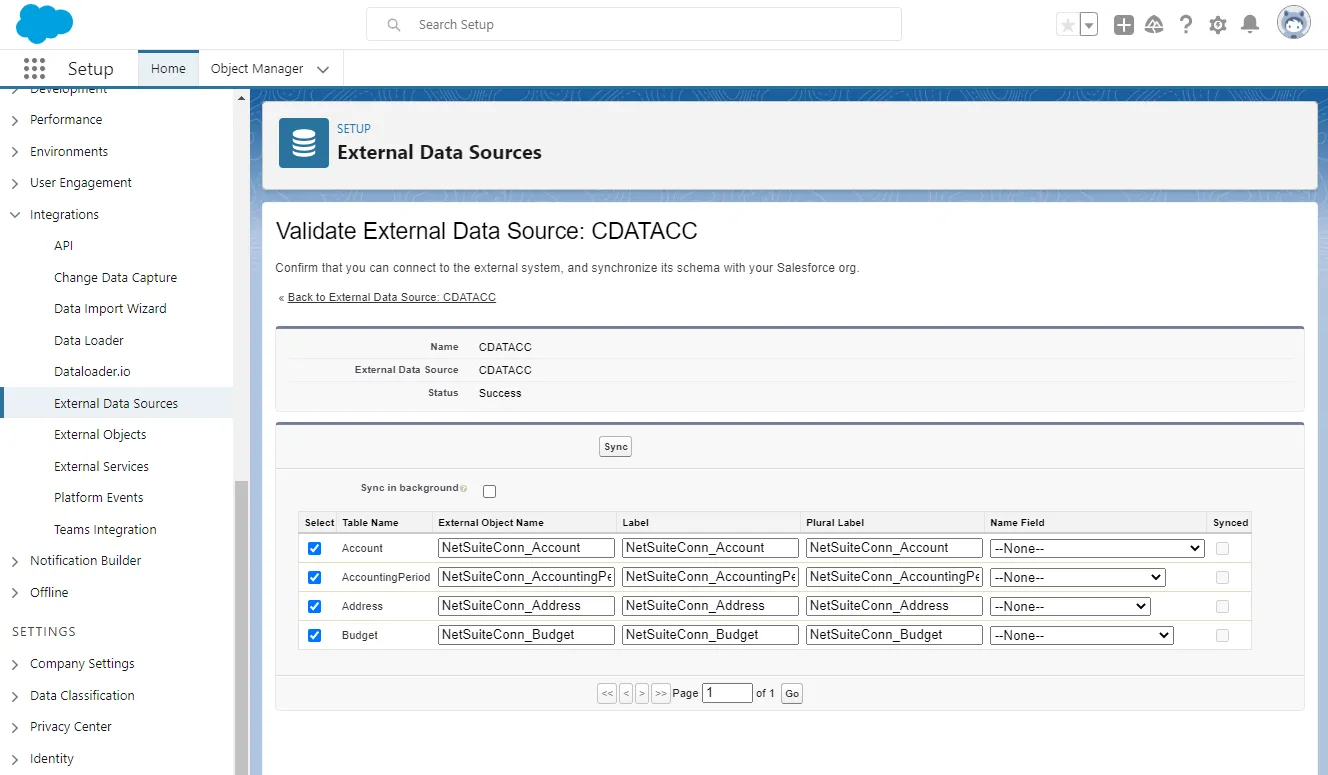
外部データソースを作成したら、以下のステップに従って、データソースへの変更を反映するSugar CRM 外部オブジェクトを作成します。Sugar CRM 外部オブジェクトの定義をSugar CRM テーブルの定義と同期します。
- 作成した外部データソースのリンクをクリックします。
- 「Validate and Scan」をクリックします。
- 外部オブジェクトとして使用するSugar CRM テーブルを選択します。
Sugar CRM のデータにSalesforce オブジェクトとしてアクセスする
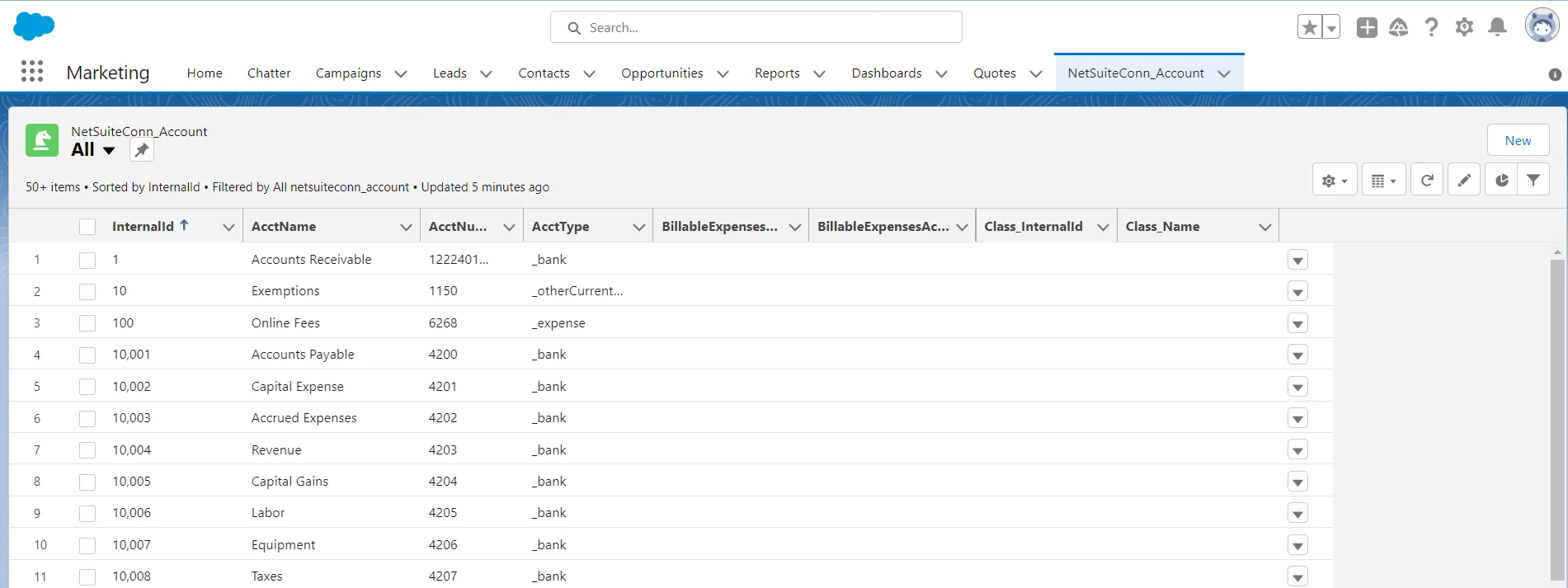
Sugar CRM のデータを外部データソースとして追加し、Sugar CRM テーブルを外部オブジェクトとして同期すると、標準のSalesforce オブジェクトと同じように外部Sugar CRM オブジェクトを使用できるようになります。
-
フィルタリストビューを使用して新しいタブを作成します。
-
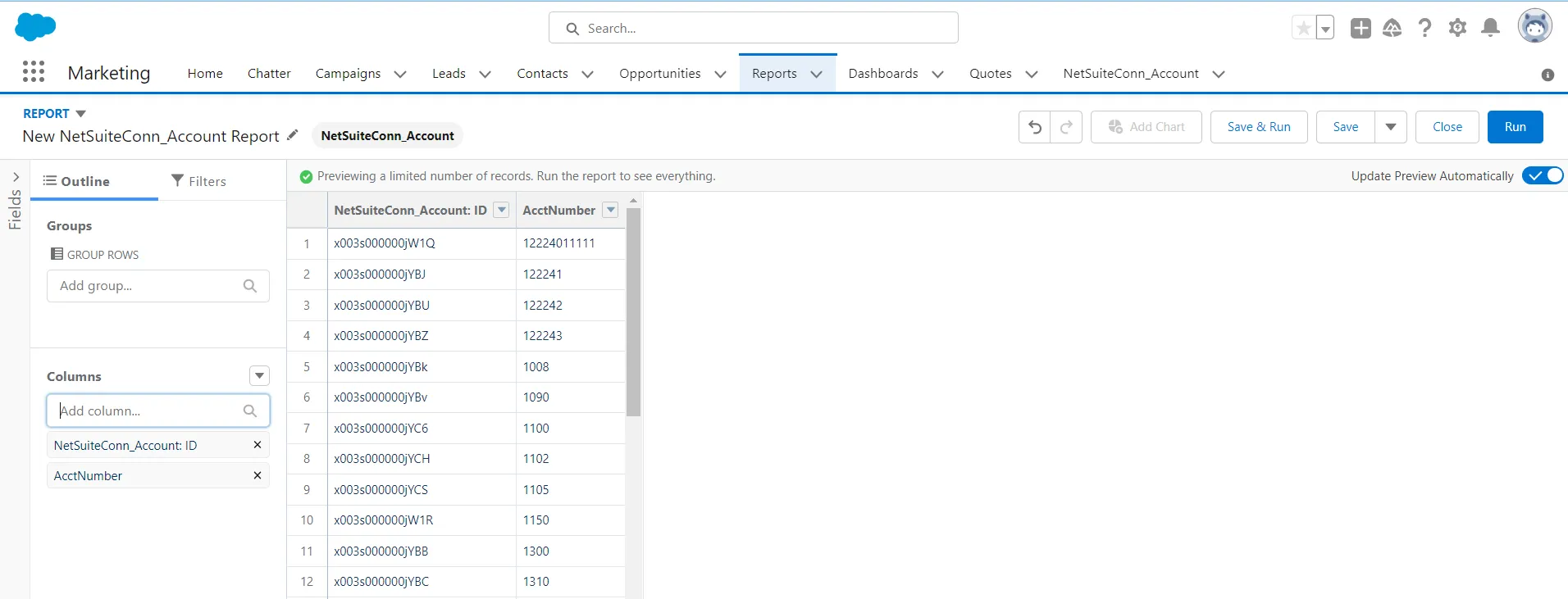
外部オブジェクトのレポートを作成します。
-
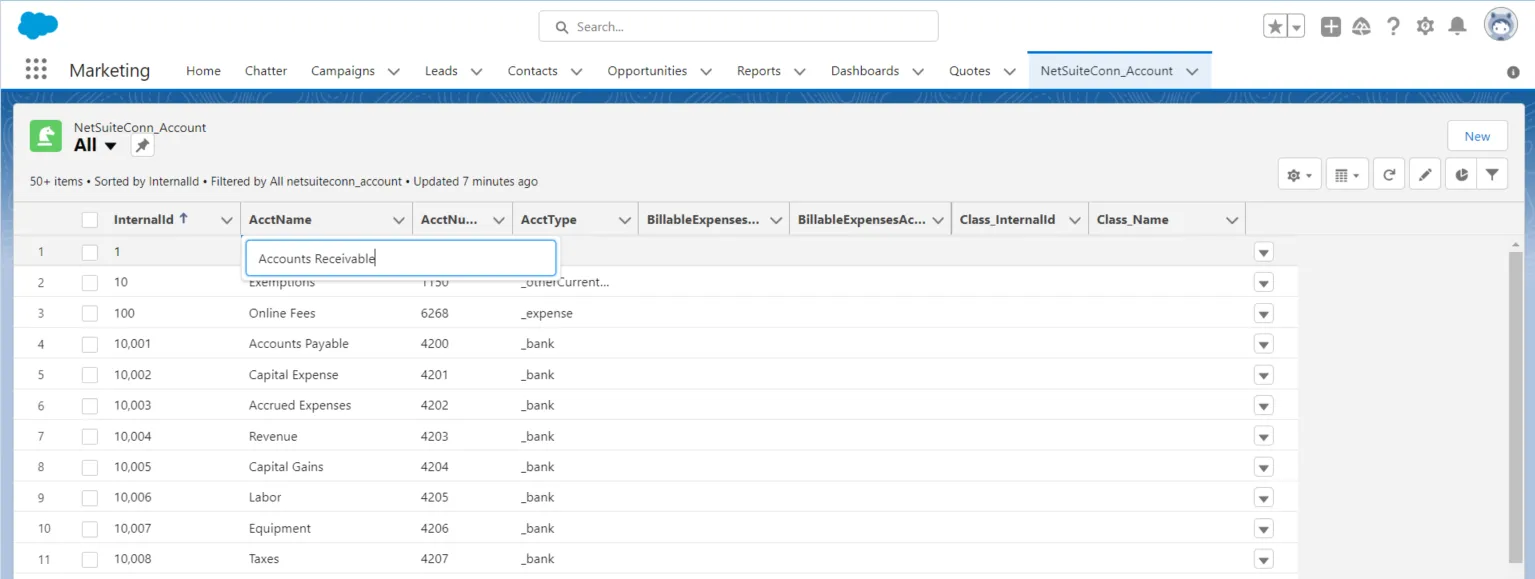
Salesforce ダッシュボードから、Sugar CRM オブジェクトを作成、アップデート、および削除します。
クラウドアプリケーションからSugar CRM のデータへのアクセスを簡単に
これで、Salesforce からSugar CRM のデータへリアルタイムでクラウドベースの接続が可能です。Salesforce のようなクラウドアプリケーションから簡単に100を超えるSaaS、ビッグデータ、NoSQL ソースのデータにアクセスする方法の詳細については、Connect AI ページを参照してください。