






Talend Cloud Data Management Platform で Stripe のデータ を連携

Qlik 社の Talend Cloud Data Management Platform は多様なデータ環境をサポートし、スマートな意思決定のための分析、業務データの共有、データおよびアプリケーションのモダナイゼーション、リスク低減のためのデータエクセレンスの確立を実現します。CData JDBC Driver for Stripe と組み合わせると、Stripe のデータ のデータ連携、品質管理、ガバナンスを向上できます。この記事では、Talend Cloud Data Management で CData JDBC Driver を使用して Stripe に接続し、ワークフロー内でデータを同時に利用できるようにする方法を説明します。
前提条件
CData JDBC Driver を使用して Talend Cloud Data Management Platform でデータを表示・操作する前に、システムに最新バージョンの Talend Studio をダウンロードしてインストールしてください。また、以下の前提条件を満たしていることを確認してください。
- 適切な権限を持つ Talend Cloud Data Management アカウント
- CData Web サイトからダウンロード可能な CData JDBC Driver for Stripe
Talend で Stripe に JDBC データソースとして接続
Talend Data Management Cloud へのアクセス
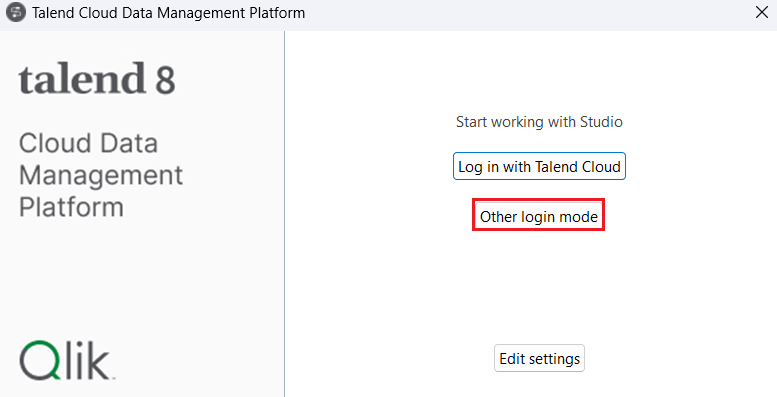
- ローカルシステムにインストールされている Talend Cloud Data Management Platform を起動し、Other Login Mode をクリックします。
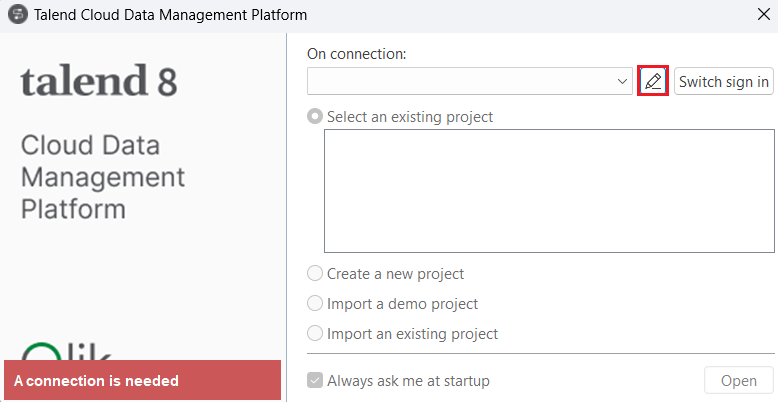
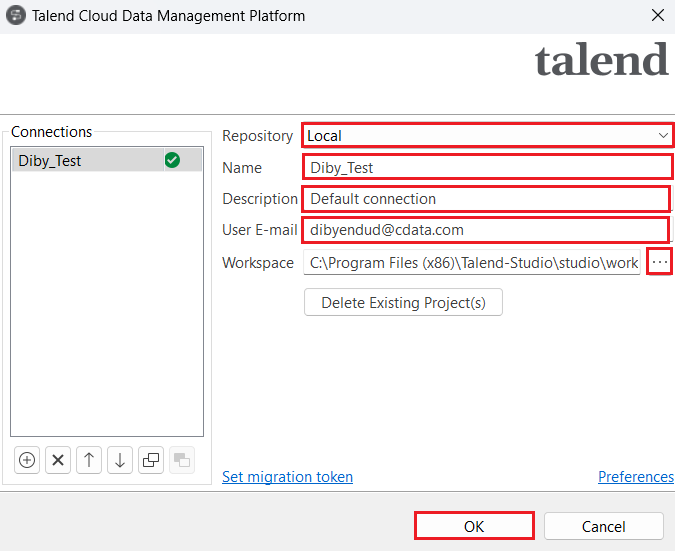
- Manage Connections をクリックします。Repository を「Local」に設定し、Name、Description、User E-mail を入力します。Workspace のパスを設定して OK をクリックします。
- Create a new project ラジオボタンを選択して新しいプロジェクト名を追加し、Create をクリックします。
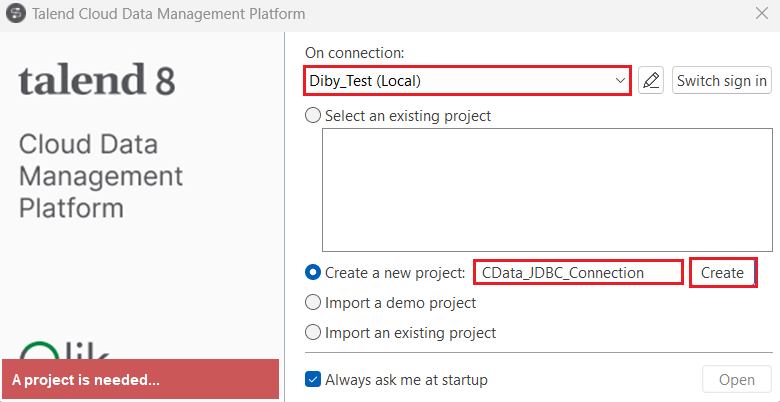
- 新しいプロジェクトが Select an existing project セクションに表示されます。Open をクリックします。Talend Cloud Data Management Platform ワークスペースが開きます。
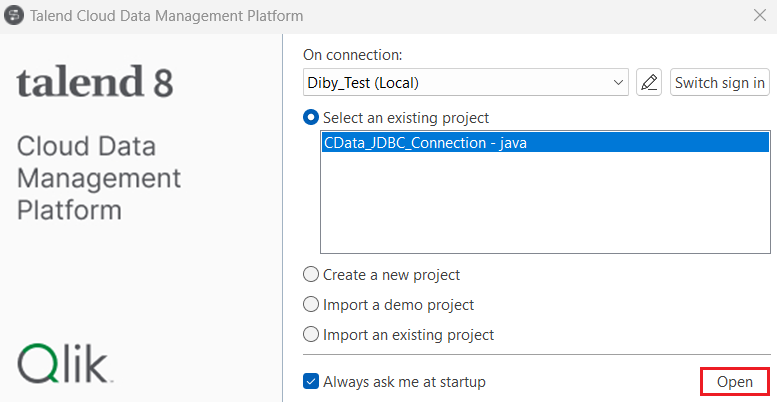
新しい接続の作成
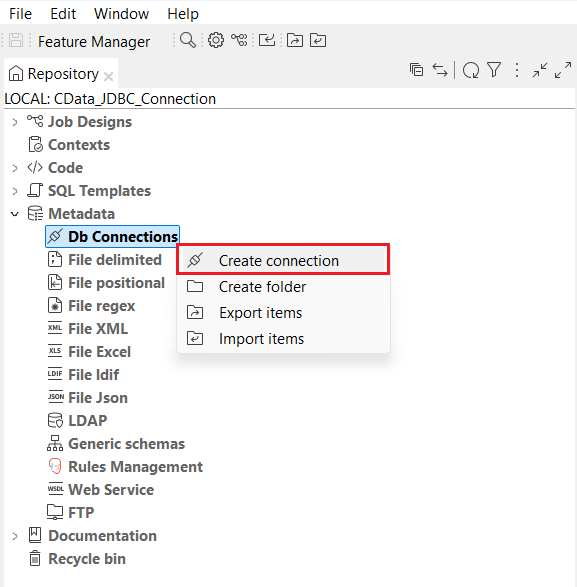
- ナビゲーションペインで Metadata ドロップダウンを展開します。Db Connections を右クリックし、Create Connection を選択します。
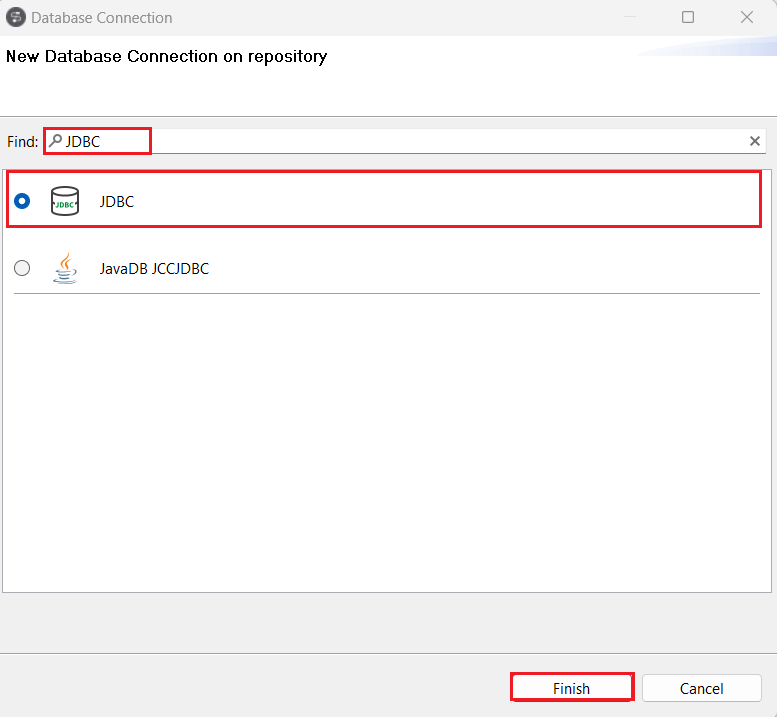
- Database Connection ウィンドウの Find セクションで「JDBC」を検索して選択します。次に、Finish をクリックします。
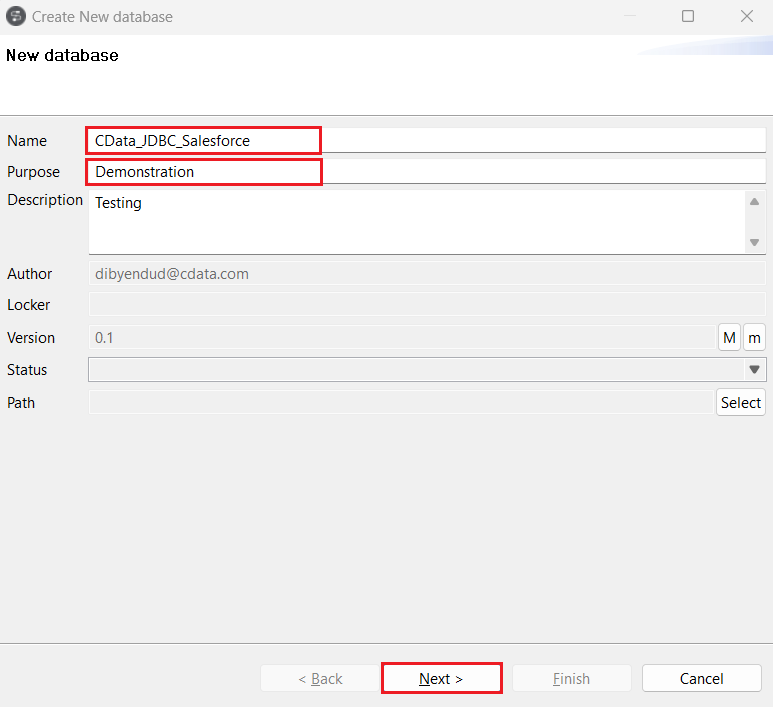
- Stripe のデータ をロードする Talend の新しいデータベースの Name、Purpose、Description を入力します。Next をクリックします。
- Stripe に接続するための JDBC URL を生成します。jdbc:stripe: で始まり、セミコロンで区切られた一連の接続文字列プロパティを続けます。
Stripeへの接続
それでは、Stripe への接続について説明していきましょう。Stripe では、本番API キーまたはOAuth のいずれかによる認証をサポートしています。
本番API キー
本番API キーで接続するには、以下の2つの設定パラメータを設定する必要があります。
- AuthScheme = APIKey
- LiveAPIKey = 本番API キーの値
本番API キーの値を取得するには、以下の手順で確認できます:
- Stripe ダッシュボードにログインします
- 開発者 → API キー → シークレットキー → 本番環境のキーを表示 に移動します
Stripe では、テストモードで作成されたシークレットキーを使用して、'StripeV2' データモデルのエンティティにはアクセスできませんのでご注意ください。ライブモードまたはサンドボックスモードで作成されたシークレットキーをご利用ください。 さらに、制限付きキーを使用して'StripeV2' データモデルのエンティティにアクセスすることも許可されていません。
OAuth については、ヘルプドキュメントの「接続の確立」をご確認ください。
組み込みの接続文字列デザイナー
JDBC URL の構築には、Stripe JDBC Driver に組み込まれている接続文字列デザイナーを使用してください。JAR ファイルをダブルクリックするか、コマンドラインから JAR ファイルを実行します。
java -jar cdata.jdbc.stripe.jar
接続プロパティを入力し、接続文字列をクリップボードにコピーします。

一般的な JDBC URL は次のようになります。
jdbc:stripe:OAuthClientId=MyOAuthClientId;OAuthClientSecret=MyOAuthClientSecret;CallbackURL=http://localhost:33333;
CData JDBC Driver for Stripe からコピーした JDBC URL を Edit new database に入力します。

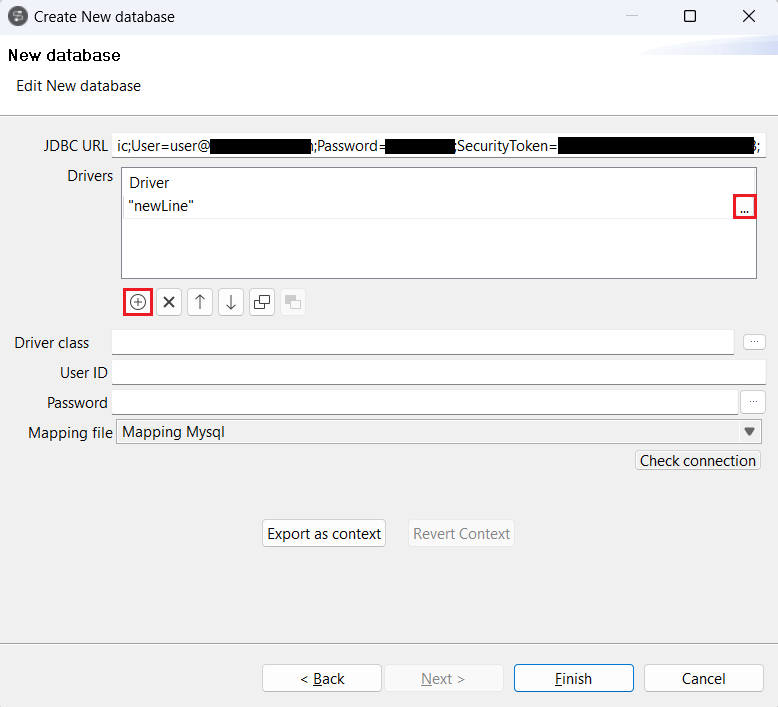
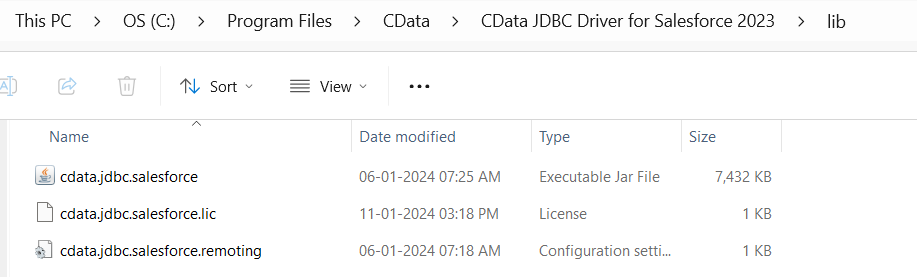
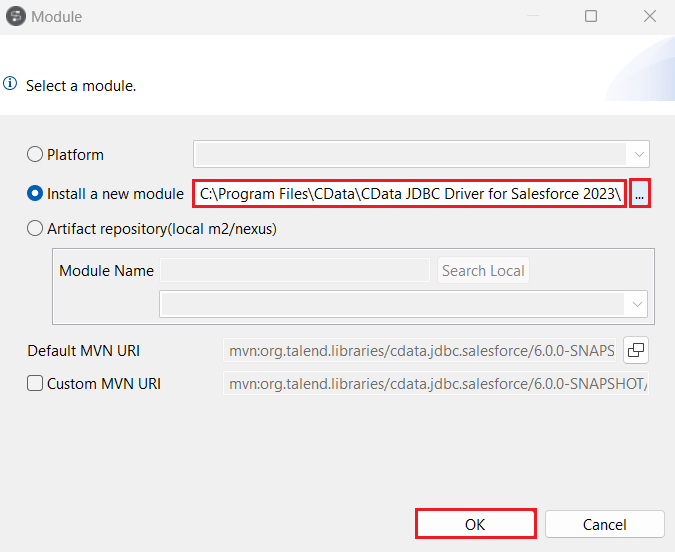
- Drivers の下にある「(+) Add」ボタンをクリックします。Drivers ボードに「newLine」が表示されます。新しい行の末尾にある (...) をクリックし、Install a new module ラジオボタンを選択して、(...) をクリックしてインストールディレクトリの「lib」サブフォルダにある JAR ファイルへのパスを追加します。OK をクリックします。
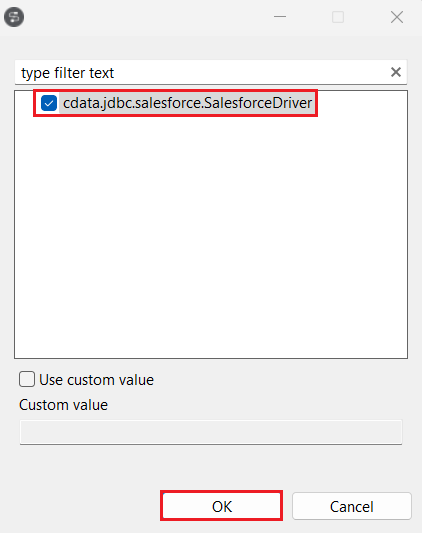
- Driver Class として cdata.jdbc.stripe(前のステップで指定したインストールディレクトリから取得した JAR ファイル)を選択します。
新しい接続のテスト
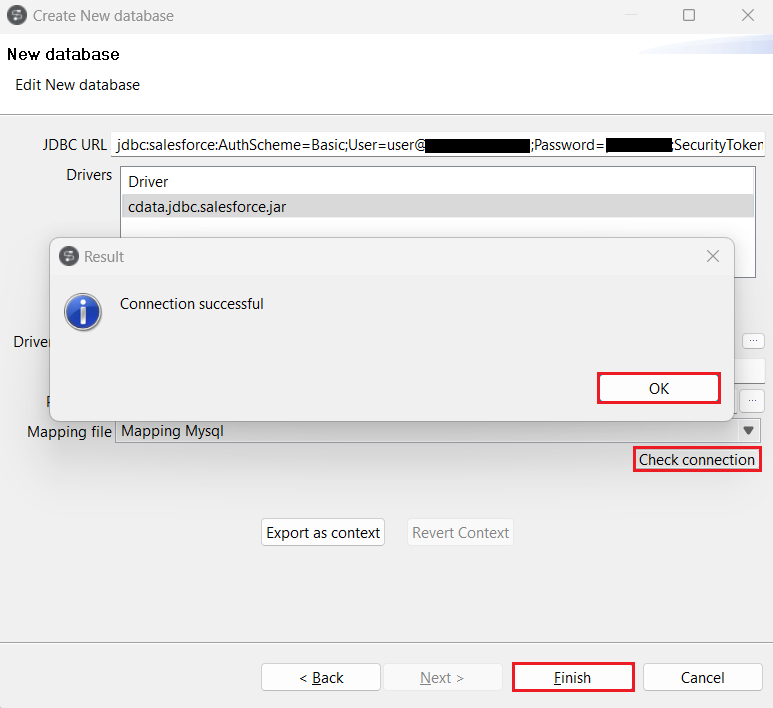
- Check Connection をクリックします。入力した詳細が正しければ、「Connection successful」という確認プロンプトが表示されます。「OK」と「Finish」をクリックします。
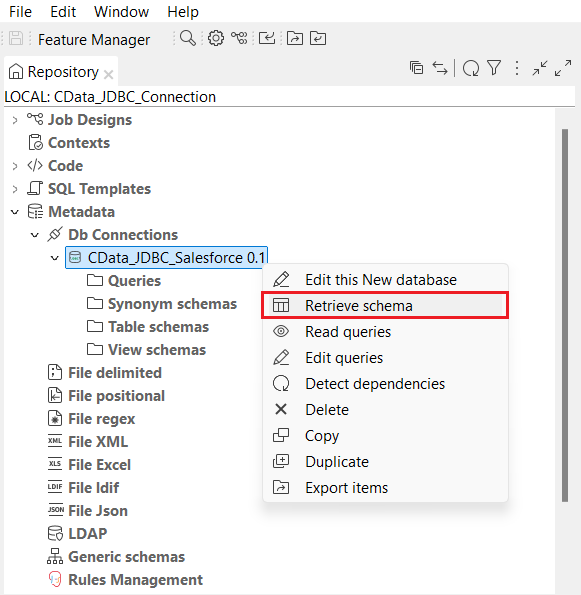
- 接続が確立されたら、新しく作成した接続を右クリックし、Retrieve Schema を選択します。フィルターを使用して必要なデータを取得することもできます。Next をクリックします。
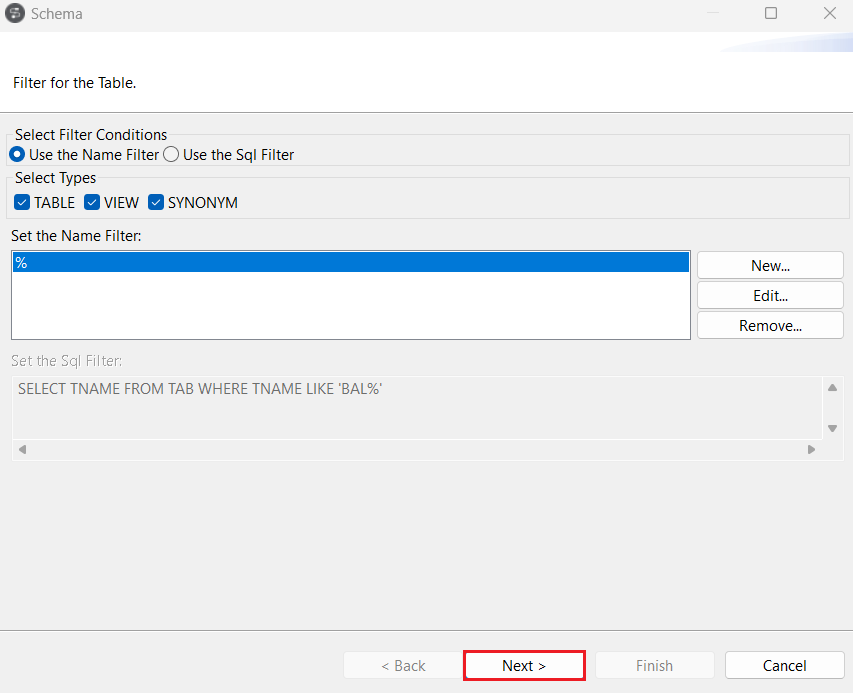
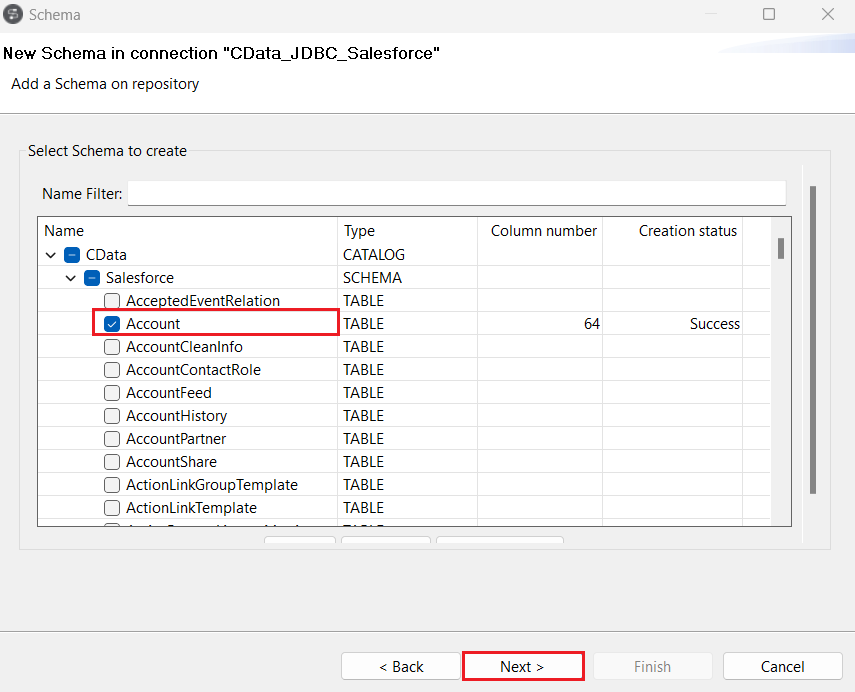
- Schema ウィンドウで「CData」カタログを展開し、Stripe スキーマからインポートするテーブルを選択します。Next をクリックします。
- 次のステップで、テーブルから表示するカラムを選択し、Finish をクリックします。
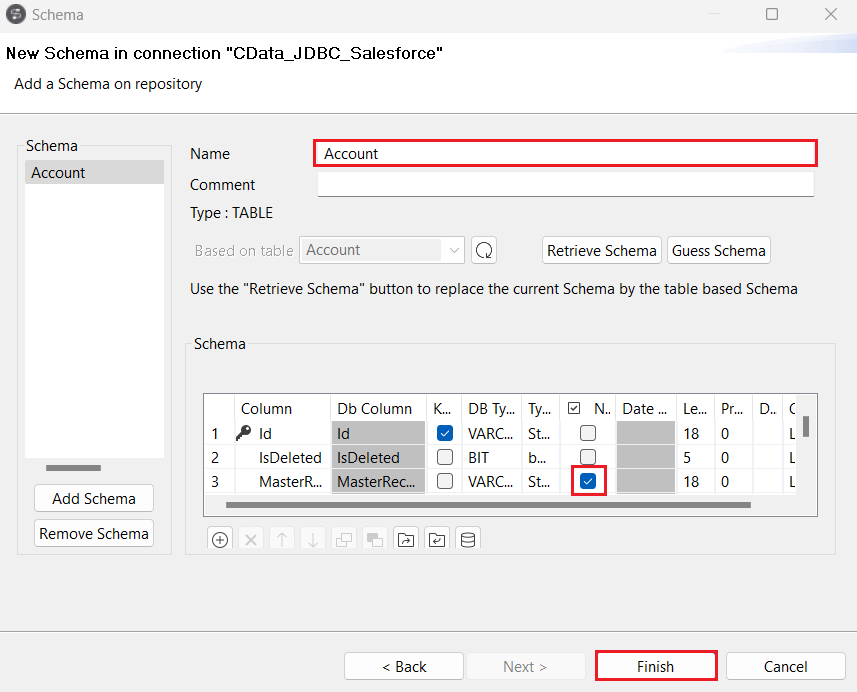
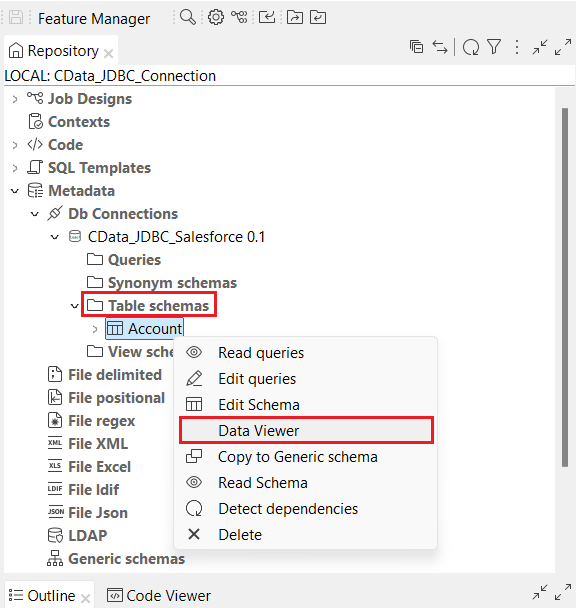
- Stripe スキーマから選択したすべてのテーブルが、JDBC 接続の Table Schemas セクションに表示されます。
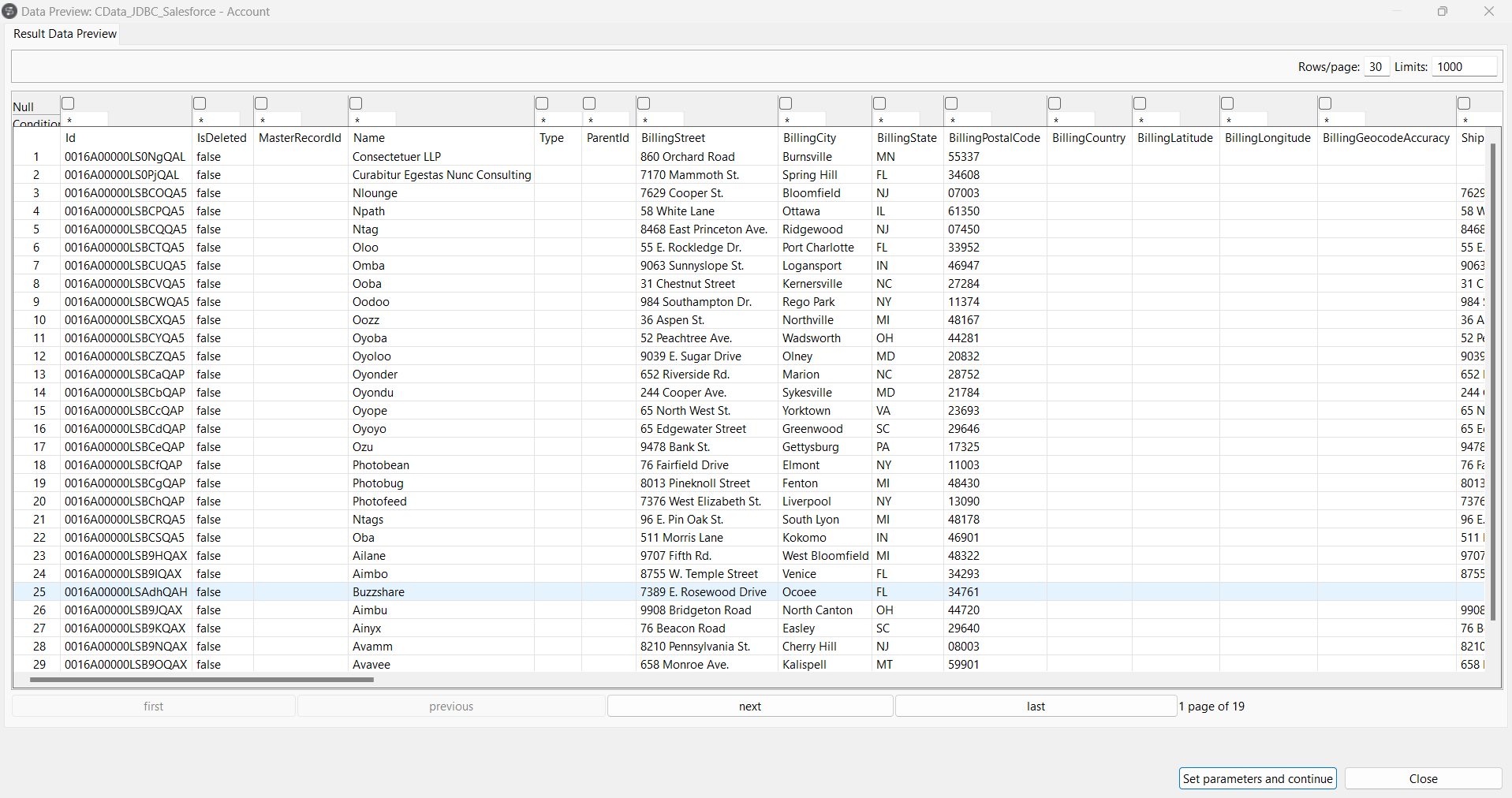
- 選択したテーブルのいずれかを右クリックし、Data Viewer をクリックしてデータソースからのデータをプレビューします。
おわりに
CData JDBC Driver for Stripe の30日間無償トライアルをダウンロードして、Talend Cloud Data Management Platform で Stripe データを連携しましょう。ご不明な点があれば、サポートチームにお問い合わせください。
はじめる準備はできましたか?
Stripe Driver の無料トライアルをダウンロードしてお試しください:
ダウンロード