






Clear Analytics でSQL Analysis Services のデータを使ってチャートを作成

CData ODBC ドライバー for SQL Analysis Services は、ODBC 標準を介してSQL Analysis Services のライブデータへのアクセスを可能にし、さまざまな BI、レポート、ETL ツールでSQL Analysis Services のデータ を直接扱うことができます。この記事では、Microsoft Excel のアドインである Clear Analytics を使って、SQL Analysis Services に ODBC データソースとして接続し、SQL Analysis Services のデータ を基にしたクエリ、テーブル、チャート(PivotTable を含む)を作成する方法を説明します。
SQL Analysis Services のデータに接続
ODBC データソース名の設定
まだ設定していない場合は、データソース名(DSN)で必要な接続プロパティを指定します。Microsoft ODBC データソースアドミニストレーターを使って DSN を作成・設定できます。これはドライバーインストールの最終ステップでも可能です。Microsoft ODBC データソースアドミニストレーターを使った DSN の作成と設定方法については、ヘルプドキュメントの「はじめに」を参照してください。
接続するには、Url プロパティを有効なSQL Server Analysis Services エンドポイントに設定して認証を提供します。XMLA アクセスを使用して、HTTP 経由でホストされているSQL Server Analysis Services インスタンスに接続できます。 Microsoft ドキュメント configure HTTP access を参照してSQL Server Analysis Services に接続してください。
SQL をSQL Server Analysis Services に実行するには、ヘルプドキュメントの「Analysis Services データの取得」を参照してください。接続ごとにメタデータを取得する代わりに、CacheLocation を設定できます。
-
HTTP 認証
AuthScheme を"Basic" または"Digest" に設定してUser とPassword を設定します。CustomHeaders に他の認証値を指定します。
-
Windows (NTLM)
Windows のUser とPassword を設定して、AuthScheme をNTLM に設定します。
-
Kerberos およびKerberos Delegation
Kerberos を認証するには、AuthScheme をNEGOTIATE に設定します。Kerberos 委任を使うには、AuthScheme をKERBEROSDELEGATION に設定します。必要があれば、User、Password およびKerberosSPN を設定します。デフォルトでは、CData 製品は指定されたUrl でSPN と通信しようと試みます。
-
SSL/TLS:
デフォルトでは、CData 製品はサーバーの証明書をシステムの信頼できる証明書ストアと照合してSSL/TLS のネゴシエーションを試みます。別の証明書を指定するには、利用可能なフォーマットについてヘルプドキュメントの「SSLServerCert」プロパティを参照してください。
接続を設定したら、その後はあらゆるキューブを二次元テーブルとして扱うことができます。データに接続する際にCData 製品がSSAS のメタデータを取得して、動的にテーブルスキーマを更新します。 「CacheLocation」プロパティを設定すれば自動でファイルにキャッシュを作成するので、接続時に毎回メタデータを取得する必要もなくなります。
詳細は、ヘルプドキュメントの「Retrieving Analysis Services Data」を参照してください。
DSN を設定する際、Max Rows 接続プロパティを設定することもできます。これにより返される行数が制限され、レポートやビジュアライゼーションを作成する際のパフォーマンス向上に役立ちます。
Clear Analytics でデータソースを設定
- Excel を開き、CLEAR ANALYTICS リボンに移動します。Data Manager を開きます。
- データソースとして Database を選択します。
- Set Connection セクションで、新しいデータベースを作成するオプションをクリックします。
- データソースとして Microsoft ODBC Data Source を選択し、OK をクリックします。
- ドロップダウンメニューから、先ほど設定した DSN を選択します。
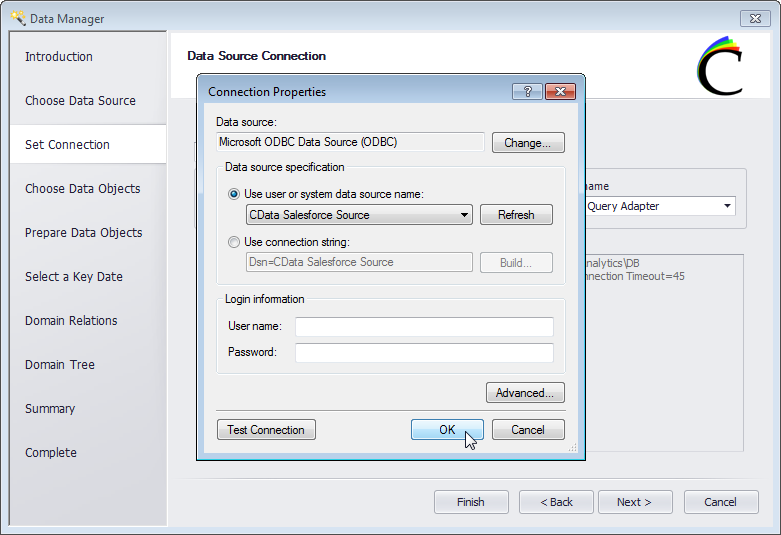
- Set Connection セクションに戻り、SQL Builder Provider として Standard (ANSI ODBC) Query Builder を選択して Next をクリックします。
- Schema/Owner を選択し、Clear Analytics で使用するドメイン(テーブル)を選択します。

- 必要に応じて、テーブルやカラムの表示名と説明をカスタマイズしてデータオブジェクトを準備します。
- CData ODBC ドライバーの大半では、ドメインにキー日付を設定する必要はありません。
- Domain Relations セクションで、テーブル間のリレーション情報を追加します。
- Domain Tree セクションで、データのグループを作成し、利用可能な項目をグループに追加します。
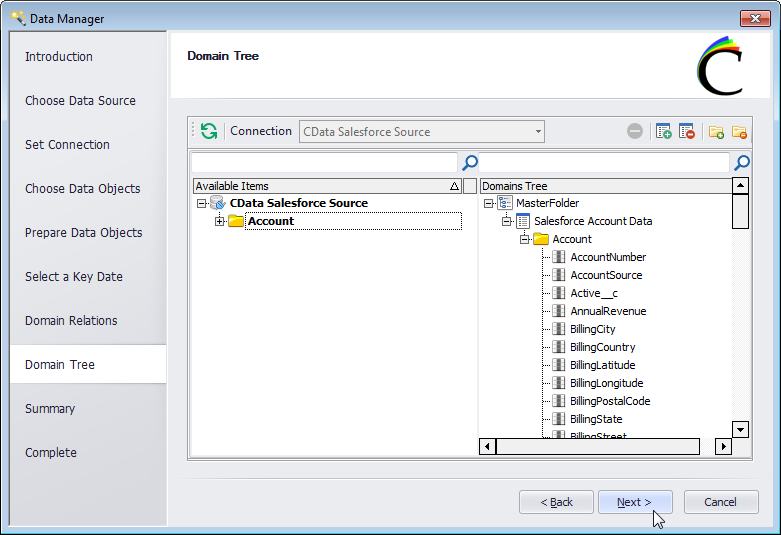
- データのサマリーを確認し、Finish をクリックします。
SQL Analysis Services のデータでチャートを作成
これでSQL Analysis Services のデータ を使ったチャートを作成する準備ができました。
新規クエリの作成
- CLEAR ANALYTICS リボンの Repository をクリックします。
- 新しいクエリを作成します。
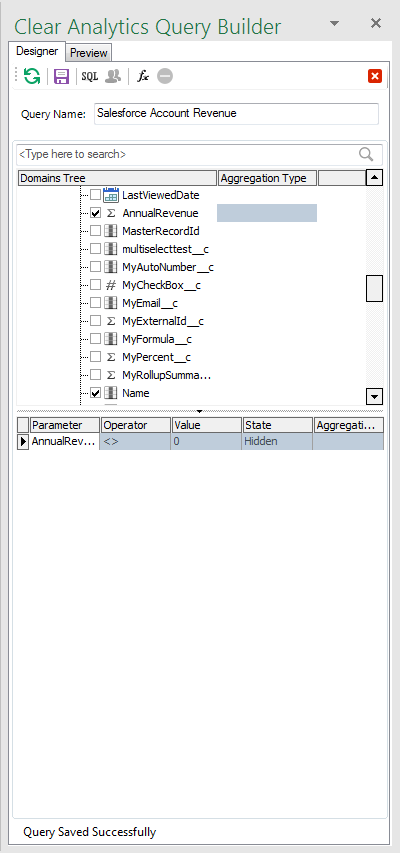
- 取得するカラムを選択します。
- データの集計タイプを設定します(データを集計しない場合は空白のエントリを使用します)。
- カラムを下のウィンドウにドラッグして、フィルタと数式を設定します。
- クエリに名前を付けて Save をクリックします。
クエリレポートに基づいてチャートを作成
クエリを作成したら、レポートを実行してチャートを表示する準備ができました。- CLEAR ANALYTICS リボンの Report Explorer をクリックします。
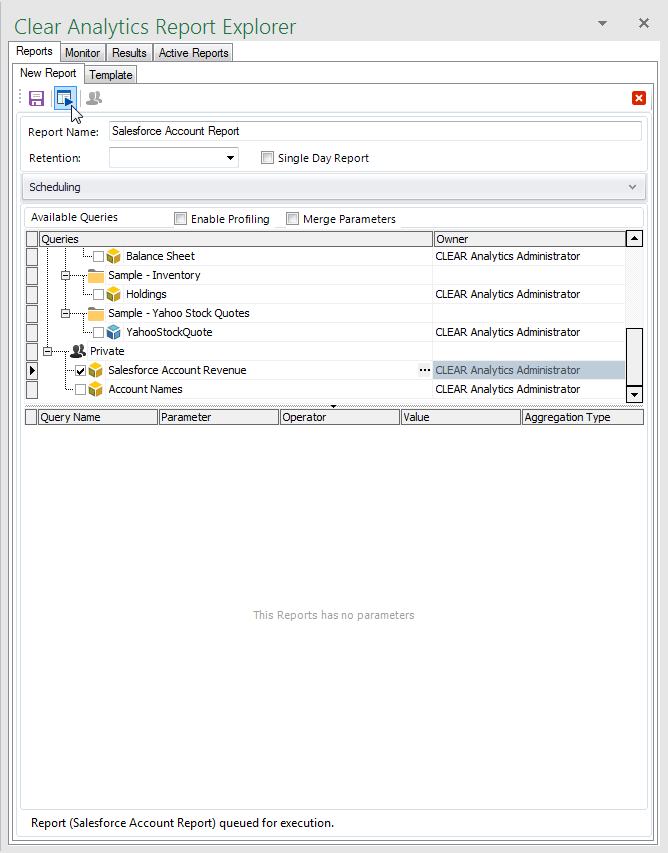
- Report Explorer ペインで、ツールバーの「New Report」アイコンをクリックします。
- 先ほど作成したクエリを選択します。
- レポートに名前を付けて「Save and Execute」をクリックします。
- Report Explorer 内の Results タブをクリックします。
- レポートを展開し、チャートを Excel スプレッドシートにドラッグします。
- 表示される PivotChart ウィンドウで、フィールド(カラム)を Filters、Legends、Axis (Categories)、Values ウィンドウにドラッグします。
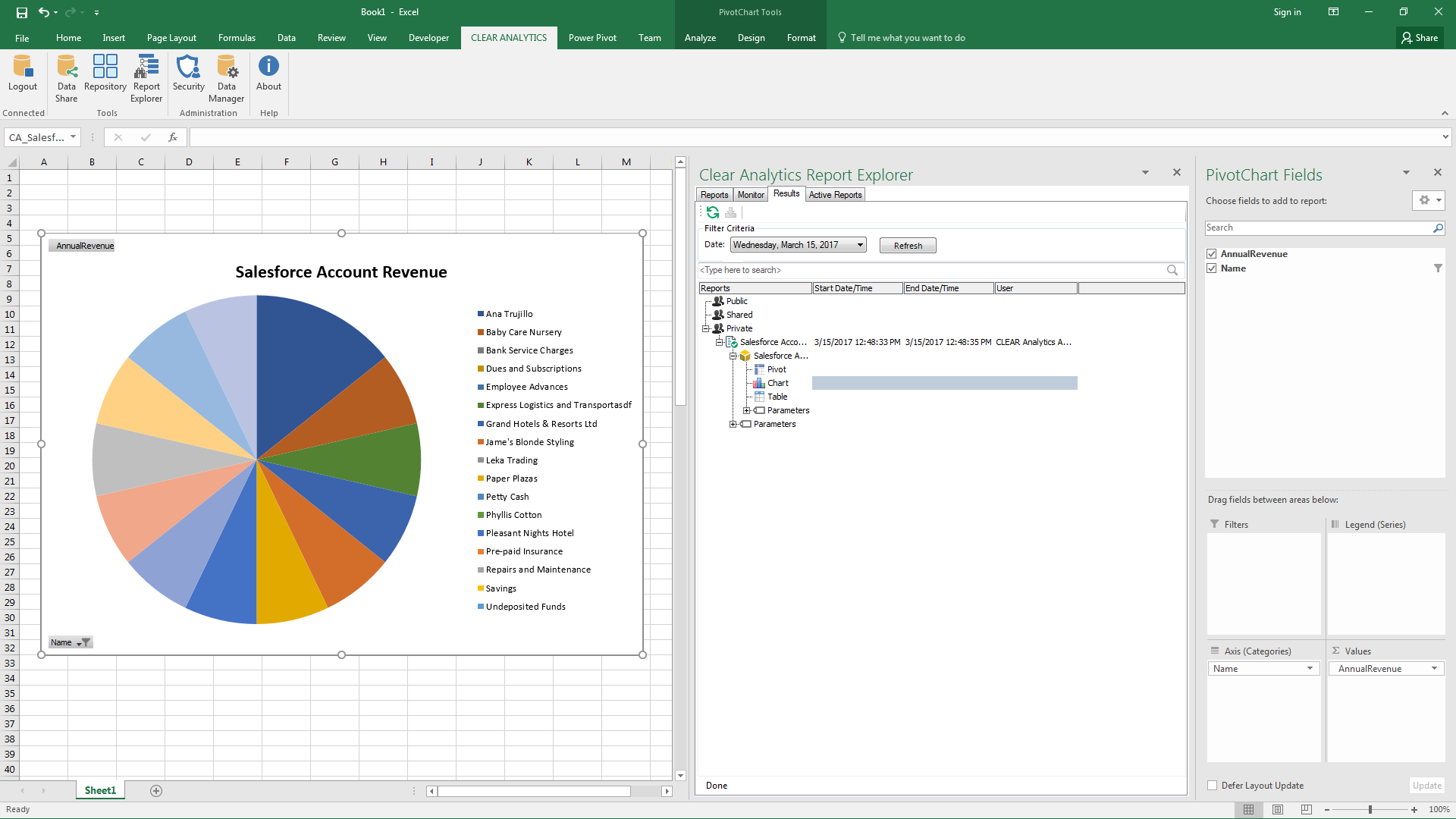
Clear Analytics で新しいデータソースを確立し、チャートを作成したら、SQL Analysis Services のデータ の分析を始める準備ができました。ODBC Driver for SQL Analysis Services と Clear Analytics を使用すると、SQL Analysis Services からのライブデータを使って Excel でセルフサービス分析を実行できます。
はじめる準備はできましたか?
SQL Analysis Services ODBC Driver の無料トライアルをダウンロードしてお試しください:
ダウンロード詳細:
 SQL Analysis Services ODBC Driver
お問い合わせ
SQL Analysis Services ODBC Driver
お問い合わせ
SQL Analysis Services ODBC Driver は、ODBC 接続をサポートする任意のアプリケーションからリアルタイムなSQL Analysis Services データに直接接続できるパワフルなツールです。
標準のODBC Driver インターフェースを使用して、データベースのようにAnalysis Services レポートデータにアクセスします。ダイレクトクエリおよびMDX クエリ機能をサポートします。