






R から JDBC 経由でSQL Analysis Servicesののデータを分析

R と Java がインストールされている環境であれば、純粋な R スクリプトと標準的な SQL を使用してSQL Analysis Services のデータにアクセスできます。CData JDBC Driver for SQL Analysis Services と RJDBC パッケージを使えば、R からリモートのSQL Analysis Services のデータを操作できます。CData Driver を使用することで、業界で実績のある標準規格に準拠したドライバーを活用し、人気のオープンソース言語 R でデータにアクセスできます。この記事では、ドライバーを使ってSQL Analysis Servicesに SQL クエリを実行し、標準的な R 関数を呼び出してSQL Analysis Services のデータを可視化する方法を説明します。
R のインストール
マルチスレッドとマネージドコードによるドライバーのパフォーマンス向上を最大限に活かすには、マルチスレッド対応の Microsoft R Open を使用するか、BLAS/LAPACK ライブラリとリンクされたオープンソース R を使用します。この記事では Microsoft R Open 3.2.3 を使用しています。このバージョンは、2016年1月1日時点の CRAN リポジトリのスナップショットからパッケージをインストールするように事前設定されており、再現性が確保されています。
RJDBC パッケージの読み込み
ドライバーを使用するには、RJDBC パッケージをダウンロードしてください。 RJDBC パッケージをインストールしたら、以下のコードでパッケージを読み込みます。
library(RJDBC)
SQL Analysis Servicesに JDBC データソースとして接続
SQL Analysis Servicesに JDBC データソースとして接続するには、以下の情報が必要です。
- Driver Class: cdata.jdbc.ssas.SSASDriver に設定します。
- Classpath: ドライバー JAR ファイルの場所を設定します。デフォルトでは、インストールフォルダの lib サブフォルダです。
dbConnect や dbSendQuery などの DBI 関数は、R でデータアクセスコードを記述するための統一されたインターフェースを提供します。以下のコードで、CData JDBC Driver for SQL Analysis Services に JDBC リクエストを行う DBI ドライバーを初期化します。
driver <- JDBC(driverClass = "cdata.jdbc.ssas.SSASDriver", classPath = "MyInstallationDir\lib\cdata.jdbc.ssas.jar", identifier.quote = "'")
これで DBI 関数を使用してSQL Analysis Servicesに接続し、SQL クエリを実行できます。dbConnect 関数で JDBC 接続を初期化します。
接続するには、Url プロパティを有効なSQL Server Analysis Services エンドポイントに設定して認証を提供します。XMLA アクセスを使用して、HTTP 経由でホストされているSQL Server Analysis Services インスタンスに接続できます。 Microsoft ドキュメント configure HTTP access を参照してSQL Server Analysis Services に接続してください。
SQL をSQL Server Analysis Services に実行するには、ヘルプドキュメントの「Analysis Services データの取得」を参照してください。接続ごとにメタデータを取得する代わりに、CacheLocation を設定できます。
-
HTTP 認証
AuthScheme を"Basic" または"Digest" に設定してUser とPassword を設定します。CustomHeaders に他の認証値を指定します。
-
Windows (NTLM)
Windows のUser とPassword を設定して、AuthScheme をNTLM に設定します。
-
Kerberos およびKerberos Delegation
Kerberos を認証するには、AuthScheme をNEGOTIATE に設定します。Kerberos 委任を使うには、AuthScheme をKERBEROSDELEGATION に設定します。必要があれば、User、Password およびKerberosSPN を設定します。デフォルトでは、CData 製品は指定されたUrl でSPN と通信しようと試みます。
-
SSL/TLS:
デフォルトでは、CData 製品はサーバーの証明書をシステムの信頼できる証明書ストアと照合してSSL/TLS のネゴシエーションを試みます。別の証明書を指定するには、利用可能なフォーマットについてヘルプドキュメントの「SSLServerCert」プロパティを参照してください。
接続を設定したら、その後はあらゆるキューブを二次元テーブルとして扱うことができます。データに接続する際にCData 製品がSSAS のメタデータを取得して、動的にテーブルスキーマを更新します。 「CacheLocation」プロパティを設定すれば自動でファイルにキャッシュを作成するので、接続時に毎回メタデータを取得する必要もなくなります。
詳細は、ヘルプドキュメントの「Retrieving Analysis Services Data」を参照してください。
組み込みの接続文字列デザイナー
JDBC URL の構築には、SQL Analysis Services JDBC Driver に組み込まれている接続文字列デザイナーが便利です。JAR ファイルをダブルクリックするか、コマンドラインから JAR ファイルを実行してください。
java -jar cdata.jdbc.ssas.jar
接続プロパティを入力し、接続文字列をクリップボードにコピーします。

以下は、一般的な JDBC 接続文字列を含む dbConnect 呼び出しの例です。
conn <- dbConnect(driver,"jdbc:ssas:User=myuseraccount;Password=mypassword;URL=http://localhost/OLAP/msmdpump.dll;")
スキーマの検出
このドライバーは、SQL Analysis Services API をリレーショナルテーブル、ビュー、ストアドプロシージャとしてモデル化します。以下のコードでテーブルの一覧を取得できます。
dbListTables(conn)
SQL クエリの実行
dbGetQuery 関数を使用して、SQL Analysis Services API でサポートされている任意の SQL クエリを実行できます。
adventure_works <- dbGetQuery(conn,"SELECT Fiscal_Year, Sales_Amount FROM Adventure_Works")
以下のコマンドで、結果をデータビューアウィンドウに表示できます。
View(adventure_works)
SQL Analysis Services のデータのプロット
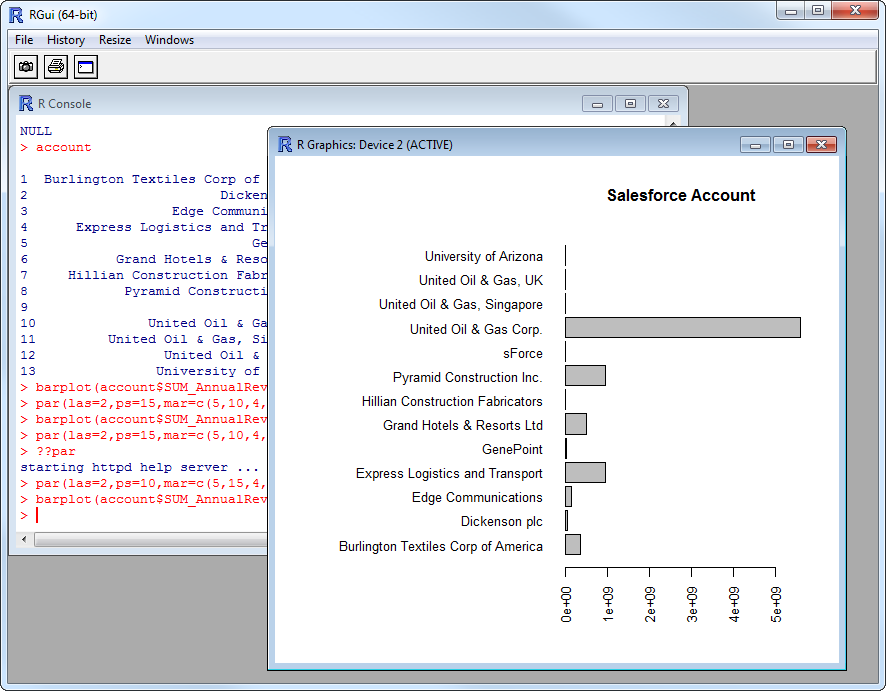
これで、CRAN リポジトリで利用可能なデータ可視化パッケージを使ってSQL Analysis Services のデータを分析できます。組み込みのバープロット関数でシンプルな棒グラフを作成できます。
par(las=2,ps=10,mar=c(5,15,4,2))
barplot(adventure_works$Sales_Amount, main="SQL Analysis Services Adventure_Works", names.arg = adventure_works$Fiscal_Year, horiz=TRUE)
はじめる準備はできましたか?
SQL Analysis Services Driver の無料トライアルをダウンロードしてお試しください:
ダウンロード