






NetBeans で SQL Analysis Services のデータ に接続

CData JDBC Driver for SQL Analysis Services は、JDBC をサポートする IDE にリアルタイム SQL Analysis Services のデータ 接続を統合します。JDBC 標準により、ビルトインのデータアクセスウィザードや迅速な開発をサポートするその他のツールを使用できます。この記事では、NetBeans で SQL Analysis Services のデータ に接続する方法を説明します。接続を作成し、テーブルエディターで ロードを行います。
NetBeans で SQL Analysis Services 用の JDBC データソースを作成
JDBC データソースを作成するには、サービスウィンドウで Database ノードを展開し、Drivers ノードを右クリックして New Driver を選択します。表示される New Driver ウィザードで、以下の情報を入力します:
- Driver File(s):Add をクリックし、表示されるファイルエクスプローラーダイアログで cdata.jdbc.ssas.jar ファイルを選択します。ドライバー JAR はインストールディレクトリの lib サブフォルダにあります。
- Driver Class:Find をクリックして JAR 内のドライバークラスを検索します。次に、メニューから cdata.jdbc.ssas.SSASDriver を選択します。
- Name:ドライバーの名前を入力します。

接続パラメータの定義
以下の手順で、必要な接続プロパティを定義します:
サービスウィンドウで Database ノードを右クリックし、New Connection をクリックします。
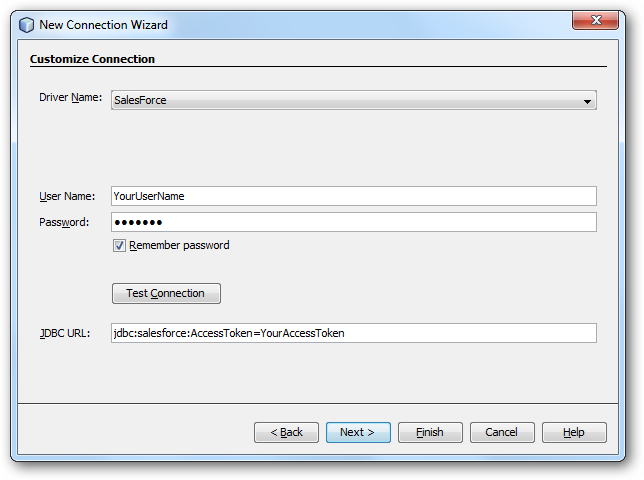
New Connection Wizard で、以下の接続プロパティを入力します:
- Driver Name:メニューから CData JDBC Driver for SQL Analysis Services を選択します。
- User Name:ユーザー名を入力します。これは JDBC URL でも定義できます。
- Password:パスワードを入力します。これは JDBC URL でも定義できます。
JDBC URL:JDBC URL を指定します。
接続するには、Url プロパティを有効なSQL Server Analysis Services エンドポイントに設定して認証を提供します。XMLA アクセスを使用して、HTTP 経由でホストされているSQL Server Analysis Services インスタンスに接続できます。 Microsoft ドキュメント configure HTTP access を参照してSQL Server Analysis Services に接続してください。
SQL をSQL Server Analysis Services に実行するには、ヘルプドキュメントの「Analysis Services データの取得」を参照してください。接続ごとにメタデータを取得する代わりに、CacheLocation を設定できます。
-
HTTP 認証
AuthScheme を"Basic" または"Digest" に設定してUser とPassword を設定します。CustomHeaders に他の認証値を指定します。
-
Windows (NTLM)
Windows のUser とPassword を設定して、AuthScheme をNTLM に設定します。
-
Kerberos およびKerberos Delegation
Kerberos を認証するには、AuthScheme をNEGOTIATE に設定します。Kerberos 委任を使うには、AuthScheme をKERBEROSDELEGATION に設定します。必要があれば、User、Password およびKerberosSPN を設定します。デフォルトでは、CData 製品は指定されたUrl でSPN と通信しようと試みます。
-
SSL/TLS:
デフォルトでは、CData 製品はサーバーの証明書をシステムの信頼できる証明書ストアと照合してSSL/TLS のネゴシエーションを試みます。別の証明書を指定するには、利用可能なフォーマットについてヘルプドキュメントの「SSLServerCert」プロパティを参照してください。
接続を設定したら、その後はあらゆるキューブを二次元テーブルとして扱うことができます。データに接続する際にCData 製品がSSAS のメタデータを取得して、動的にテーブルスキーマを更新します。 「CacheLocation」プロパティを設定すれば自動でファイルにキャッシュを作成するので、接続時に毎回メタデータを取得する必要もなくなります。
詳細は、ヘルプドキュメントの「Retrieving Analysis Services Data」を参照してください。
ビルトイン接続文字列デザイナー
JDBC URL の作成には、SQL Analysis Services JDBC Driver にビルトインされている接続文字列デザイナーを使用してください。JAR ファイルをダブルクリックするか、コマンドラインから JAR ファイルを実行します。
java -jar cdata.jdbc.ssas.jar
接続プロパティを入力し、接続文字列をクリップボードにコピーします。

一般的な JDBC URL は次のとおりです:
jdbc:ssas:User=myuseraccount;Password=mypassword;URL=http://localhost/OLAP/msmdpump.dll;
-
HTTP 認証
SQL Analysis Services のデータ のクエリ
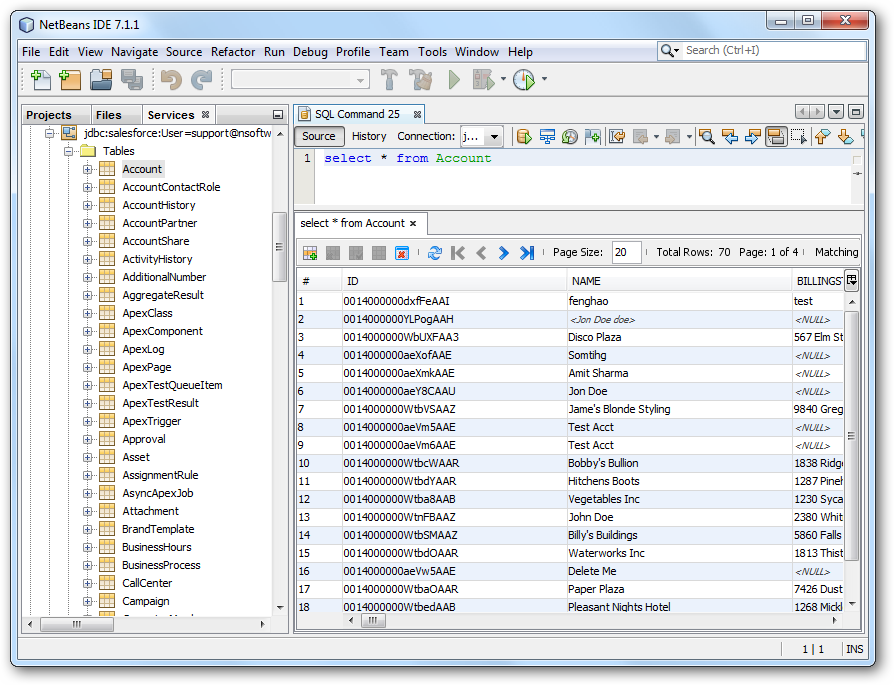
SQL Analysis Services のデータ に接続するには、Database ノードで接続を右クリックし、Connect をクリックします。接続が確立されたら、展開してスキーマ情報を確認できます。
Data Views ウィンドウにテーブルをロードするには、テーブルを右クリックして View Data をクリックします。。
はじめる準備はできましたか?
SQL Analysis Services Driver の無料トライアルをダウンロードしてお試しください:
ダウンロード