






JReport Designer で SQL Analysis Services ののデータを連携利用

CData JDBC Driver for SQL Analysis Services のデータ を使えば、ダッシュボードやレポートから SQL Analysis Services をリレーショナルデータベースのように扱い、使い慣れた SQL クエリで SQL Analysis Services のデータ のライブデータにアクセスできます。この記事では、JReport Designer で SQL Analysis Services のデータ に JDBC データソースとして接続し、SQL Analysis Services のデータ のデータをもとにレポートを作成する方法を説明します。
SQL Analysis Services ののデータに接続
- C:\JReport\Designer\bin\setenv.bat を編集して、JAR ファイルの場所を ADDCLASSPATH 変数に追加します。
...
set ADDCLASSPATH=%JAVAHOME%\lib\tools.jar;C:\Program Files\CData\CData JDBC Driver for SQL Analysis Services 2016\lib\cdata.jdbc.ssas.jar;
...
- File メニューから New、Data Source と進み、新しいデータソースを作成します。
- 表示されるダイアログでデータソース名を入力し(例:CData JDBC Driver for SQL Analysis Services)、JDBC を選択して OK をクリックします。
- Get JDBC Connection Information ダイアログで、JDBC ドライバーへの接続を設定します。
- Driver: Driver ボックスにチェックが入っていることを確認し、ドライバーのクラス名を入力します。
cdata.jdbc.ssas.SSASDriver
- URL: JDBC URL を入力します。URL は jdbc:ssas: から始まり、その後に接続プロパティをセミコロン区切りで記述します。
接続するには、Url プロパティを有効なSQL Server Analysis Services エンドポイントに設定して認証を提供します。XMLA アクセスを使用して、HTTP 経由でホストされているSQL Server Analysis Services インスタンスに接続できます。 Microsoft ドキュメント configure HTTP access を参照してSQL Server Analysis Services に接続してください。
SQL をSQL Server Analysis Services に実行するには、ヘルプドキュメントの「Analysis Services データの取得」を参照してください。接続ごとにメタデータを取得する代わりに、CacheLocation を設定できます。
-
HTTP 認証
AuthScheme を"Basic" または"Digest" に設定してUser とPassword を設定します。CustomHeaders に他の認証値を指定します。
-
Windows (NTLM)
Windows のUser とPassword を設定して、AuthScheme をNTLM に設定します。
-
Kerberos およびKerberos Delegation
Kerberos を認証するには、AuthScheme をNEGOTIATE に設定します。Kerberos 委任を使うには、AuthScheme をKERBEROSDELEGATION に設定します。必要があれば、User、Password およびKerberosSPN を設定します。デフォルトでは、CData 製品は指定されたUrl でSPN と通信しようと試みます。
-
SSL/TLS:
デフォルトでは、CData 製品はサーバーの証明書をシステムの信頼できる証明書ストアと照合してSSL/TLS のネゴシエーションを試みます。別の証明書を指定するには、利用可能なフォーマットについてヘルプドキュメントの「SSLServerCert」プロパティを参照してください。
接続を設定したら、その後はあらゆるキューブを二次元テーブルとして扱うことができます。データに接続する際にCData 製品がSSAS のメタデータを取得して、動的にテーブルスキーマを更新します。 「CacheLocation」プロパティを設定すれば自動でファイルにキャッシュを作成するので、接続時に毎回メタデータを取得する必要もなくなります。
詳細は、ヘルプドキュメントの「Retrieving Analysis Services Data」を参照してください。
組み込みの接続文字列デザイナー
JDBC URL の構築には、SQL Analysis Services JDBC Driver に組み込まれている接続文字列デザイナーを使用できます。JAR ファイルをダブルクリックするか、コマンドラインから JAR ファイルを実行します。
java -jar cdata.jdbc.ssas.jar
接続プロパティを入力し、接続文字列をクリップボードにコピーします。

JDBC URL を設定する際には、Max Rows 接続プロパティの設定も検討してください。これにより返される行数が制限され、レポートやビジュアライゼーションのデザイン時のパフォーマンス向上に役立ちます。
一般的な JDBC URL は次のとおりです。
jdbc:ssas:User=myuseraccount;Password=mypassword;URL=http://localhost/OLAP/msmdpump.dll;
-
HTTP 認証
- User: 認証に使用するユーザー名です。通常は空白のままにします。
- Password: 認証に使用するパスワードです。通常は空白のままにします。
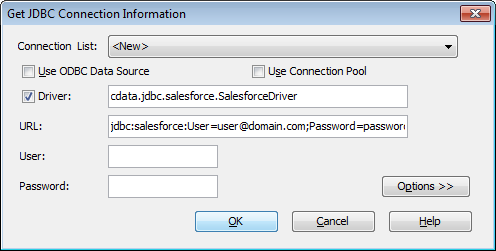
- Driver: Driver ボックスにチェックが入っていることを確認し、ドライバーのクラス名を入力します。
Add Table ダイアログで、レポートに含めるテーブル(または、このデータソースを使用する今後のレポート用のテーブル)を選択し、Add をクリックします。
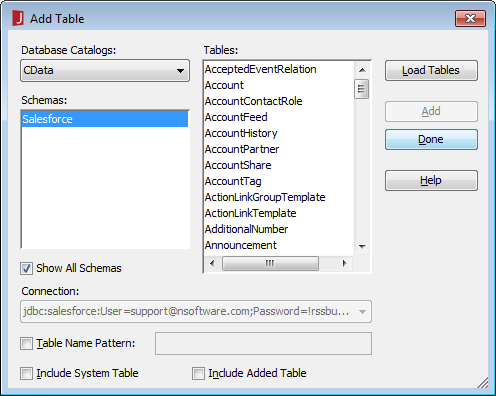
テーブルの読み込みが完了したら Done をクリックします。
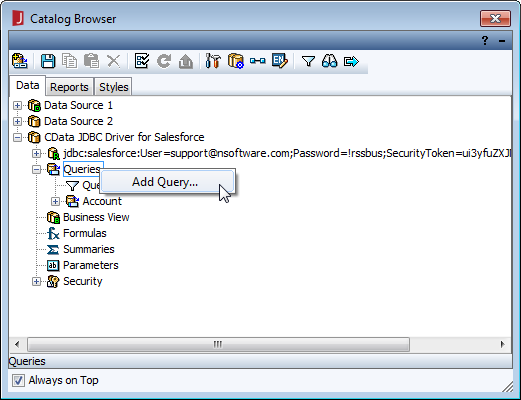
- Catalog Browser で、レポートを作成するためのクエリを作成できます。これはレポート作成前でも作成後でも行えます。データソース(CData JDBC Driver for SQL Analysis Services)を展開()し、Queries を右クリックして Add Query を選択します。
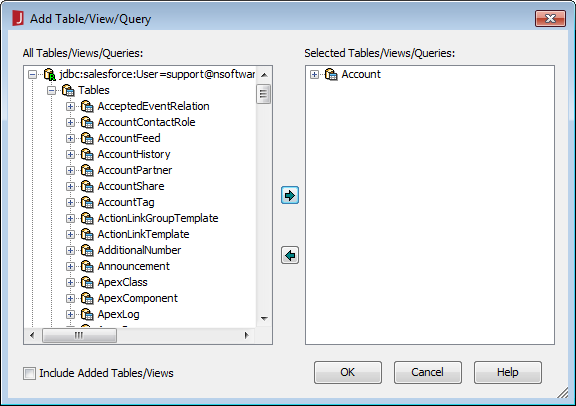
- Add Table/View/Query ダイアログで、JDBC URL と Tables を展開()し、クエリで使用するテーブルを選択して OK をクリックします。
- Query Editor ダイアログで、含めるカラムを選択するか、SQL ボタンをクリックして独自のクエリを手動で入力します。例えば次のようになります。
SELECT Fiscal_Year, Sales_Amount FROM Adventure_Works
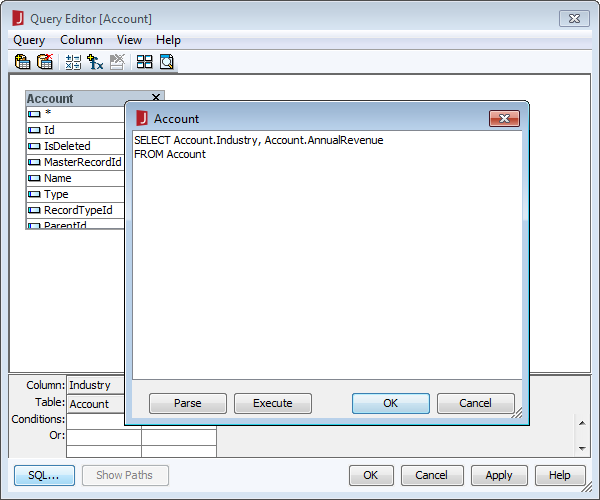
クエリが構築できたら、OK をクリックして Query Editor ダイアログを閉じます。これで SQL Analysis Services のデータ を新規または既存のレポートに追加する準備が整いました。
NOTE: クエリが構築できたら、そのクエリをもとに Business View を作成できます。Business View を使用すると、クエリに基づいた Web レポートやライブラリコンポーネントを作成できます。詳しくは、JReport のチュートリアルを参照してください。
SQL Analysis Services ののデータをレポートに追加
これで SQL Analysis Services のデータ を使用したレポートを作成する準備が整いました。
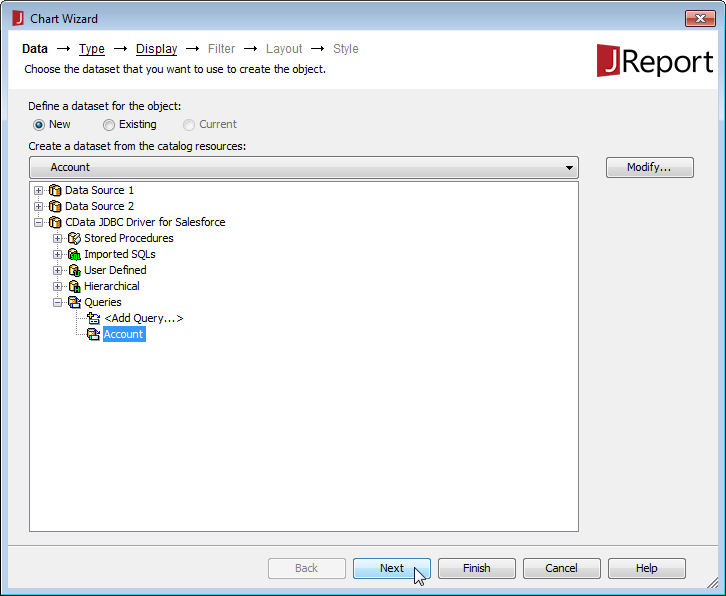
- File メニューから New、Page Report と進んで新しいレポートを作成するか、既存のレポートの Chart Wizard を開きます。
- Query を選択します(または新規作成します。上記を参照)。
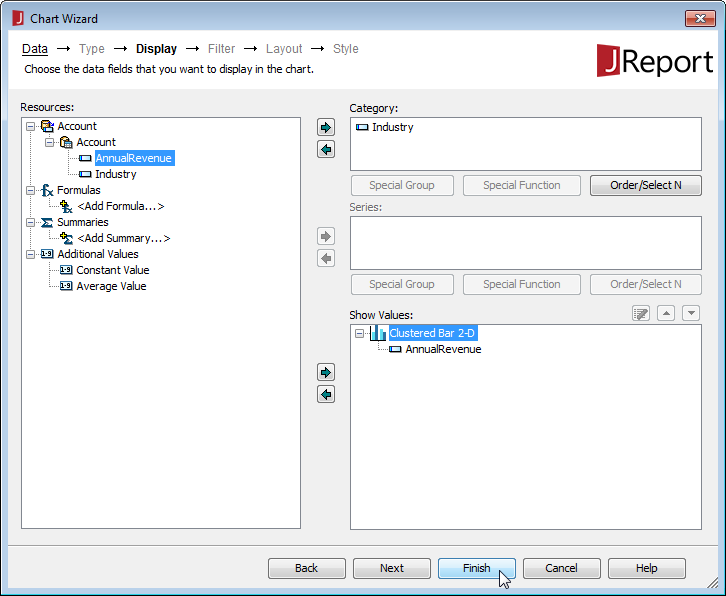
- クエリのカラムからチャートの Category と Value を設定し、Finish をクリックします。
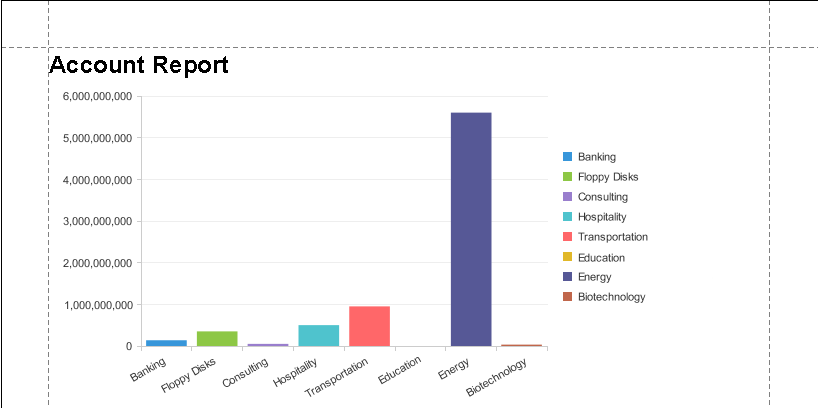
- レポートの View タブをクリックして、チャートを表示します。
はじめる準備はできましたか?
SQL Analysis Services Driver の無料トライアルをダウンロードしてお試しください:
ダウンロード