






Mac OS X 上のMS Excel でSnowflake のデータを連携利用

Microsoft Excel は、データの入力、集計、グラフ表示、ピボットテーブル、マクロプログラミング言語など多様な機能により、Windows、Mac マシンを問わずビジネスユーザーに愛用されているアプリケーションです。 本記事では、iODBC でのSnowflake DSN の作成方法と、Mac OS X で起動するMicrosoft Excel からのSnowflakeの連携利用について説明します。
CData ODBC ドライバとは?
CData ODBC ドライバは、以下のような特徴を持ったリアルタイムデータ連携ソリューションです。
- Snowflake をはじめとする、CRM、MA、会計ツールなど多様なカテゴリの270種類以上のSaaS / オンプレミスデータソースに対応
- 多様なアプリケーション、ツールにSnowflake のデータを連携
- ノーコードでの手軽な接続設定
- 標準 SQL での柔軟なデータ読み込み・書き込み
CData ODBC ドライバでは、1.データソースとしてSnowflake の接続を設定、2.Excel 側でODBC Driver との接続を設定、という2つのステップだけでデータソースに接続できます。以下に具体的な設定手順を説明します。
Mac OS X へのCData ODBC ドライバのインストール
まずは、本記事右側のサイドバーからSnowflake ODBC Driver の無償トライアルをダウンロード・インストールしてください。30日間無償で、製品版の全機能が使用できます。
CData ODBC Driver for Snowflake は、iODBC Driver マネージャに事前設定されているので、簡単に多くのツールから簡単に使うことができます。
iODBC のDSN の作成
ODBC Driver for Snowflake をインストールすると、iODBC Driver マネージャに登録されます。iODBC Administrator でDSN の接続プロパティを入力する必要があります。 ドライバーのインストールで自動的にシステムDSN が作成されます。システムDSN はすべてのユーザーからアクセスできます。一方、ユーザーDSN はそのユーザーからしかアクセスできません。 ただし、システムDSN の設定には権限が必要です。
- ターミナルを開き、次のコマンドを入力して正しい権限でAdministrator を開きます: sudo /Applications/iODBC/iODBC\ Administrator.app/Contents/MacOS/iODBC\ Administrator
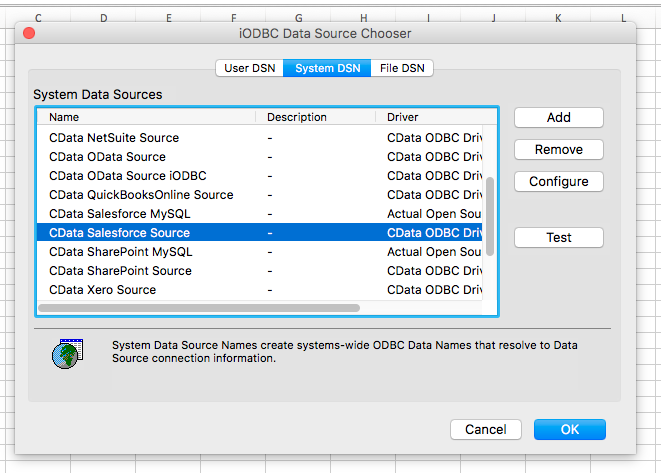
- System タブでCData Snowflake データソースを開きます。
- Add ボタンをクリックし、key-value ペアの形で接続プロパティを入力します。
それでは、Snowflake データベースに接続していきましょう。認証に加えて、以下の接続プロパティを設定します。
- Url:お使いのSnowflake URL を指定します。例:https://orgname-myaccount.snowflakecomputing.com
- Legacy URL を使用する場合:https://myaccount.region.snowflakecomputing.com
- ご自身のURL は以下のステップで確認できます。
- Snowflake UI の左下にあるユーザー名をクリックします
- Account ID にカーソルを合わせます
- Copy Account URL アイコンをクリックして、アカウントURL をコピーします
- Database(オプション):CData 製品によって公開されるテーブルとビューを、特定のSnowflake データベースのものに制限したい場合に設定します
- Schema(オプション):CData 製品によって公開されるテーブルとビューを、特定のSnowflake データベーススキーマのものに制限したい場合に設定します
Snowflakeへの認証
CData 製品では、Snowflake ユーザー認証、フェデレーション認証、およびSSL クライアント認証をサポートしています。認証するには、User とPassword を設定し、AuthScheme プロパティで認証方法を選択してください。
キーペア認証
ユーザーアカウントに定義されたプライベートキーを使用してセキュアなトークンを作成し、キーペア認証で接続することも可能です。この方法で接続するには、AuthScheme をPRIVATEKEY に設定し、以下の値を設定してください。
- User:認証に使用するユーザーアカウント
- PrivateKey:プライベートキーを含む.pem ファイルへのパスなど、ユーザーに使用されるプライベートキー
- PrivateKeyType:プライベートキーを含むキーストアの種類(PEMKEY_FILE、PFXFILE など)
- PrivateKeyPassword:指定されたプライベートキーのパスワード
その他の認証方法については、ヘルプドキュメントの「Snowflakeへの認証」セクションをご確認ください。
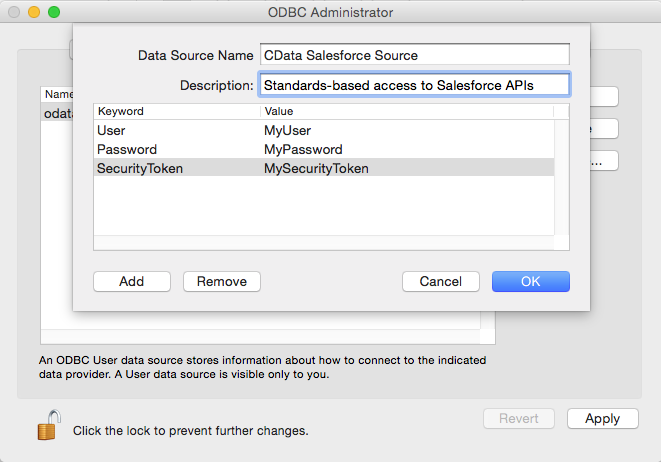
OAuth での認証の場合、OAuth フローが正しく実行されるためにDSN に追加でkey-value ペアを入力します:
| Keyword | Value | |
|---|---|---|
| Other | CheckPromptMode=False |
Microsoft Excel からSnowflake のデータにアクセス
上のステップで設定されたDSN を使って、Microsoft Excel からSnowflake のデータにアクセスができます。
- Microsoft Excel を開き、スプレッドシートを開きます。
- データリボンの[データベース]から[新しいクエリ]を選択します。
- 上のステップで設定したユーザーもしくはシステムDSN を選択して、OK を押します。
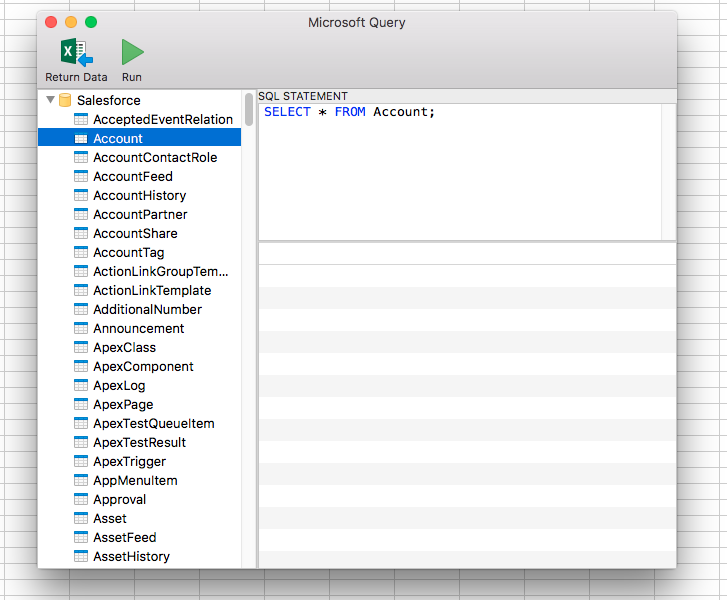
- Microsoft Query ウィザードでクエリを作成します:
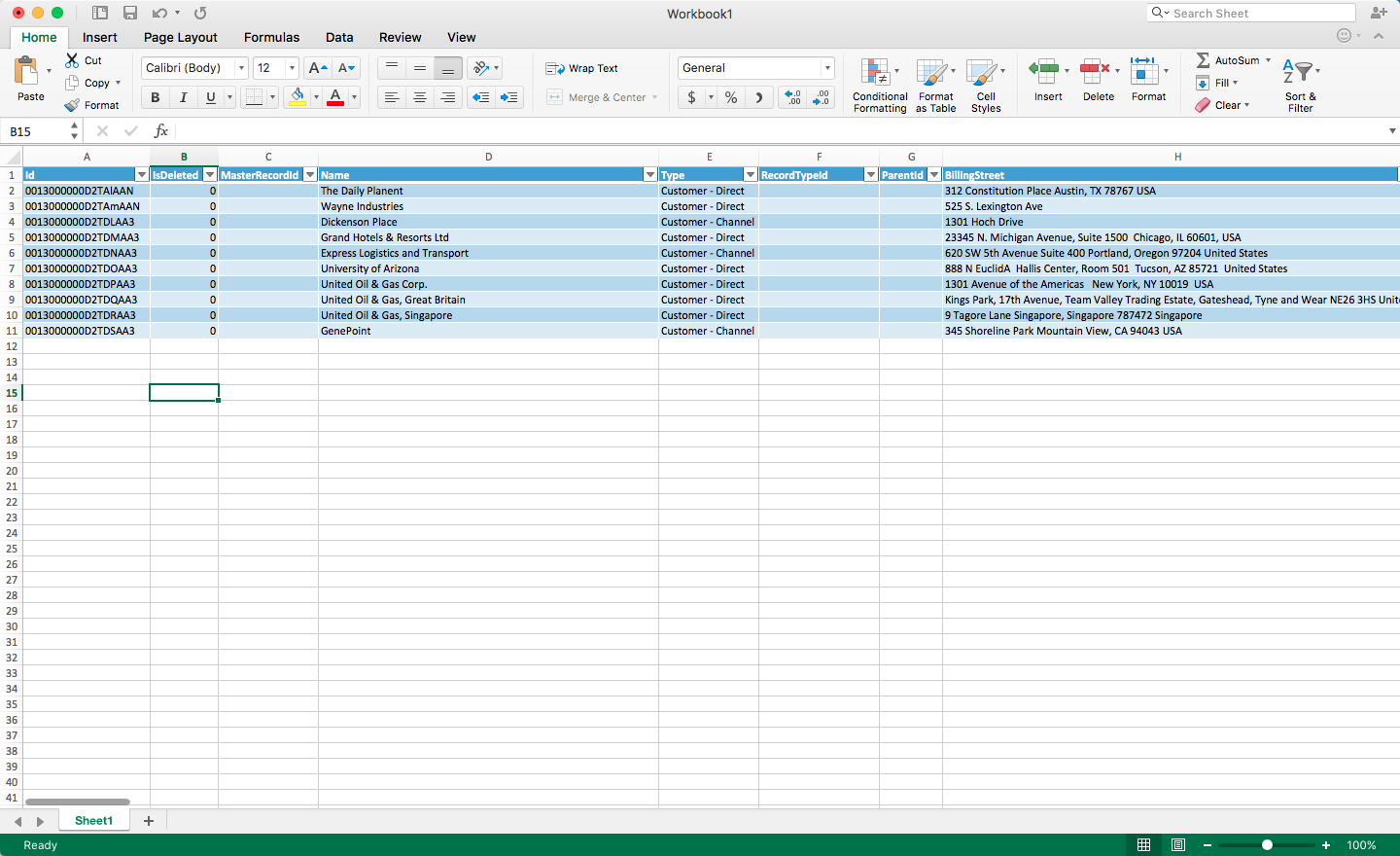
- [Return Data]をクリックして、クエリを実行して、Excel にデータを取得します。
おわりに
このようにCData ODBC ドライバと併用することで、270を超えるSaaS、NoSQL データをコーディングなしで扱うことができます。30日の無償評価版が利用できますので、ぜひ自社で使っているクラウドサービスやNoSQL と合わせて活用してみてください。
CData ODBC ドライバは日本のユーザー向けに、UI の日本語化、ドキュメントの日本語化、日本語でのテクニカルサポートを提供しています。
はじめる準備はできましたか?
Snowflake ODBC Driver の無料トライアルをダウンロードしてお試しください:
ダウンロード詳細:
 Snowflake ODBC Driver
お問い合わせ
Snowflake ODBC Driver
お問い合わせ
Snowflake ODBC Driver を使って、ODBC 接続をサポートする多様なツールからSnowflake にデータ連携。
Snowflake が標準SQL でアクセス可能に。