






Microsoft Power BI で CData API Server を使用

CData API Server を使用すると、REST、OData、JSON、Open API を介してSnowflake のデータに接続してクエリできます。OData 標準によりライブデータへのリアルタイムアクセスが可能になり、OData サポートは Power BI に統合されています。この記事では、Snowflake のデータ の OData フィードを Microsoft Power BI にインポートする方法を詳しく説明します。
Snowflake データ連携について
CData は、Snowflake のライブデータへのアクセスと統合を簡素化します。お客様は CData の接続機能を以下の目的で活用しています:
- Snowflake データを迅速かつ効率的に読み書きできます。
- 指定された Warehouse、Database、Schema のメタデータを動的に取得できます。
- OAuth、OKTA、Azure AD、Azure マネージド サービス ID、PingFederate、秘密鍵など、さまざまな方法で認証できます。
多くの CData ユーザーは、CData ソリューションを使用して、お気に入りのツールやアプリケーションから Snowflake にアクセスし、さまざまなシステムからデータを Snowflake にレプリケートして、包括的なウェアハウジングと分析を行っています。
CData ソリューションとの Snowflake 統合についての詳細は、ブログをご覧ください:https://jp.cdata.com/blog/snowflake-integrations
はじめに
API Server のセットアップ
まだインストールしていない場合は、CData API Server をダウンロードしてください。API Server をインストールしたら、以下の手順に従ってセキュアな Snowflake OData サービスの作成を開始します。
Snowflake への接続
Microsoft Power BI からSnowflake のデータを操作するには、まず Snowflake への接続を作成・設定します。以下の手順で API Server を設定してSnowflake のデータに接続します。
- まず、Connections ページに移動します。
-
Add Connection をクリックし、Snowflake 接続を検索して選択します。
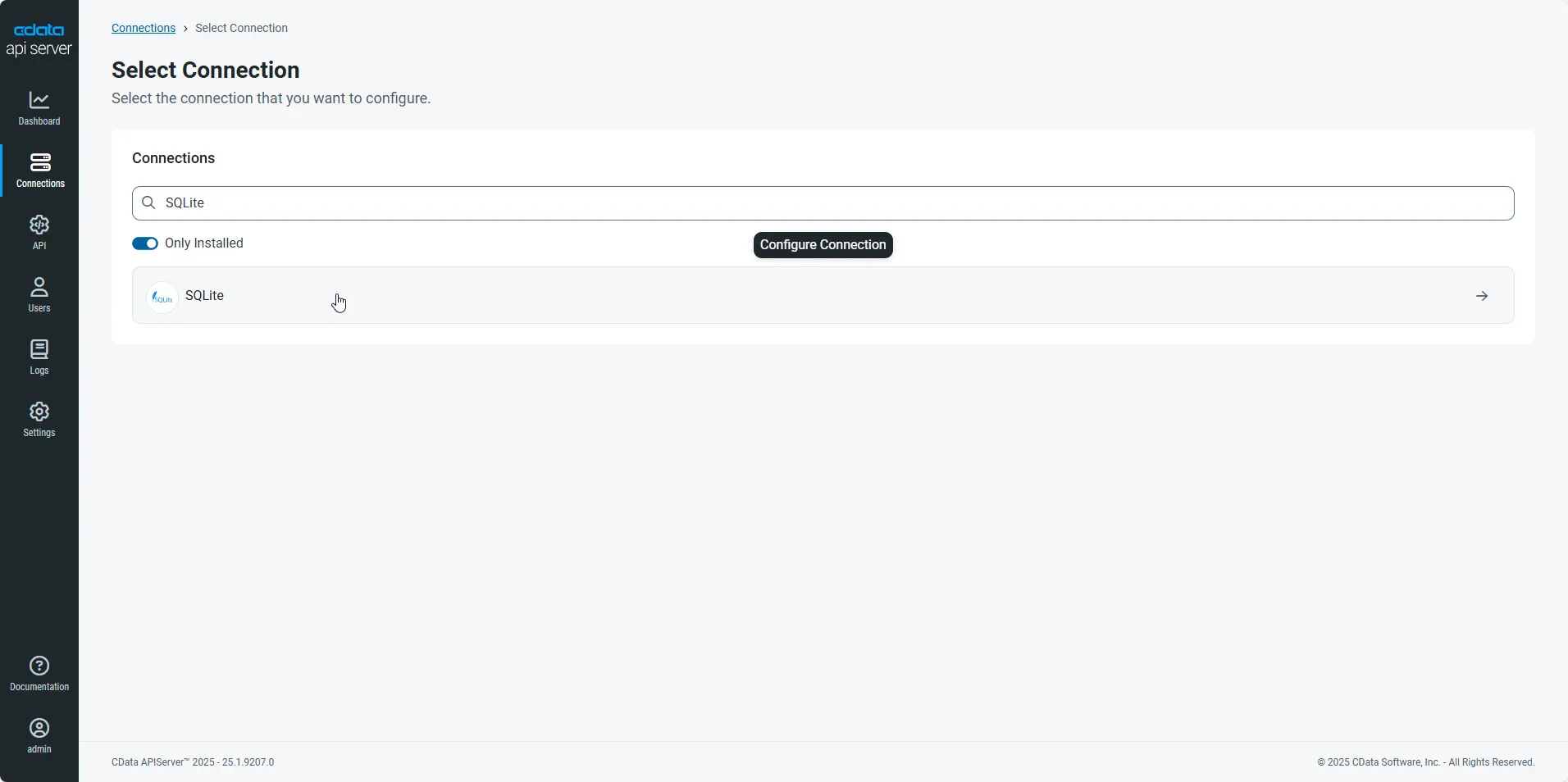
-
Snowflake に接続するために必要な認証プロパティを入力します。
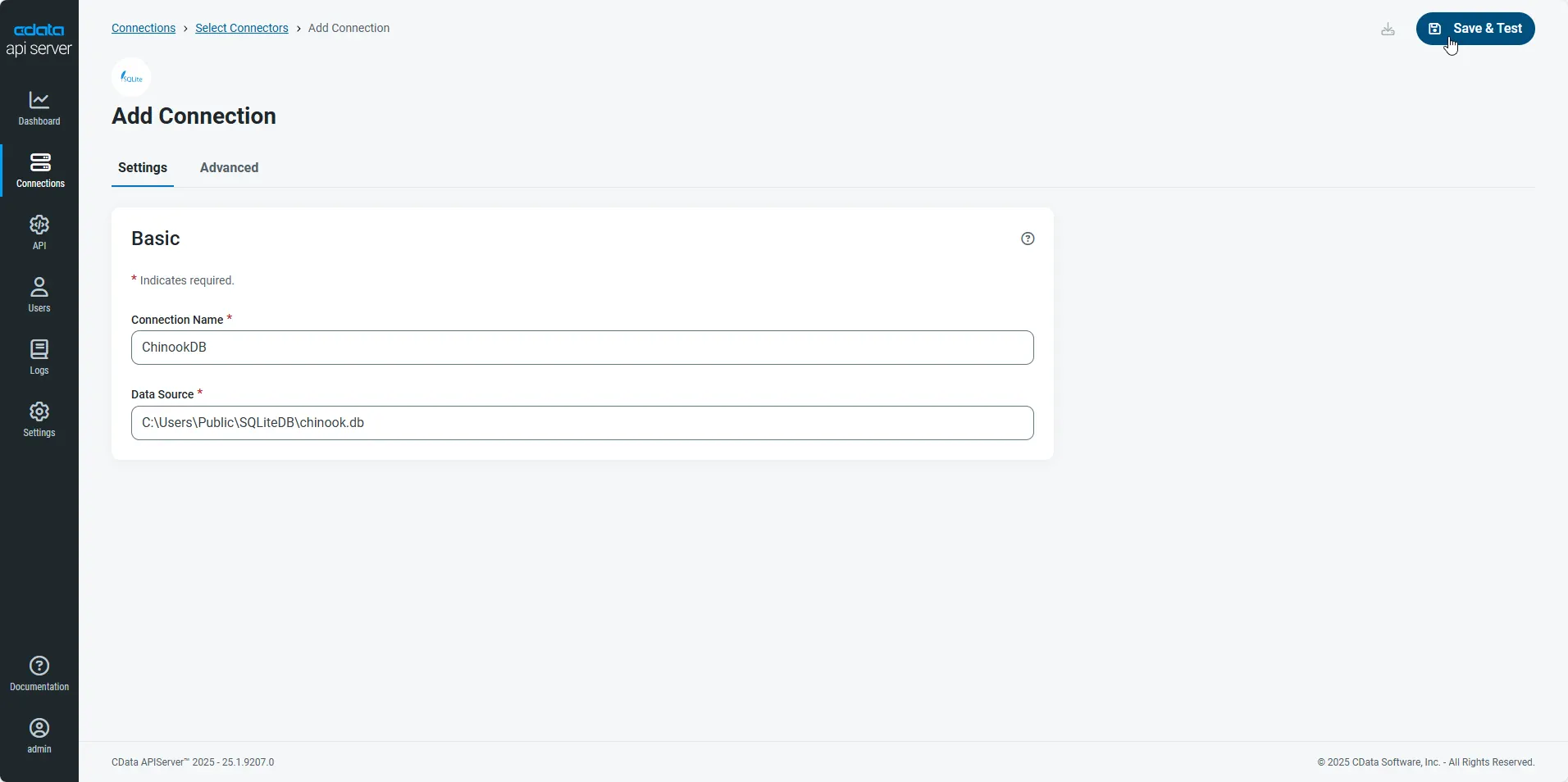
- 接続を設定したら、 Save & Test をクリックして接続が成功したことを確認します。
API Server のユーザー設定
次に、API Server を通じてSnowflake のデータにアクセスするユーザーを作成します。Users ページでユーザーを追加・設定できます。以下の手順でユーザーを設定・作成します。
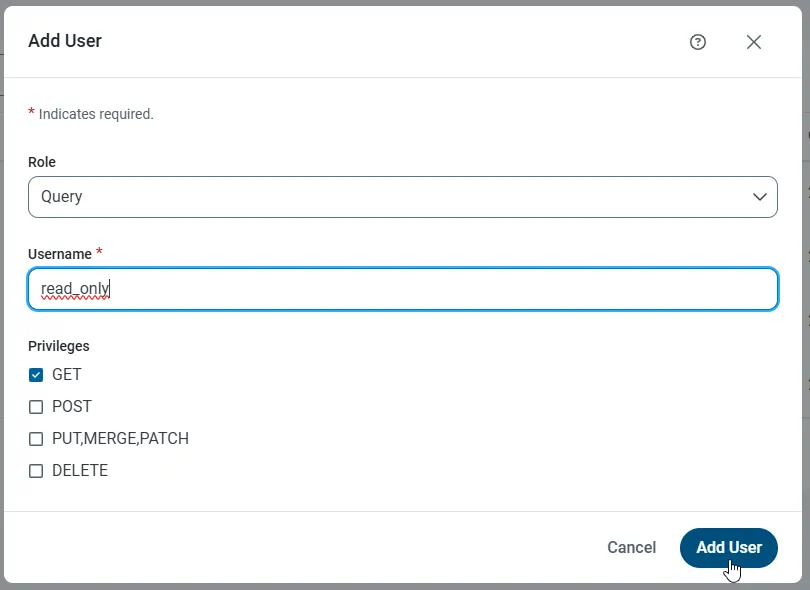
- Users ページで、 Add User をクリックして Add User ダイアログを開きます。
-
次に、Role、Username、Privileges プロパティを設定し、Add User をクリックします。
-
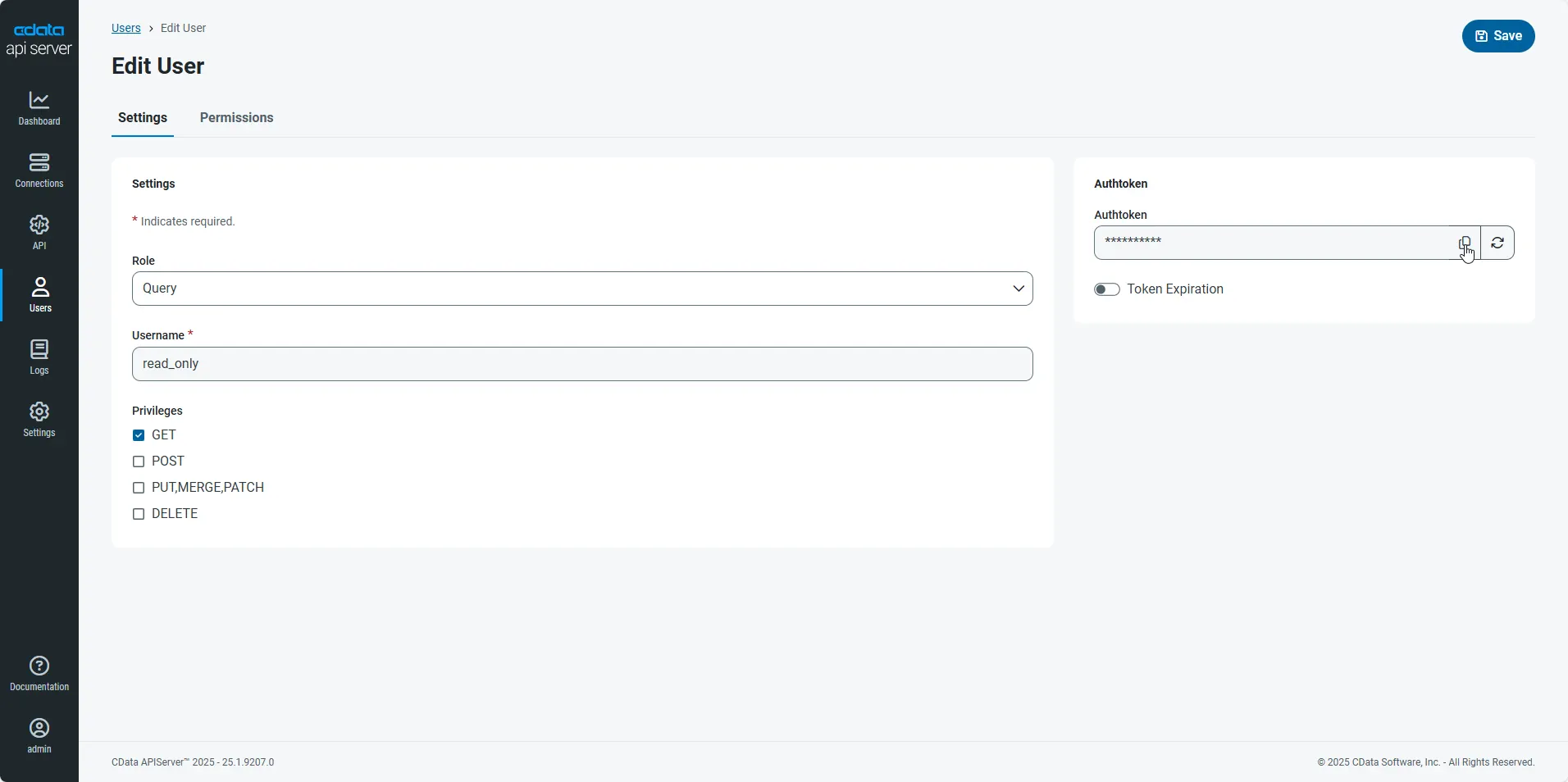
その後、ユーザーの Authtoken が生成されます。各ユーザーの Authtoken やその他の情報は Users ページで確認できます。
Snowflake 用の API エンドポイントの作成
ユーザーを作成したら、Snowflake テーブル用の API エンドポイントを作成します。
-
まず、API ページに移動し、 Add Table をクリックします。

-
アクセスしたい接続を選択し、Next をクリックします。
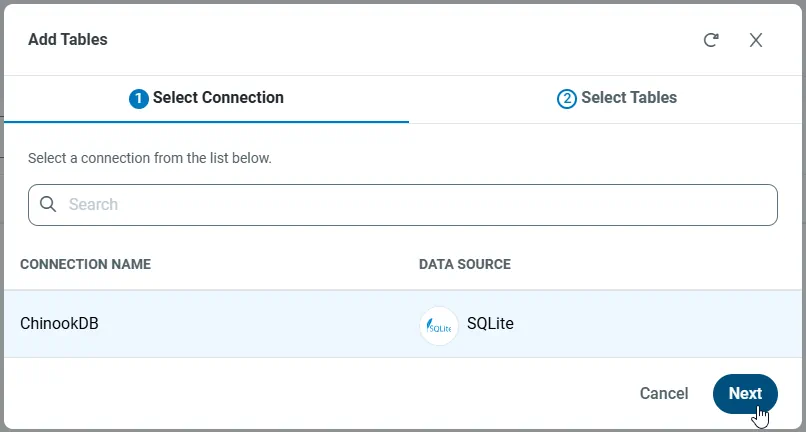
-
接続を選択した状態で、各テーブルを選択し、Confirm をクリックしてエンドポイントを作成します。
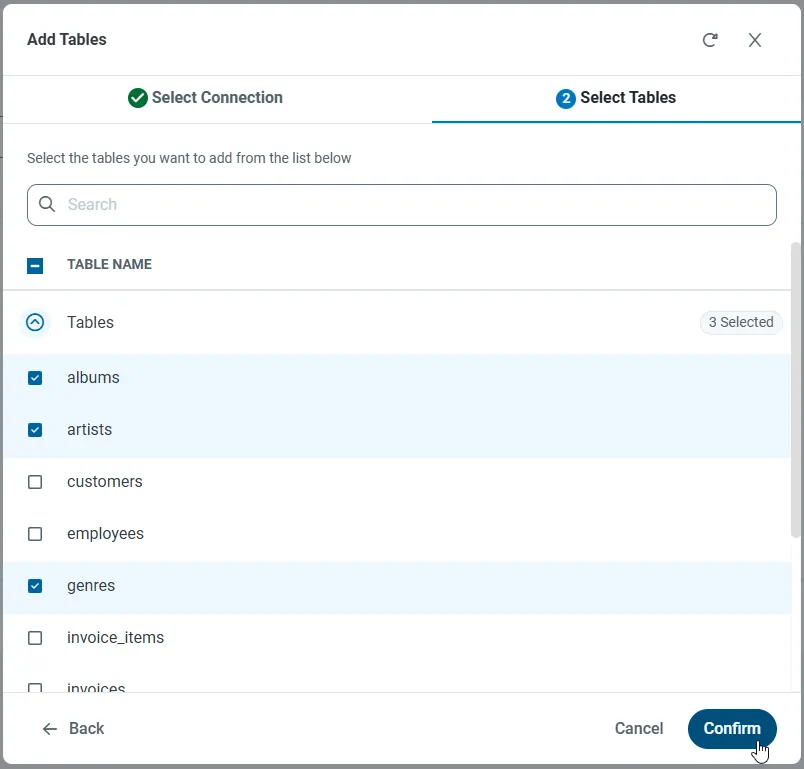
OData URL の取得
Snowflake のデータへの接続を設定し、ユーザーを作成し、API Server にリソースを追加したので、これらのリソース用の OData プロトコルに基づいた簡単にアクセスできる REST API が利用可能になりました。API Server の API ページから、API の API エンドポイントを表示およびコピーできます。
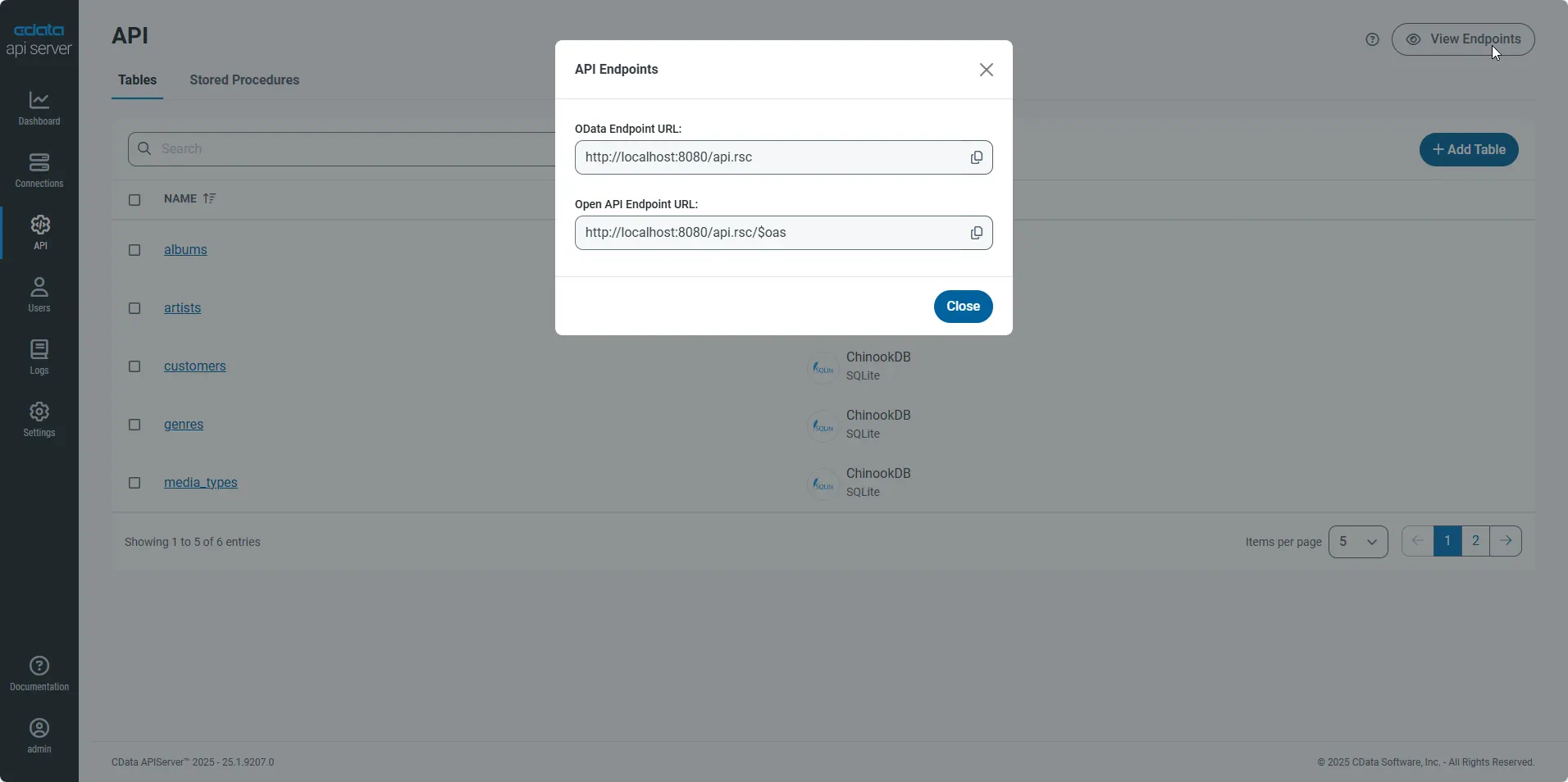
Power BI Desktop から Snowflake のデータ に接続
-
Power BI Desktop を開き、データを取得 -> OData フィード をクリックします。
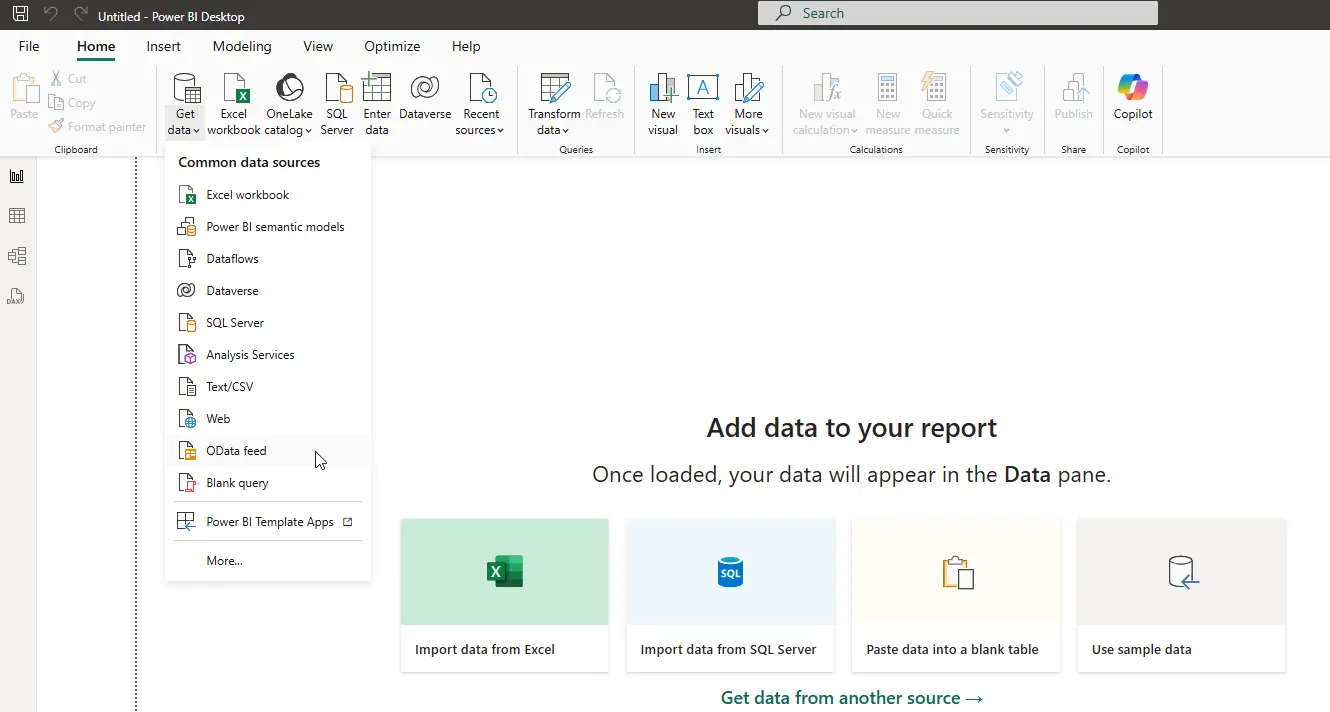
-
OData フィード 接続で、URL プロパティに先ほどコピーした OData エンドポイント URL を設定し、OK をクリックします(例:「http://localhost:8080/api.rsc」)。

-
ウィザードの次のステップで、認証情報を定義します。基本 を選択し、リクエストを行う権限を持つユーザーの認証情報を入力します。ユーザー名 を指定し、パスワード フィールドにユーザーの Authtoken を入力します。

-
Power BI にインポートするテーブルを選択し、読み込み をクリックします。

データビジュアライゼーションの作成
データを Power BI に取り込んだら、レポートビューでデータビジュアライゼーションを作成できます。以下の手順で円グラフを作成してみましょう。
- ビジュアライゼーションペインで円グラフアイコンを選択します。
- フィールドペインでディメンションを選択します(例:Genre Name)。
- フィールドペインでメジャーを選択します(例:GenreId)。

チャートの省略記号(...)ボタンをクリックすると、ソートオプションを変更できます。ソートカラムの選択やソート順序の変更オプションが表示されます。
データにフォーカスするには、ハイライトとフィルタリングの両方を使用できます。フィルタリングはフォーカスされていないデータをビジュアライゼーションから削除し、ハイライトはフォーカスされていないデータを薄く表示します。フィールドをクリックすることでハイライトできます。
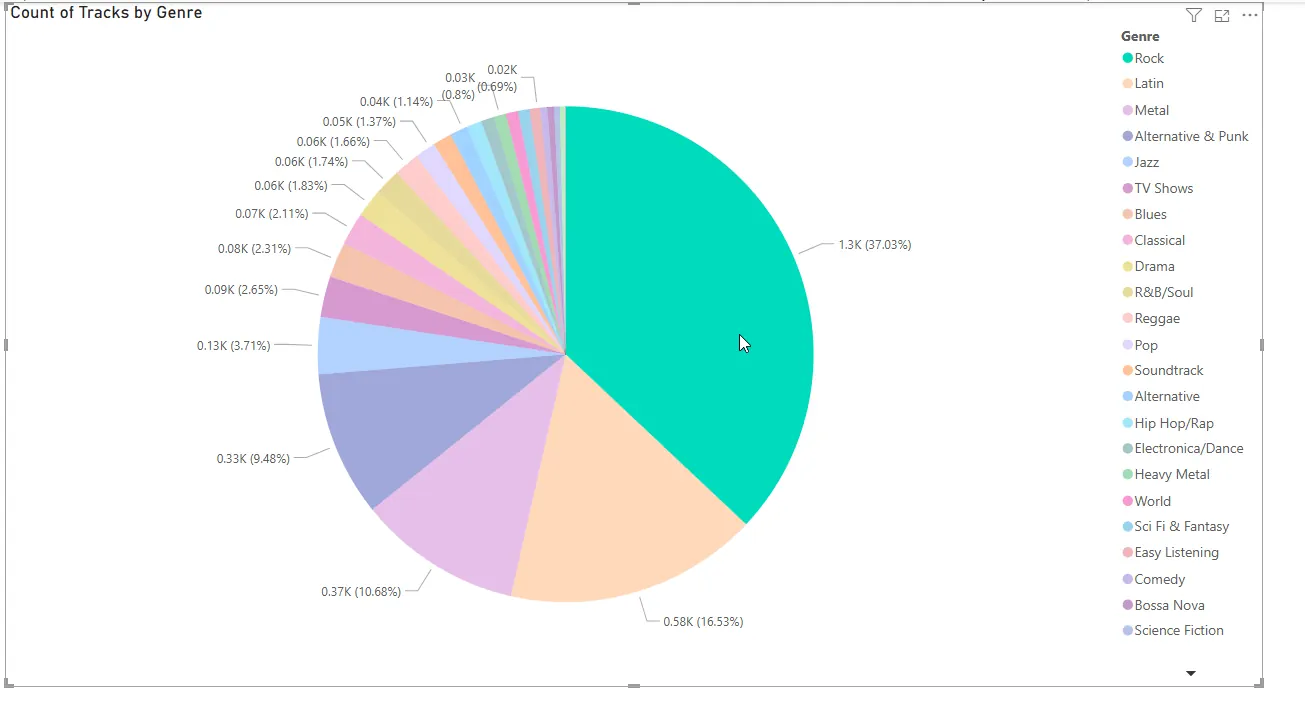
フィールドをフィルターペインにドラッグすることで、ページレベル、レポートレベル、または単一のビジュアライゼーションにフィルターを適用できます。フィールドの値でフィルタリングするには、フィルターペインに表示される値の 1 つを選択します。

「更新」をクリックして、データの変更をレポートに同期します。
無料トライアルと詳細情報
Microsoft Power BI から Snowflake のデータ(または他のサポートされているデータソースのデータ)に接続することに興味がある場合は、API Server をダウンロードして、あらゆるデータベースやデータストアから柔軟でカスタマイズ可能な REST、OData、JSON、Open API の作成を開始してください!いつものように、世界クラスのサポートチームがご質問にお答えする準備ができています。