






Coopel のシナリオで使えるSnowflake のデータ連携用のバックエンドAPI をノーコードで開発

CData API Server を使って、Coopel から Snowflake に接続、データを取得する方法を説明します。
Snowflake データ連携について
CData は、Snowflake のライブデータへのアクセスと統合を簡素化します。お客様は CData の接続機能を以下の目的で活用しています:
- Snowflake データを迅速かつ効率的に読み書きできます。
- 指定された Warehouse、Database、Schema のメタデータを動的に取得できます。
- OAuth、OKTA、Azure AD、Azure マネージド サービス ID、PingFederate、秘密鍵など、さまざまな方法で認証できます。
多くの CData ユーザーは、CData ソリューションを使用して、お気に入りのツールやアプリケーションから Snowflake にアクセスし、さまざまなシステムからデータを Snowflake にレプリケートして、包括的なウェアハウジングと分析を行っています。
CData ソリューションとの Snowflake 統合についての詳細は、ブログをご覧ください:https://jp.cdata.com/blog/snowflake-integrations
はじめに
API Server の設定
以下のリンクからAPI Server の無償トライアルをスタートしたら、セキュアなSnowflake OData サービスを作成していきましょう。
Snowflake への接続
Coopel からSnowflake のデータを操作するには、まずSnowflake への接続を作成・設定します。
- API Server にログインして、「Connections」をクリック、さらに「接続を追加」をクリックします。

- 「接続を追加」をクリックして、データソースがAPI Server に事前にインストールされている場合は、一覧から「Snowflake」を選択します。
- 事前にインストールされていない場合は、コネクタを追加していきます。コネクタ追加の手順は以下の記事にまとめてありますので、ご確認ください。
CData コネクタの追加方法はこちら >> - それでは、Snowflake への接続設定を行っていきましょう!

-
それでは、Snowflake データベースに接続していきましょう。認証に加えて、以下の接続プロパティを設定します。
- Url:お使いのSnowflake URL を指定します。例:https://orgname-myaccount.snowflakecomputing.com
- Legacy URL を使用する場合:https://myaccount.region.snowflakecomputing.com
- ご自身のURL は以下のステップで確認できます。
- Snowflake UI の左下にあるユーザー名をクリックします
- Account ID にカーソルを合わせます
- Copy Account URL アイコンをクリックして、アカウントURL をコピーします
- Database(オプション):CData 製品によって公開されるテーブルとビューを、特定のSnowflake データベースのものに制限したい場合に設定します
- Schema(オプション):CData 製品によって公開されるテーブルとビューを、特定のSnowflake データベーススキーマのものに制限したい場合に設定します
Snowflakeへの認証
CData 製品では、Snowflake ユーザー認証、フェデレーション認証、およびSSL クライアント認証をサポートしています。認証するには、User とPassword を設定し、AuthScheme プロパティで認証方法を選択してください。
キーペア認証
ユーザーアカウントに定義されたプライベートキーを使用してセキュアなトークンを作成し、キーペア認証で接続することも可能です。この方法で接続するには、AuthScheme をPRIVATEKEY に設定し、以下の値を設定してください。
- User:認証に使用するユーザーアカウント
- PrivateKey:プライベートキーを含む.pem ファイルへのパスなど、ユーザーに使用されるプライベートキー
- PrivateKeyType:プライベートキーを含むキーストアの種類(PEMKEY_FILE、PFXFILE など)
- PrivateKeyPassword:指定されたプライベートキーのパスワード
その他の認証方法については、ヘルプドキュメントの「Snowflakeへの認証」セクションをご確認ください。
- Url:お使いのSnowflake URL を指定します。例:https://orgname-myaccount.snowflakecomputing.com
- 接続情報の入力が完了したら、「保存およびテスト」をクリックします。
それでは、Snowflake データベースに接続していきましょう。認証に加えて、以下の接続プロパティを設定します。
- Url:お使いのSnowflake URL を指定します。例:https://orgname-myaccount.snowflakecomputing.com
- Legacy URL を使用する場合:https://myaccount.region.snowflakecomputing.com
- ご自身のURL は以下のステップで確認できます。
- Snowflake UI の左下にあるユーザー名をクリックします
- Account ID にカーソルを合わせます
- Copy Account URL アイコンをクリックして、アカウントURL をコピーします
- Database(オプション):CData 製品によって公開されるテーブルとビューを、特定のSnowflake データベースのものに制限したい場合に設定します
- Schema(オプション):CData 製品によって公開されるテーブルとビューを、特定のSnowflake データベーススキーマのものに制限したい場合に設定します
Snowflakeへの認証
CData 製品では、Snowflake ユーザー認証、フェデレーション認証、およびSSL クライアント認証をサポートしています。認証するには、User とPassword を設定し、AuthScheme プロパティで認証方法を選択してください。
キーペア認証
ユーザーアカウントに定義されたプライベートキーを使用してセキュアなトークンを作成し、キーペア認証で接続することも可能です。この方法で接続するには、AuthScheme をPRIVATEKEY に設定し、以下の値を設定してください。
- User:認証に使用するユーザーアカウント
- PrivateKey:プライベートキーを含む.pem ファイルへのパスなど、ユーザーに使用されるプライベートキー
- PrivateKeyType:プライベートキーを含むキーストアの種類(PEMKEY_FILE、PFXFILE など)
- PrivateKeyPassword:指定されたプライベートキーのパスワード
その他の認証方法については、ヘルプドキュメントの「Snowflakeへの認証」セクションをご確認ください。
API Server のユーザー設定
次に、API Server 経由でSnowflake にアクセスするユーザーを作成します。「Users」ページでユーザーを追加・設定できます。やってみましょう。
- 「Users」ページで ユーザーを追加をクリックすると、「ユーザーを追加」ポップアップが開きます。
-
次に、「ロール」、「ユーザー名」、「権限」プロパティを設定し、「ユーザーを追加」をクリックします。

-
その後、ユーザーの認証トークンが生成されます。各ユーザーの認証トークンとその他の情報は「Users」ページで確認できます。

Snowflake 用のAPI エンドポイントの作成
ユーザーを作成したら、Snowflake のデータ用のAPI エンドポイントを作成していきます。
-
まず、「API」ページに移動し、
「 テーブルを追加」をクリックします。
-
アクセスしたい接続を選択し、次へをクリックします。
-
接続を選択した状態で、各テーブルを選択して確認をクリックすることでエンドポイントを作成します。

OData のエンドポイントを取得
以上でSnowflake への接続を設定してユーザーを作成し、API Server でSnowflake データのAPI を追加しました。これで、OData 形式のSnowflake データをREST API で利用できます。API Server の「API」ページから、API のエンドポイントを表示およびコピーできます。

オンプレミスDB やファイルからのAPI Server 使用(オプション)
オンプレミスRDB やExcel/CSV などのファイルのデータを使用する場合には、API Server のCloug Gateway / SSH ポートフォワーディングが便利です。是非、Cloud Gatway の設定方法 記事を参考にしてください。
Coopel でシナリオを作成する
CData API Server 側の準備が完了したら、早速Coopel 側でシナリオの作成を開始します。
- まず、Coopel にログインし、必要に応じて新しいワークスペースを作成します。
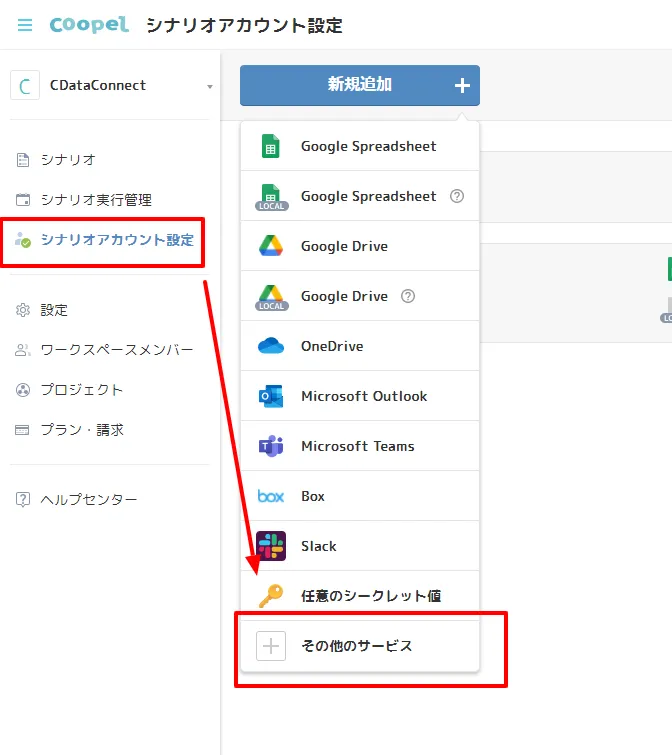
- ワークスペースを作成後、CData API Server にアクセスするための認証情報をCoopel 上に保存しましょう。「シナリオアカウント設定」→「新規追加」→「その他のサービス」を選択します。
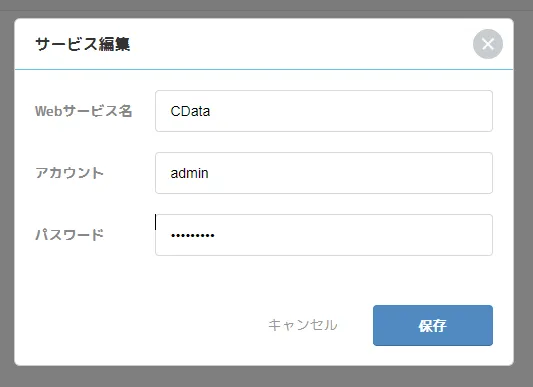
- ここで、CData API Server にアクセスするためのUserID とPassword を入力し、保存じます。Web サービス名には任意の名称を入力してください。
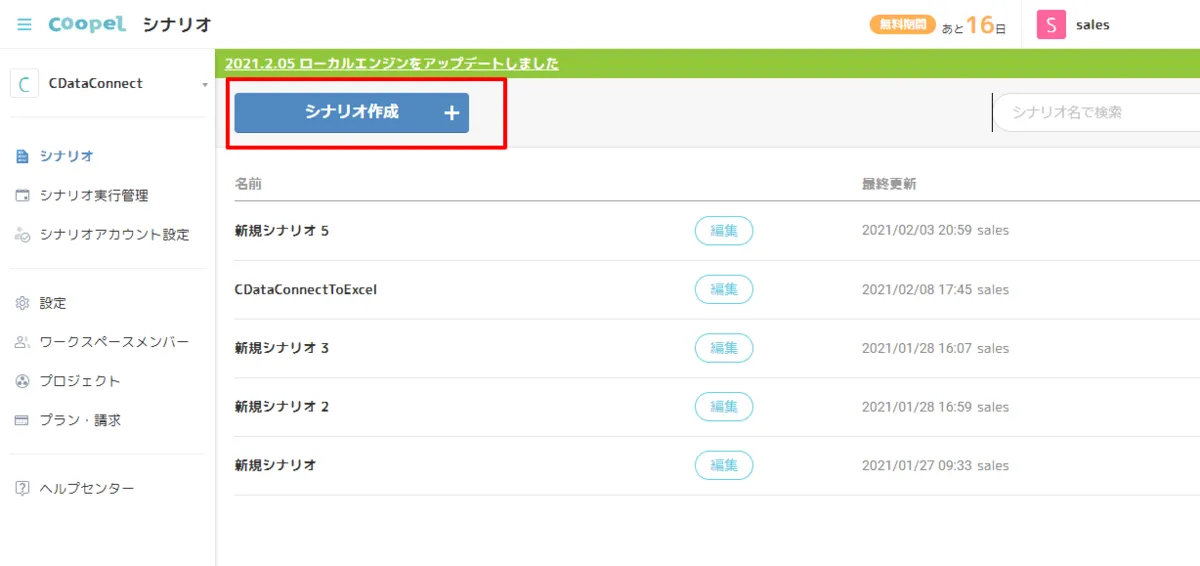
- 次にメインとなるシナリオを作成します。「シナリオ作成」をクリックし
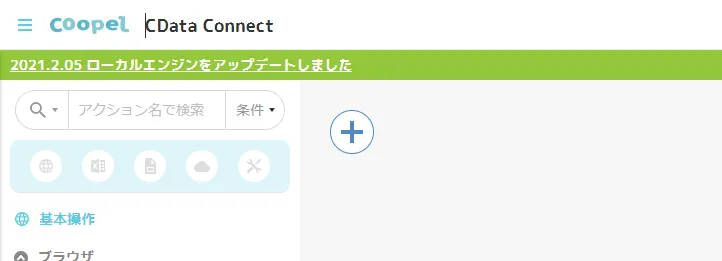
- 任意の名称を入力します。

Snowflake のデータを取得する処理を作成
シナリオを作成したらSnowflake のデータを取得する処理の作成を進めましょう。
- Coopel からSnowflake のデータを取得するためには、CData API Server を経由します。Coopelでは、ブラウザアクセスと同じような方法でCData API Server にアクセスするので、「URL にアクセス」のアクションを使って、データ取得を行います。Coopel のアクション一覧から「URL にアクセス」を配置し、先程検証した以下の「URL」および、「Basic 認証アカウント」に指定します。
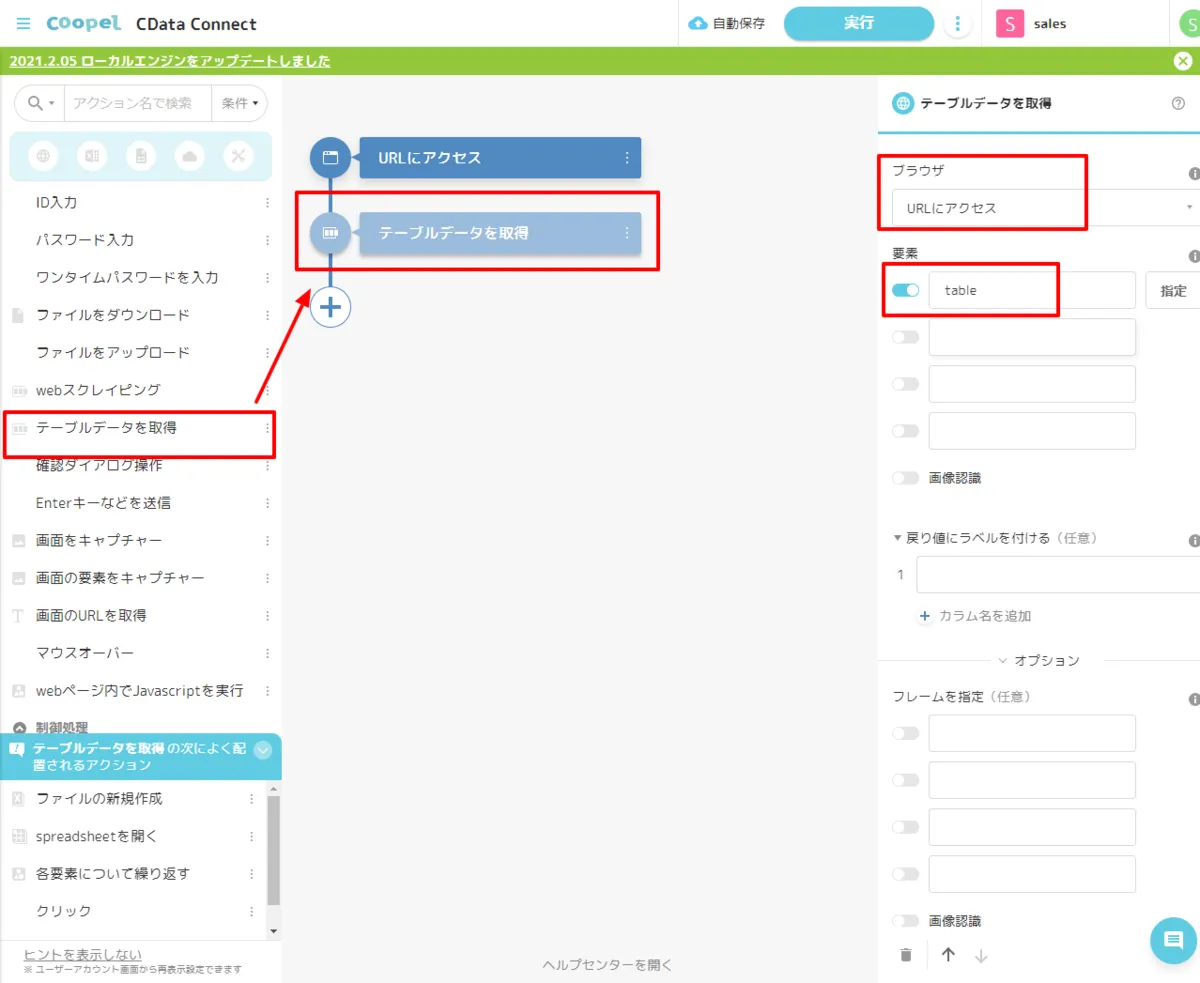
- 続いて、表示されたデータをCoopel 上で扱いやすい形にするためにテーブルデータとして取得を行います。Coopel アクションの一覧から「テーブルデータを取得」を配置し、先程作成した「URL にアクセス」をブラウザへ指定。テーブルの要素として「table」を指定します。
- これで、Coopel 上でCData API Server 経由で取得したデータを操作する準備が整いました。あとはCoopel の様々なアクションを駆使して、フローを作成していきます。

ファイル出力処理を作成
データを取得する処理が作成できたら、そのデータをExcel ファイルに出力してみましょう。
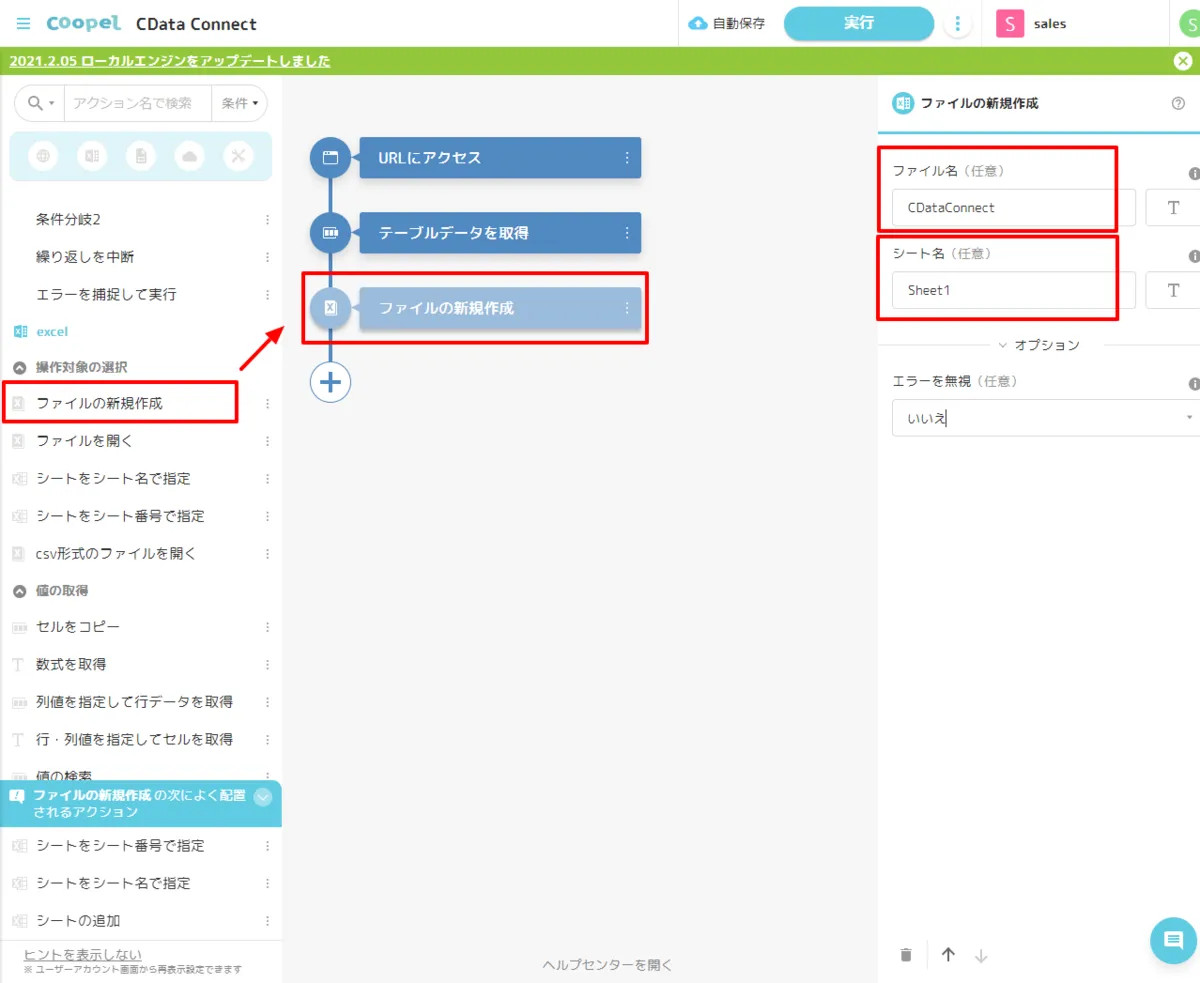
- 最初に「ファイルの新規作成」アクションを使って、Excel ファイルを作成します。任意の名称でファイル名とシート名を指定してください。
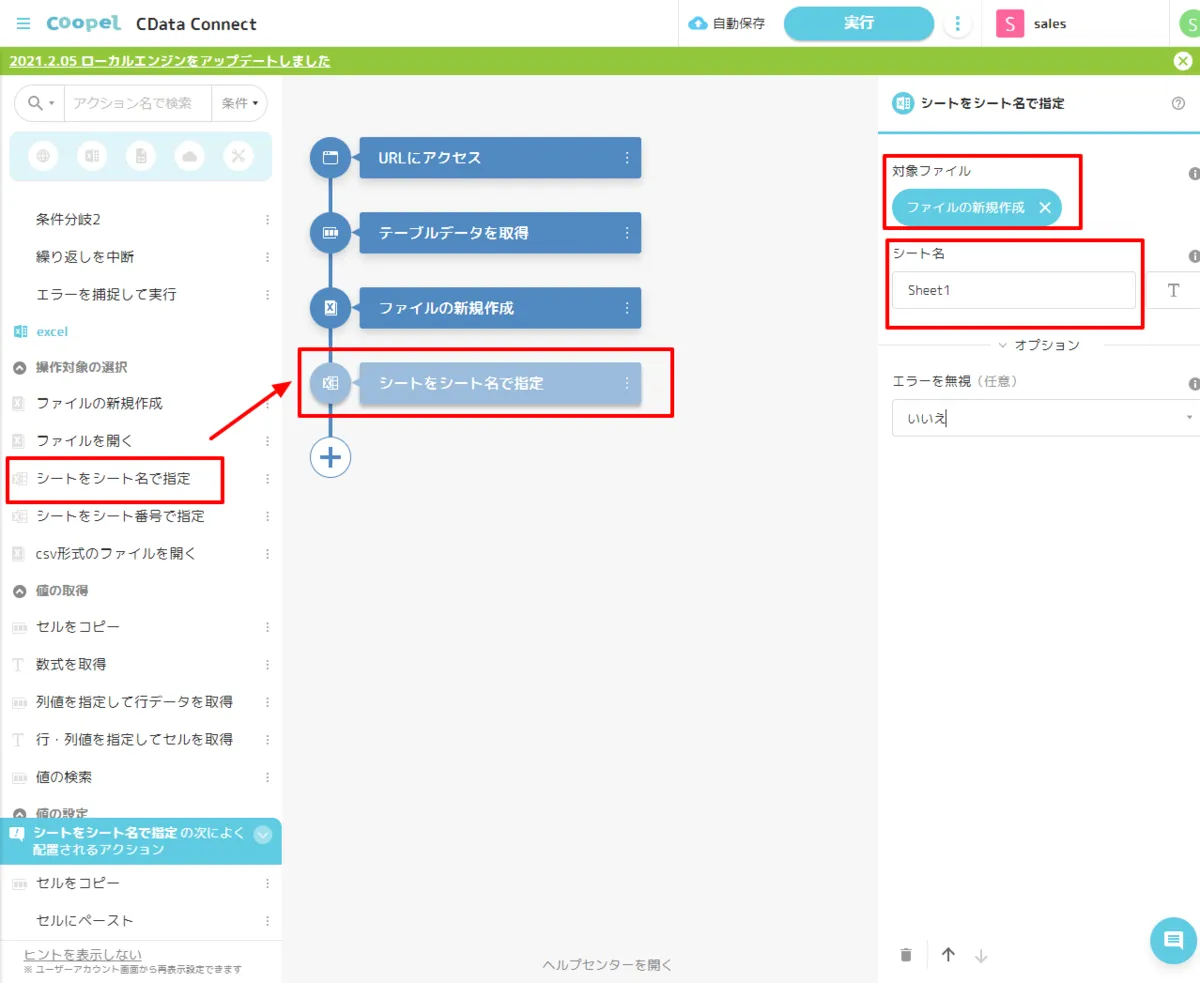
- 次に「シートをシート名で指定」のアクションを配置して、先程作成したExcel ファイルのシートを参照します。
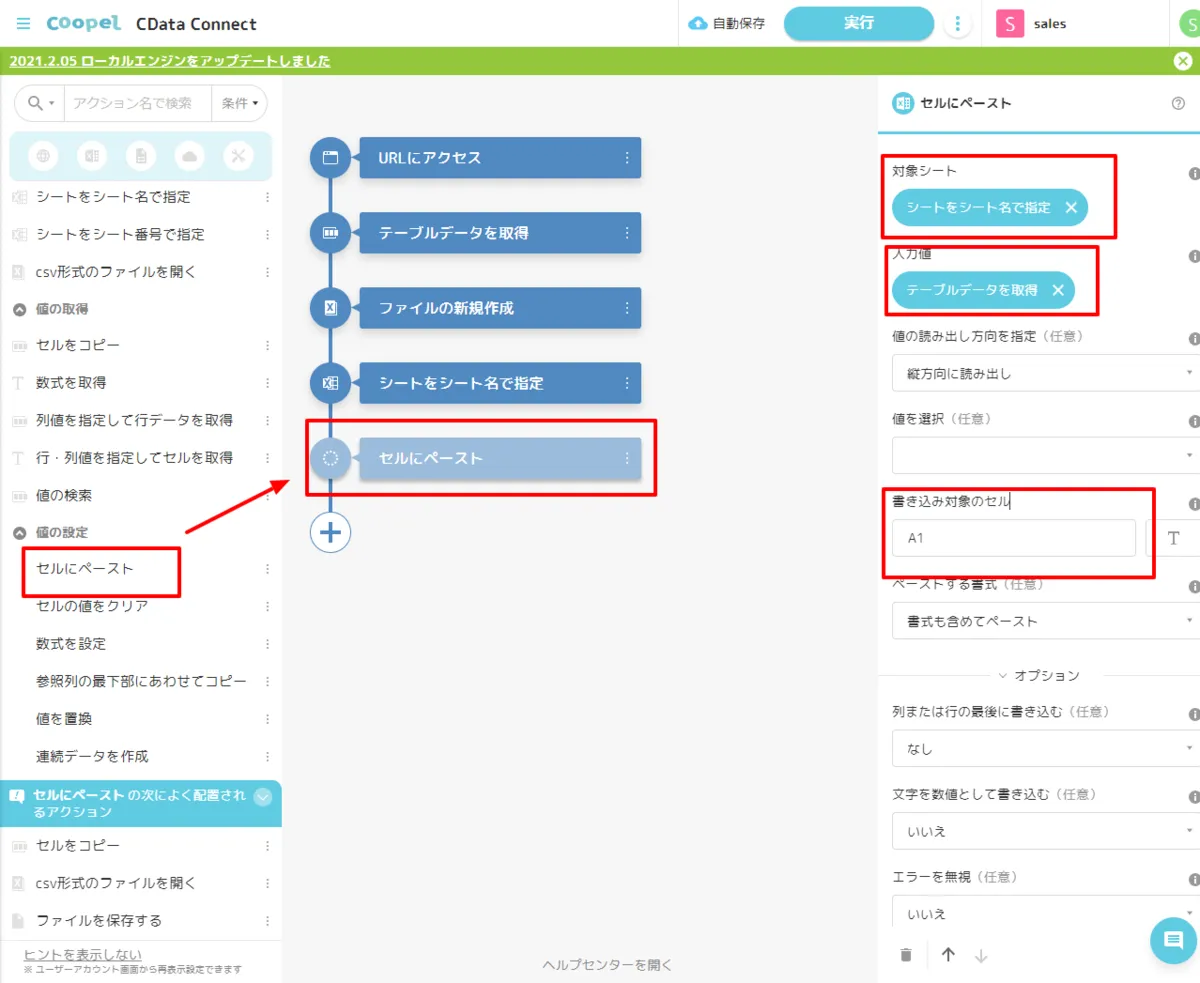
- シートを開いたら、取得したデータを「セルにペースト」アクションで貼り付けます。事前に作成した「対象シート」と、CData API Server から取得した「テーブルデータ」を指定します。書き込み対象セルは一番左上のセルから入力するので「A1」を指定しました。
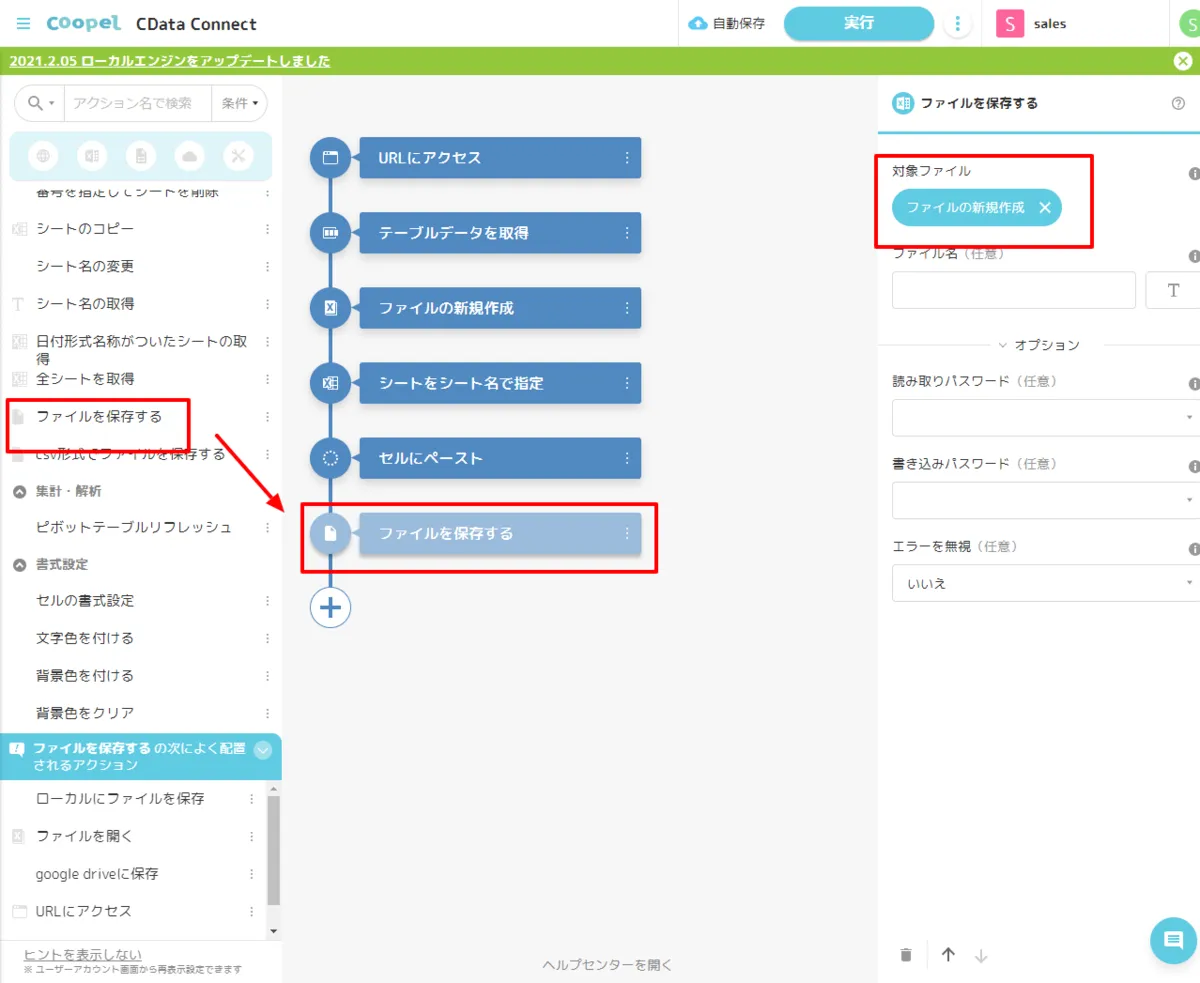
- 最後に作成したExcelファイルを「ファイルを保存する」アクションで保存します。以上ですべてのシナリオが完成しました。
実行
それでは完成したシナリオを実行してみましょう。
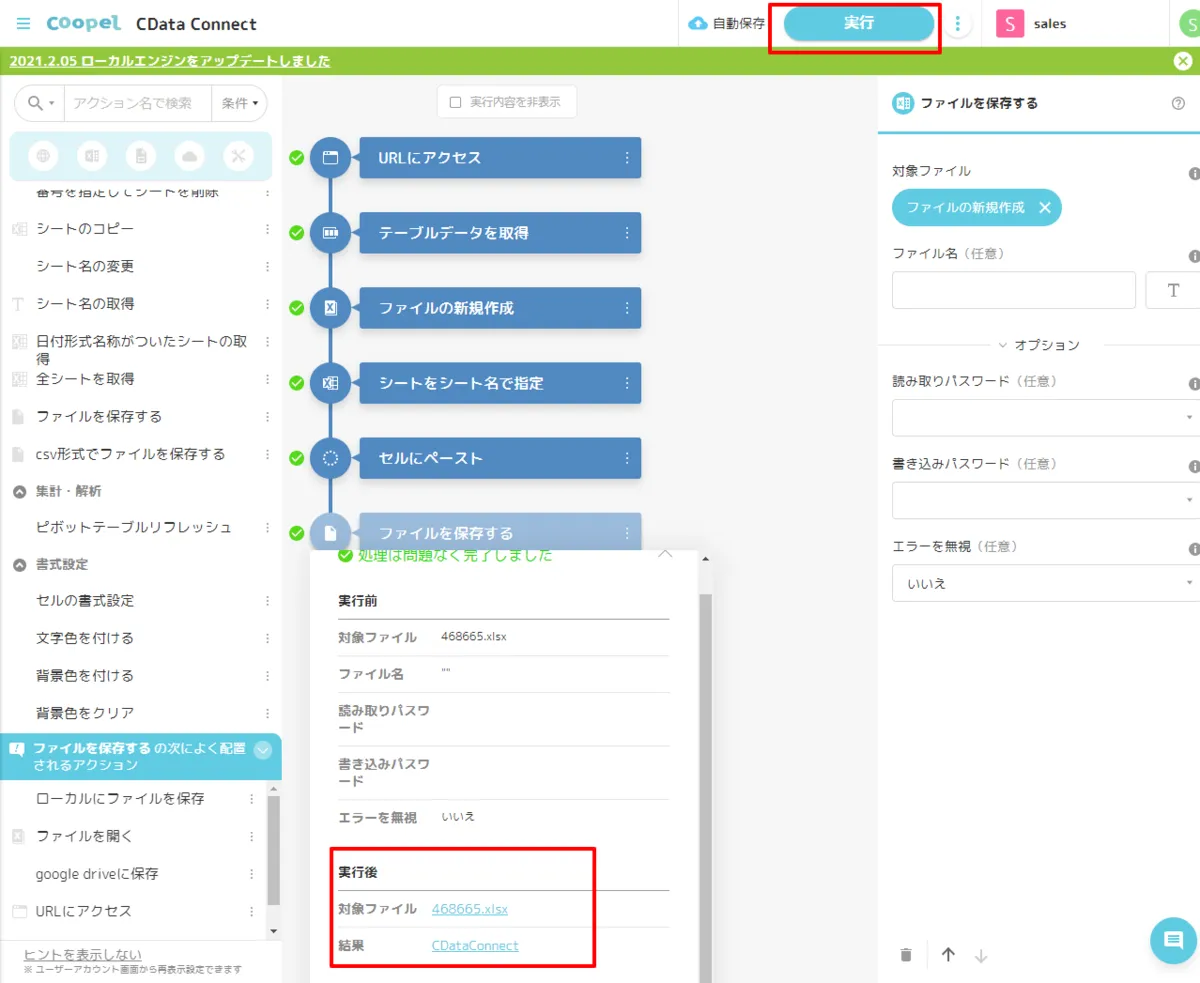
- Coopelでは画面右上の「実行」ボタンでシナリオを試すことができます。正常に実行されると、以下のように「ファイルを保存する」アクションのダイアログに生成されたExcelファイルが表示されます。
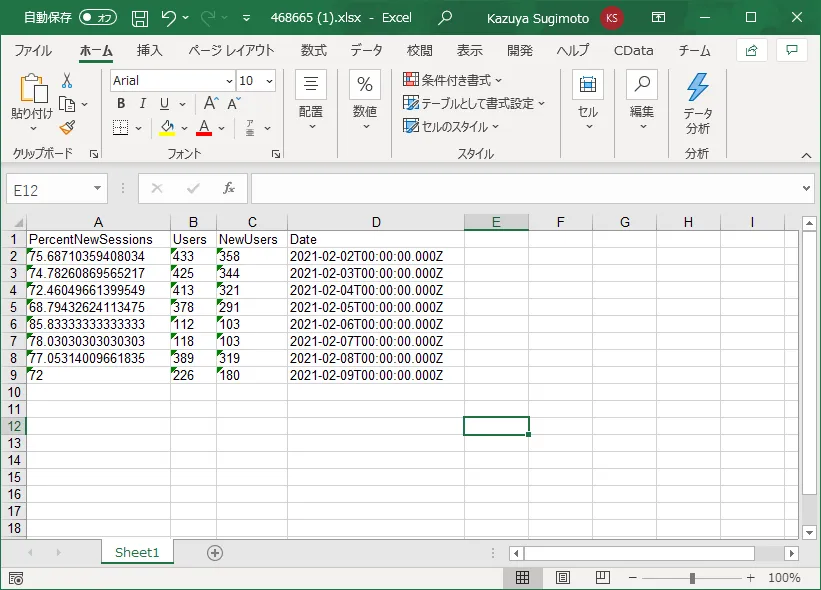
- これをダウンロードして、Excel で開いてみると、以下のようにCData API Server 経由で取得したデータが入力されていることが確認できます。
まとめと30日の無償評価版のご案内
このように Snowflake 内のデータをCoopel で利用することができるようになります。CData API Server は、30日の無償評価版があります。是非、お試しいただき、Coopel からのデータ参照を体感ください。