






Google Cloud Data Fusion でSnowflake のデータを扱う方法:CData JDBC Driver

Google Cloud Data Fusion は、ノーコードでデータ連携の設定が可能な言わば GCP の ETL ツール(サービス)です。たくさんのコネクタや変換・分析機能がデフォルトで用意されているため、さまざまなデータソースを色々な組み合わせで扱うことが可能なようです。 また JDBC を扱うこともできるため、この記事では、CData JDBC Driver for Snowflake のデータ を使って、Snowflake のデータ データをCloud Data Fusion でGoogle BigQuery にノーコードでパイプラインします。
Cloud Data Fusion の準備
まずはCloud Data Fusion のインスタンスを作成します。
- Data Fusion のトップ画面にある「CREATE INSTANCE」からインスタンスを作成します。
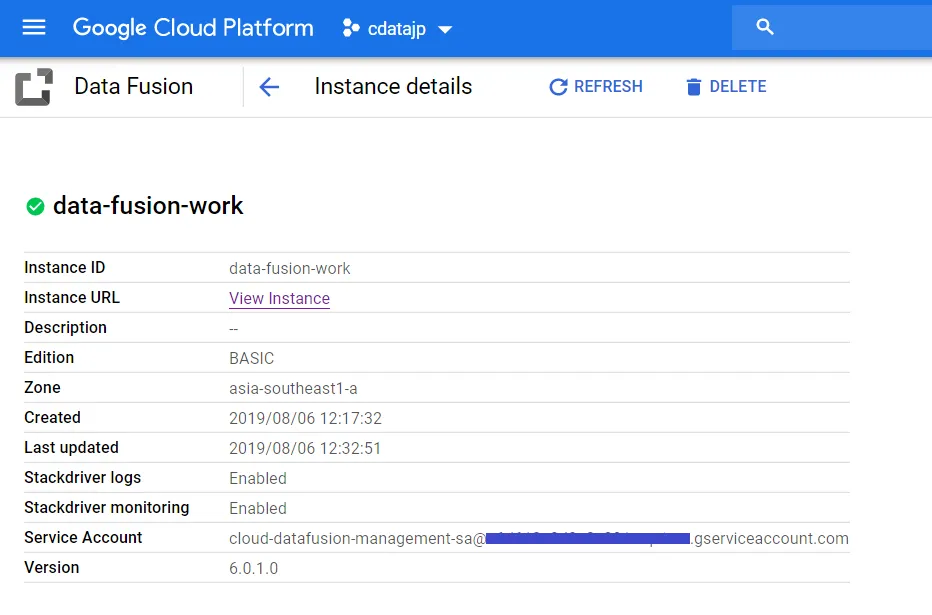
- 作成されたインスタンス名を先ほどの画面でクリックすると以下の画面に遷移しますので、画面下部にある Service Account をコピーします。
- 画面上部にある追加からメンバーを追加します。メンバー名は先ほどコピーした「Service Account」に合わせてください。 役割は BiqQuery へもアクセスしますので、「BigQuery 管理者」、「Cloud Data Fusion 管理者」、「Cloud Data Fusion API サービス エージェント」を付与します。
CData JDBC Driver for Snowflake のアップロード
ここからは実際に、Data Fusion の設定をしていきます。 まずは JDBC Driver をアップロードを行います。
- 「View Instance」をクリックして、Data Fusion の Control Center を開きます。
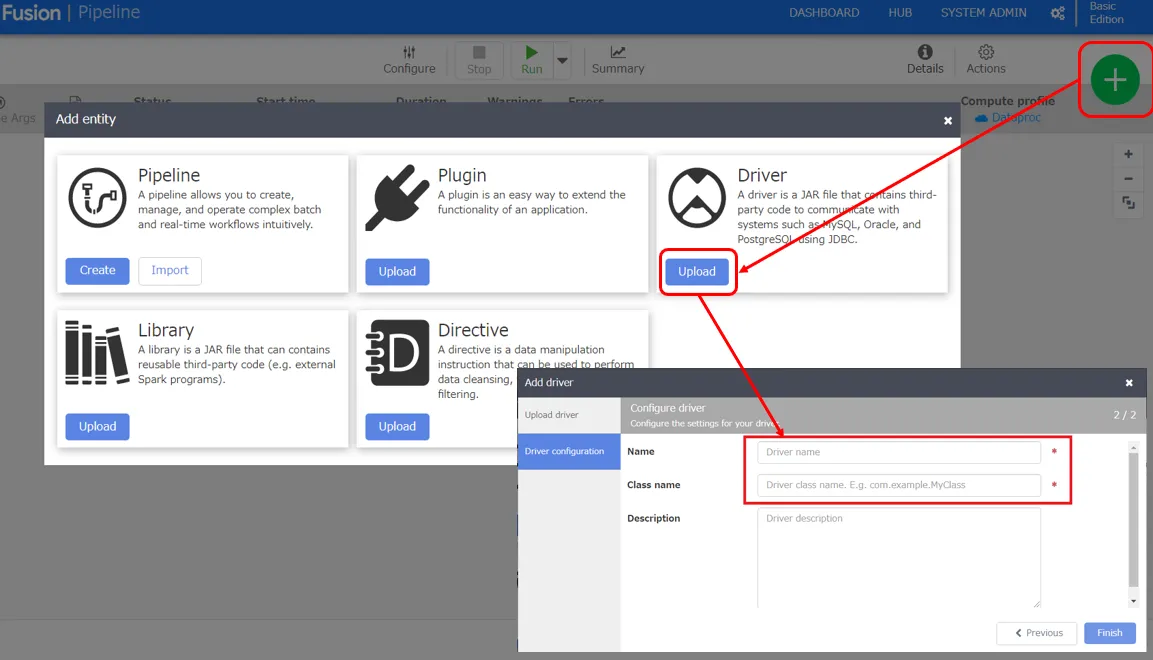
- Control Center が表示されたら、「+」ボタンをクリックして JDBC Driver をアップロードしていきます。
- Name:アップロードしたドライバーに設定する名前
- Class name:cdata.jdbc.snowflake.SnowflakeDriver
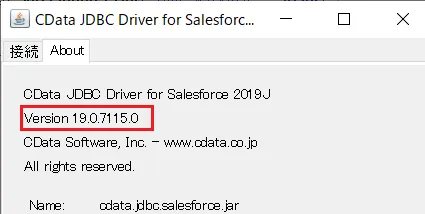
- アップロードする際の注意点として、Driver のファイル名を name-version の形式に変更してアップロードする必要があります。 なお、jarファイルをダブルクリックした際に表示されているバージョンをもとに「snowflake-connector-java-19.0.7115.0.jar」に変更しました。
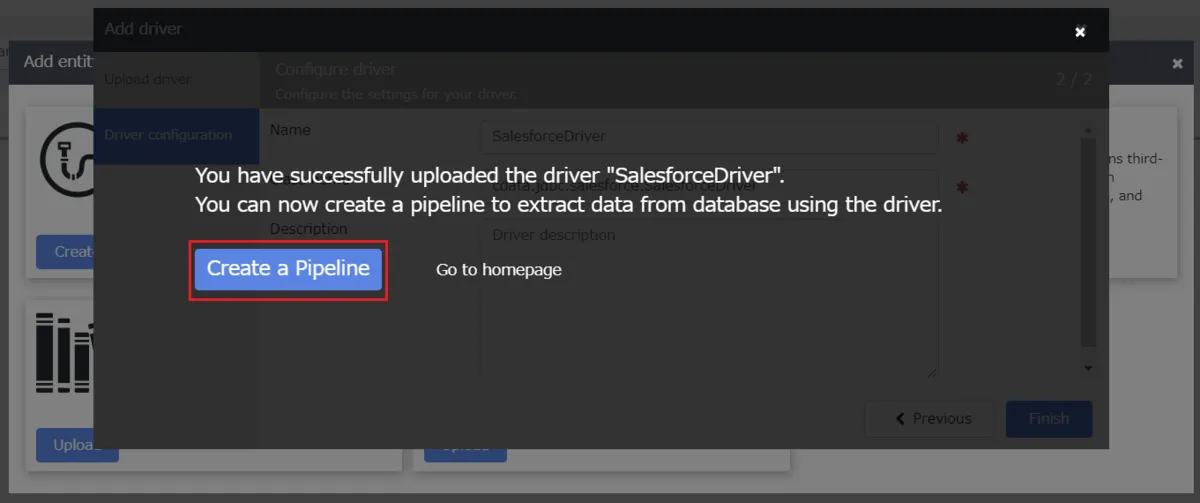
- アップロードが成功するとこのような画面が表示されるので、「Create a Pipeline」をクリックします。

Snowflake からGoogle BigQuery へのパイプラインの作成
Data Fusion のパイプライン作成
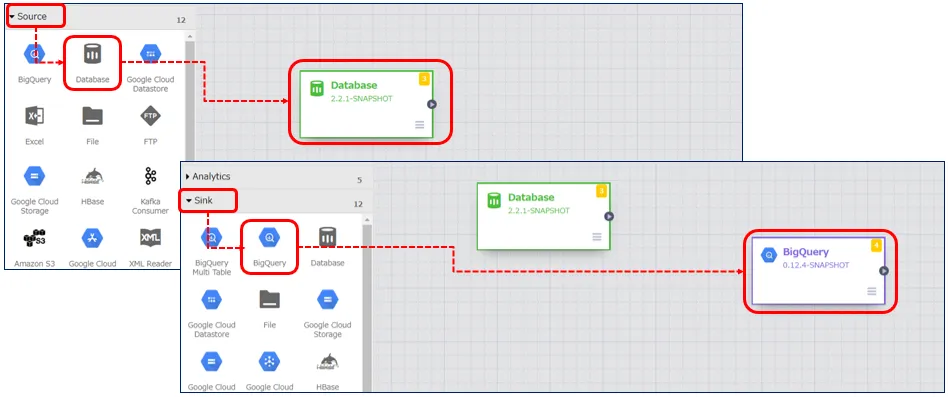
インプット元はサイドメニューの「Source」から選択します。今回は先ほどアップロードした Snowflake のデータ の JDBC Driver を使用するため、「DataBase」を選択します。 アウトプット先は同じくサイドメニューより「Sink」→「BigQuery」を選択します。
「DataBase」の設定
「DataBase」のアイコンにカーソルを持ってくるとプロパティというボタンが表示されるのでクリックし、下記内容を設定します。
- Label:Snowflake
- Reference Name:Snowflake
- Plugin Name:Snowflake Driver(Driver をアップロードした際の名前)
- Plugin Type:jdbc
- Connection String:Snowflake へ接続する際の JDBC URL
- Import Query:インプットしたいデータを抽出するクエリ
それでは、Snowflake データベースに接続していきましょう。認証に加えて、以下の接続プロパティを設定します。
- Url:お使いのSnowflake URL を指定します。例:https://orgname-myaccount.snowflakecomputing.com
- Legacy URL を使用する場合:https://myaccount.region.snowflakecomputing.com
- ご自身のURL は以下のステップで確認できます。
- Snowflake UI の左下にあるユーザー名をクリックします
- Account ID にカーソルを合わせます
- Copy Account URL アイコンをクリックして、アカウントURL をコピーします
- Database(オプション):CData 製品によって公開されるテーブルとビューを、特定のSnowflake データベースのものに制限したい場合に設定します
- Schema(オプション):CData 製品によって公開されるテーブルとビューを、特定のSnowflake データベーススキーマのものに制限したい場合に設定します
Snowflakeへの認証
CData 製品では、Snowflake ユーザー認証、フェデレーション認証、およびSSL クライアント認証をサポートしています。認証するには、User とPassword を設定し、AuthScheme プロパティで認証方法を選択してください。
キーペア認証
ユーザーアカウントに定義されたプライベートキーを使用してセキュアなトークンを作成し、キーペア認証で接続することも可能です。この方法で接続するには、AuthScheme をPRIVATEKEY に設定し、以下の値を設定してください。
- User:認証に使用するユーザーアカウント
- PrivateKey:プライベートキーを含む.pem ファイルへのパスなど、ユーザーに使用されるプライベートキー
- PrivateKeyType:プライベートキーを含むキーストアの種類(PEMKEY_FILE、PFXFILE など)
- PrivateKeyPassword:指定されたプライベートキーのパスワード
その他の認証方法については、ヘルプドキュメントの「Snowflakeへの認証」セクションをご確認ください。
Connection String は以下の形式です。
jdbc:snowflake:User=Admin;Password=test123;Server=localhost;Database=Northwind;Warehouse=TestWarehouse;Account=Tester1;
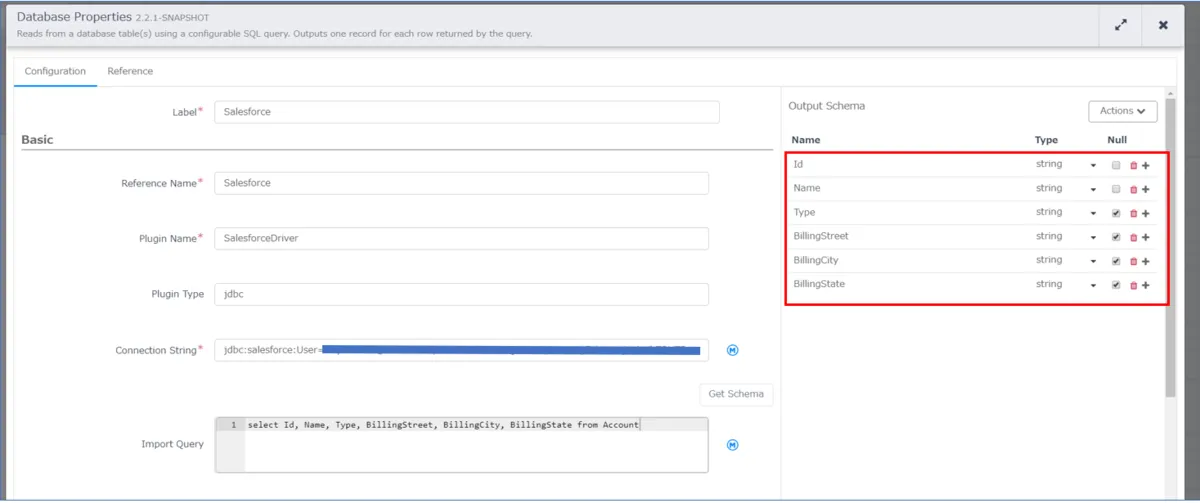
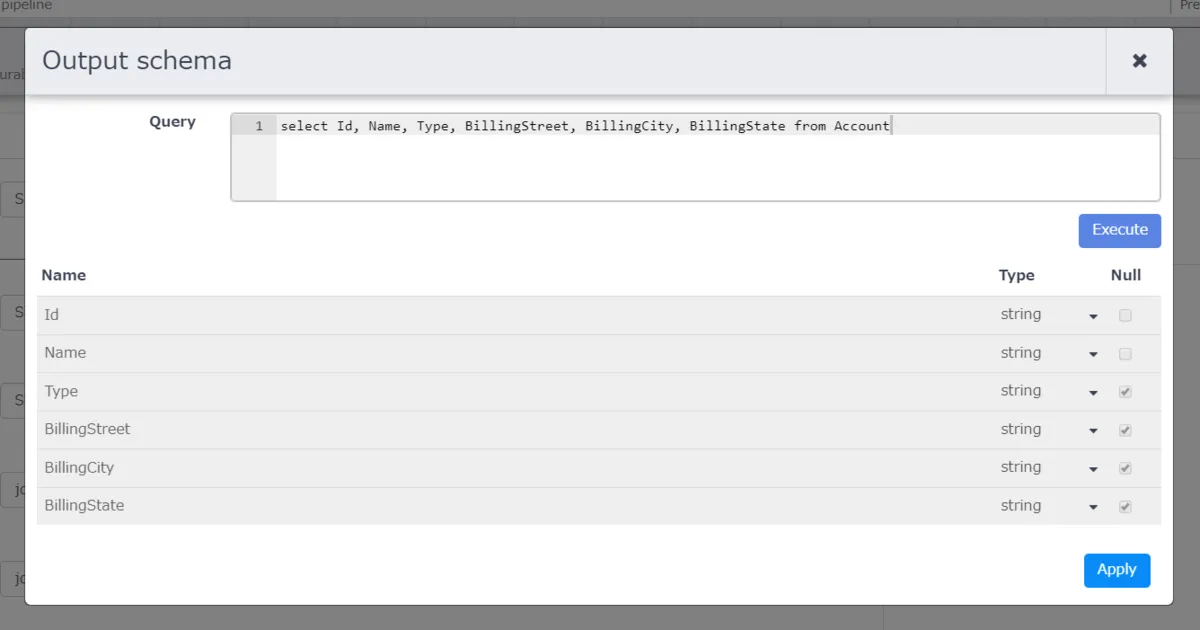
上のキャプチャの赤枠は、Salesforce から BigQuery へアウトプットするデータの定義となります。 こちらは「Import Query」のすぐ右上にある「Get Schema」をクリックすると下の画面が表示されますので、「Import Query」で入力したクエリを実行し、カラムを定義します。
「BigQuery」の設定
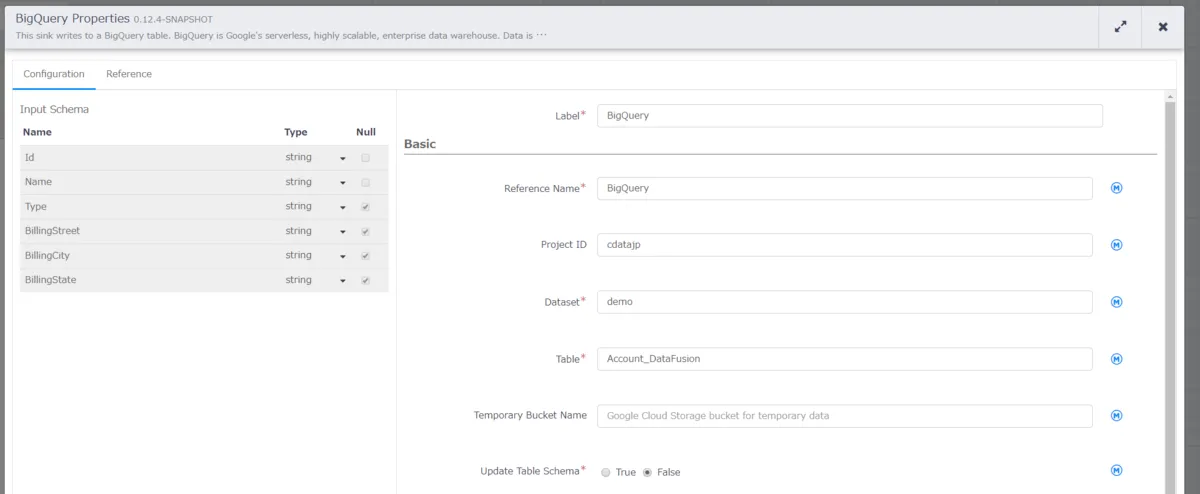
こちらも同様に BigQuery のプロパティから下記内容を設定します。
- Label:BigQuery
- Reference Name:BigQuery
- Project ID:使用するProject ID
- DataSet:使用するDataSet
- Table:使用するテーブル名、例:Account_DataFusion
作成したSnowflake のデータ からBigQuery のパイプラインの実行
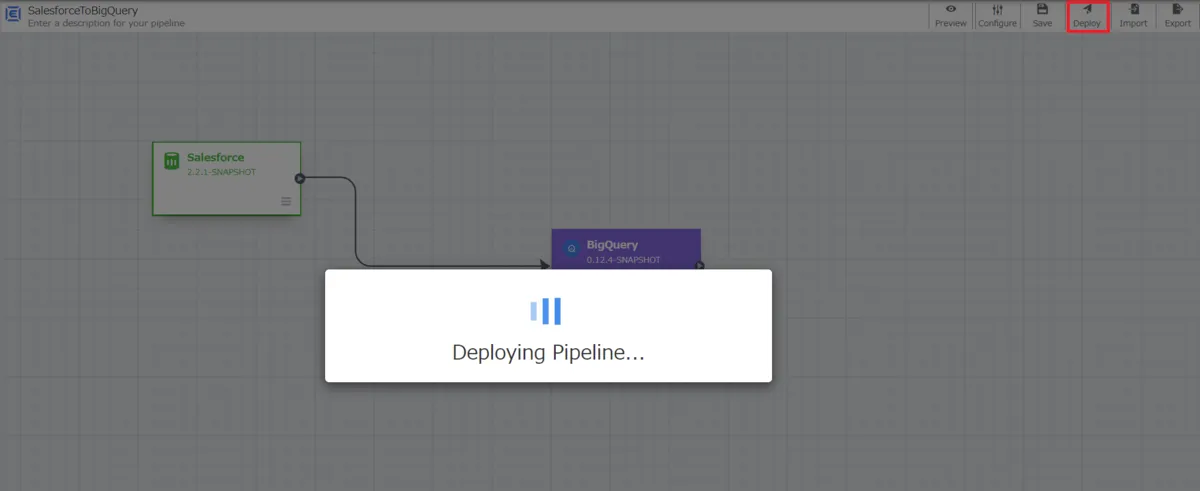
まずは作成したパイプラインをデプロイします。赤枠の「Deploy」ボタンをクリックしてデプロイを行います。
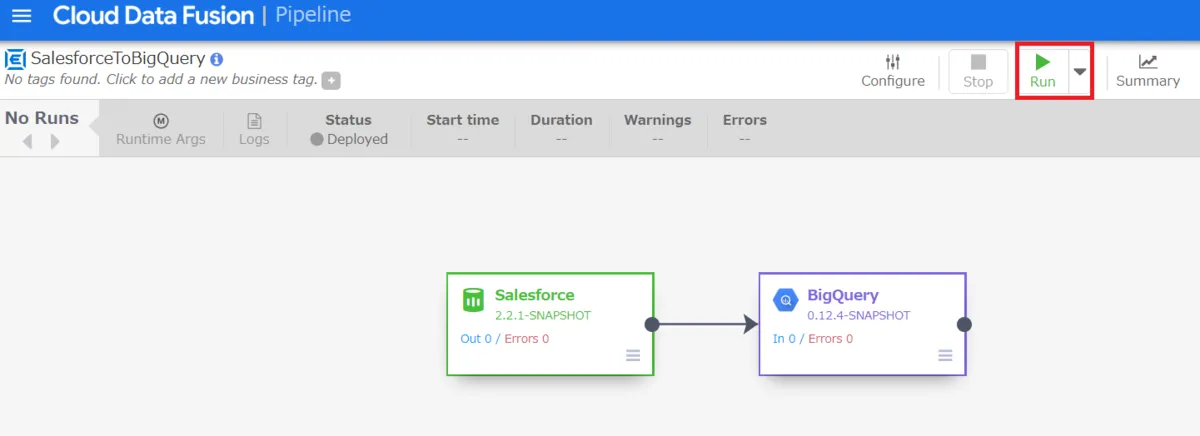
デプロイ完了後、Runボタンが表示されますので、クリックします。
このようにCData JDBC ドライバをアップロードすることで、簡単にGoogle Cloud Data Fusion でSnowflake のデータ データをノーコードで連携し、BigQuery などへのパイプラインを作成することができます。
是非、CData JDBC Driver for Snowflake 30日の無償評価版 をダウンロードして、お試しください。
はじめる準備はできましたか?
Snowflake Driver の無料トライアルをダウンロードしてお試しください:
ダウンロード