






Looker Studio でSnowflake のデータと連携した可視化を作成する方法

Looker Studio(旧Google データポータル)を使えば、リッチな可視化を追加したダッシュボードやレポートを簡単に作成できます。CData Connect AI と組み合わせることで、Snowflake のデータに簡単に接続してLooker Studio からデータを連携利用できます。この記事では、Looker Studio からCData Connect AI を通してSnowflake に連携し、Snowflake のデータを使用した可視化を作成する方法を説明します。
CData Connect AI offers a seamless cloud-to-cloud interface tailored for Snowflake, making it straightforward to construct reports directly from liveSnowflake のデータwithin Looker Studio without the need for data replication. As you create visualizations, Looker Studio generates queries to retrieve data. With its inherent optimized data processing capabilities, CData Connect AI efficiently channels all supported query operations, including filters, JOINs, and more, directly to Snowflake. This leverages server-side processing to swiftly provide the requested Snowflake のデータ.
Snowflake データ連携について
CData は、Snowflake のライブデータへのアクセスと統合を簡素化します。お客様は CData の接続機能を以下の目的で活用しています:
- Snowflake データを迅速かつ効率的に読み書きできます。
- 指定された Warehouse、Database、Schema のメタデータを動的に取得できます。
- OAuth、OKTA、Azure AD、Azure マネージド サービス ID、PingFederate、秘密鍵など、さまざまな方法で認証できます。
多くの CData ユーザーは、CData ソリューションを使用して、お気に入りのツールやアプリケーションから Snowflake にアクセスし、さまざまなシステムからデータを Snowflake にレプリケートして、包括的なウェアハウジングと分析を行っています。
CData ソリューションとの Snowflake 統合についての詳細は、ブログをご覧ください:https://jp.cdata.com/blog/snowflake-integrations
はじめに
Connect AI からSnowflake への接続
Snowflake Partner Connect を使って、Connect AI への接続を簡単に設定
Snowflake にログインした状態で「Snowflake Partner Connect」からCData Connect AI に直接サインアップして使用開始できます。
Snowflake のUI から「Data Products」 -> 「Partner Connect」の画面に移動し、「CData Software」をクリックすると、CData Connect AI にサインアップしてSnowflake への接続を自動作成してくれます。
この方法でサインアップした場合、Snowflake への接続設定の必要なくツールからご利用を開始いただけます。

CData Connect AI では、直感的なクリック操作ベースのインターフェースを使ってデータソースに接続できます。
- Connect AI にログインし、 Add Connection をクリックします。

- 「Add Connection」パネルから「Snowflake」を選択します。

-
必要な認証プロパティを入力し、Snowflake に接続します。
それでは、Snowflake データベースに接続していきましょう。認証に加えて、以下の接続プロパティを設定します。
- Url:お使いのSnowflake URL を指定します。例:https://orgname-myaccount.snowflakecomputing.com
- Legacy URL を使用する場合:https://myaccount.region.snowflakecomputing.com
- ご自身のURL は以下のステップで確認できます。
- Snowflake UI の左下にあるユーザー名をクリックします
- Account ID にカーソルを合わせます
- Copy Account URL アイコンをクリックして、アカウントURL をコピーします
- Database(オプション):CData 製品によって公開されるテーブルとビューを、特定のSnowflake データベースのものに制限したい場合に設定します
- Schema(オプション):CData 製品によって公開されるテーブルとビューを、特定のSnowflake データベーススキーマのものに制限したい場合に設定します
Snowflakeへの認証
CData 製品では、Snowflake ユーザー認証、フェデレーション認証、およびSSL クライアント認証をサポートしています。認証するには、User とPassword を設定し、AuthScheme プロパティで認証方法を選択してください。
キーペア認証
ユーザーアカウントに定義されたプライベートキーを使用してセキュアなトークンを作成し、キーペア認証で接続することも可能です。この方法で接続するには、AuthScheme をPRIVATEKEY に設定し、以下の値を設定してください。
- User:認証に使用するユーザーアカウント
- PrivateKey:プライベートキーを含む.pem ファイルへのパスなど、ユーザーに使用されるプライベートキー
- PrivateKeyType:プライベートキーを含むキーストアの種類(PEMKEY_FILE、PFXFILE など)
- PrivateKeyPassword:指定されたプライベートキーのパスワード
その他の認証方法については、ヘルプドキュメントの「Snowflakeへの認証」セクションをご確認ください。

- Url:お使いのSnowflake URL を指定します。例:https://orgname-myaccount.snowflakecomputing.com
- Create & Tast をクリックします。
- 「Add Snowflake Connection」ページの「Permissions」タブに移動し、ユーザーベースのアクセス許可を更新します。

コネクションの設定が完了したら、Looker Studio からSnowflake のデータへの接続準備ができました。
Snowflake のリアルタイムデータにLooker Studio からアクセス
それでは、Looker Studio からCData Connect AI に接続して新しいSnowflake のデータソースを作成し、データを使った可視化を作成していきましょう。
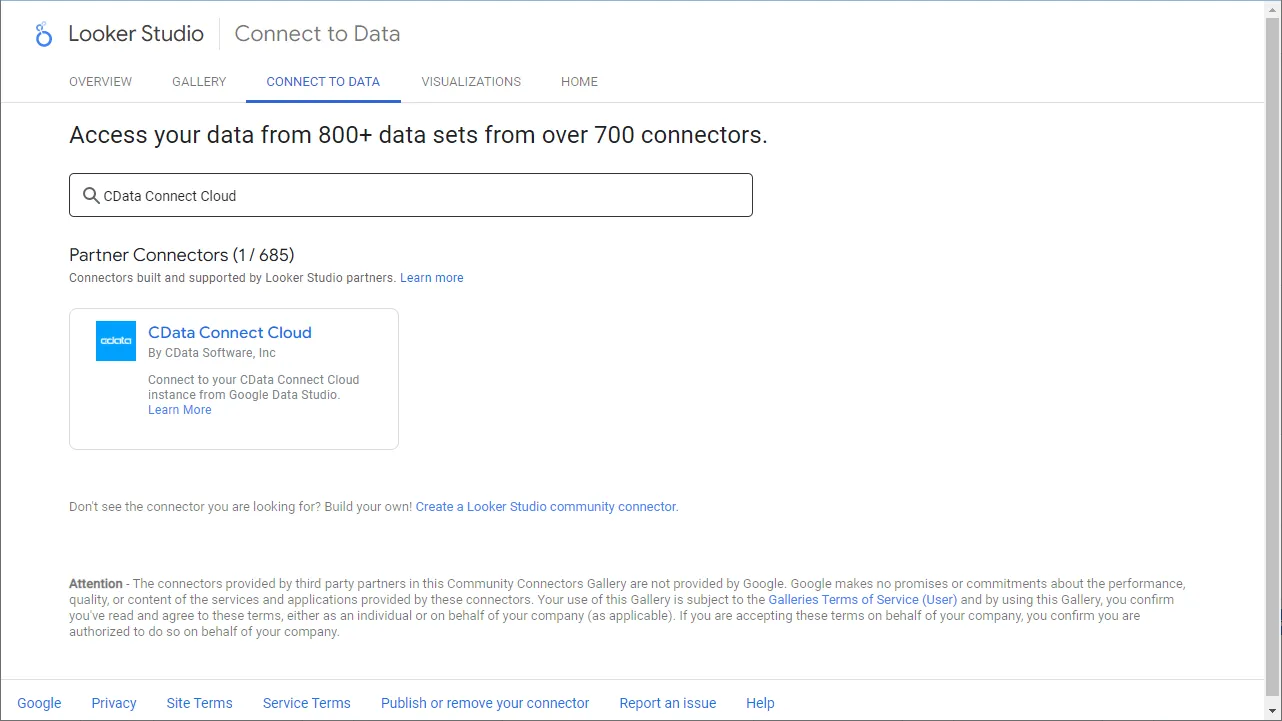
- Looker Studio にログインして、「作成」ボタンから新しいデータソースを作成し、CData Connect AI Connector を選択します。
- 「Authorize」をクリックしてGoogle アカウントへのアクセスを許可します。
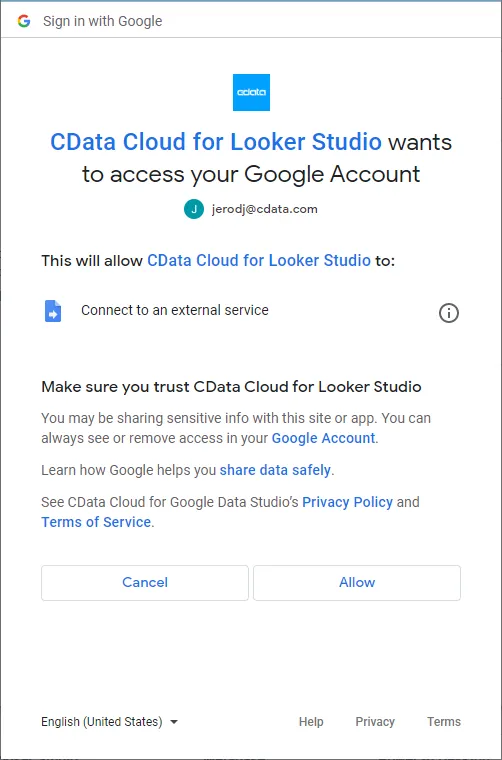
- 「Authorize」をクリックしてご利用のCData Connect AI インスタンスを認証します。

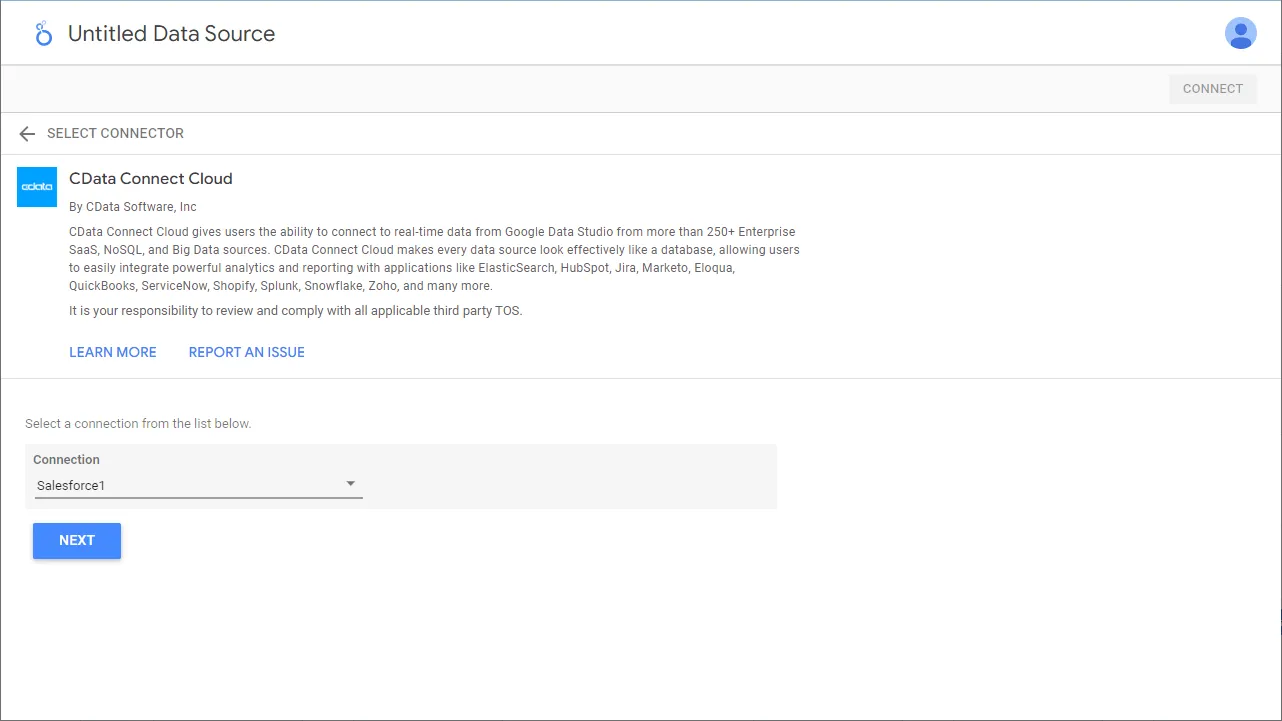
- Looker Studio のCData Connect AI Connector でコネクション(例:Snowflake1)を選択し、「Next」をクリックします。
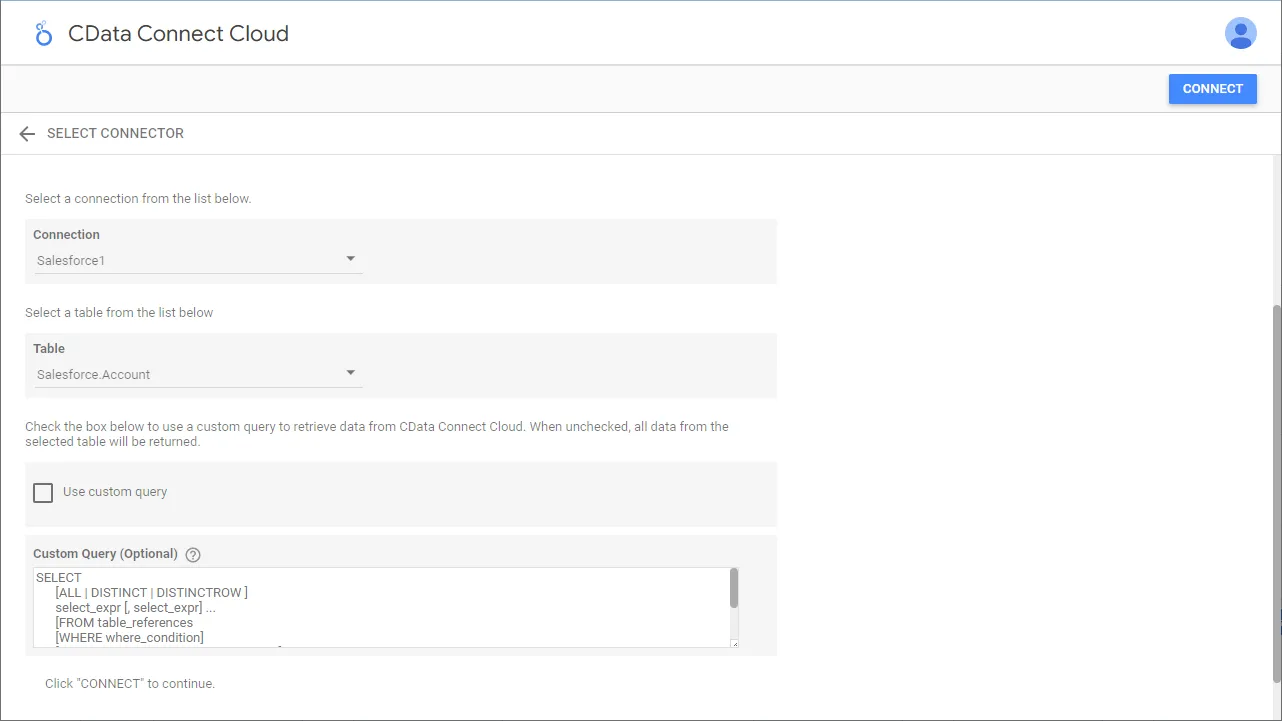
- テーブル(例:Products)を選択するかCustom Query を使用して、「CONNECT」をクリックして次に進みます。
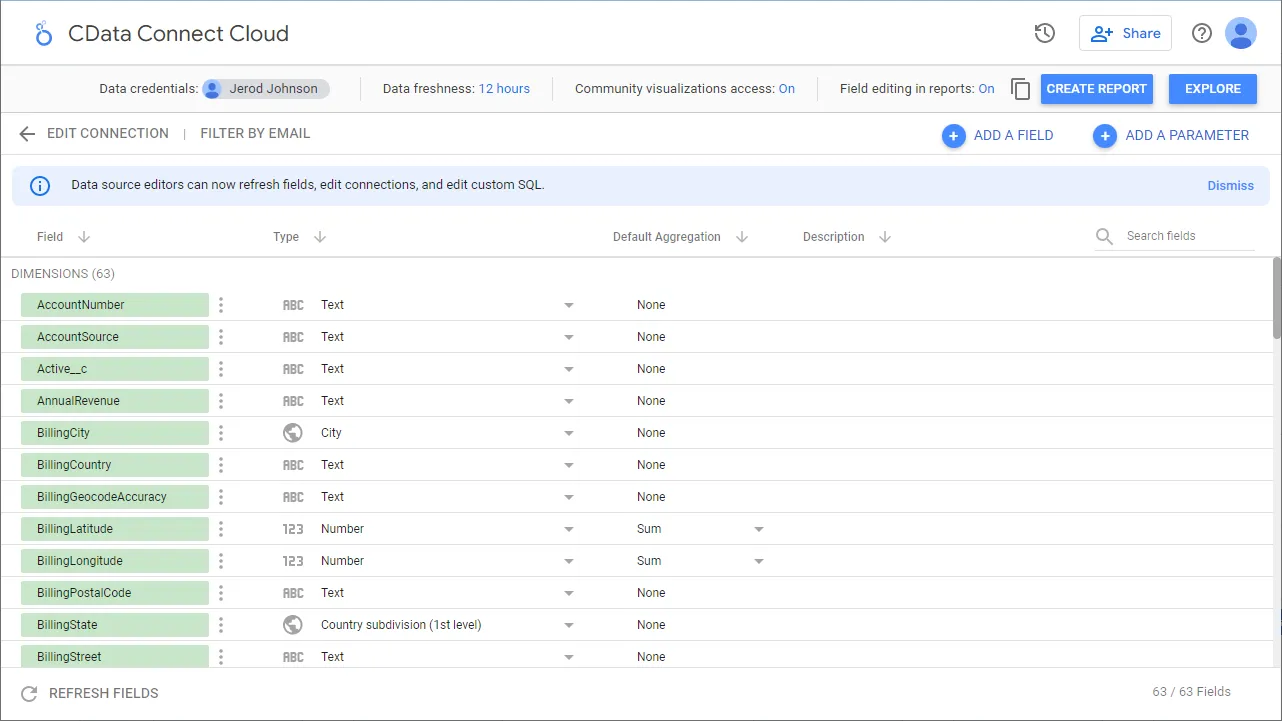
- 必要な場合にはカラムを変更して、「レポートを作成」をクリックしてデータソースをレポートに追加します。
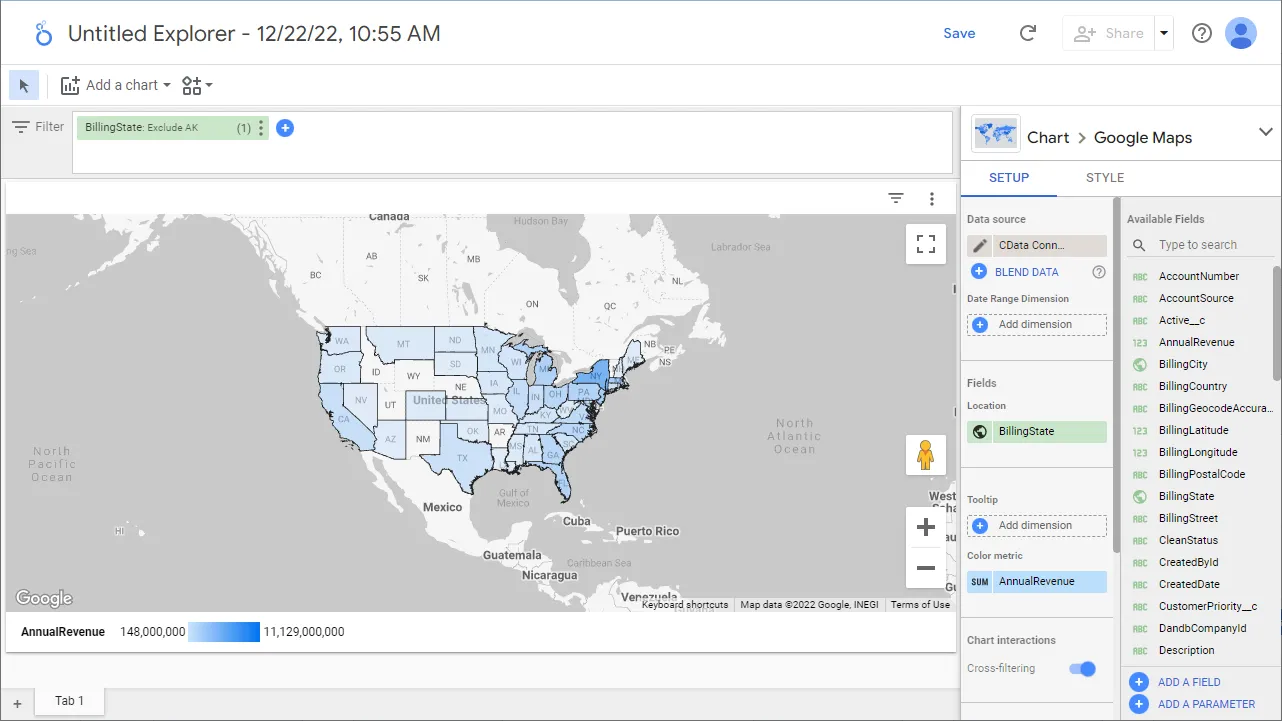
- 可視化のスタイルを選択してレポートに追加します。
- ディメンションと指標を選択して可視化を作成します。これで、Snowflake のデータの可視化が作成できました。
クラウドアプリケーションからSnowflake のデータへのリアルタイム連携
これで、可視化の作成は完了です。あとは、Snowflake から自在にデータを取得して、ダッシュボード構築やレポーティングに活用できます。
クラウドアプリケーションから150を超えるSaaS、ビッグデータ、NoSQL データソースへのリアルタイムデータ連携の実現には、CData Connect AI の14日間無償トライアルをぜひお試しください。