






App Builder を使ってローコードでSnowflake と連携したBlazor アプリを作成

App Builder はインフラジスティックス社が提供している「ドラッグアンドドロップで迅速なアプリケーション開発作成を可能にする」ローコードツールです。この記事では、CData Connect AI を経由して App Builder からSnowflake に連携するBlazor アプリを作成する方法を説明します。
CData Connect AI は、Snowflake のデータのクラウド to クラウドの仮想OData インターフェースを提供し、App Builder からリアルタイムにSnowflake のデータへ連携することができます。
Snowflake データ連携について
CData は、Snowflake のライブデータへのアクセスと統合を簡素化します。お客様は CData の接続機能を以下の目的で活用しています:
- Snowflake データを迅速かつ効率的に読み書きできます。
- 指定された Warehouse、Database、Schema のメタデータを動的に取得できます。
- OAuth、OKTA、Azure AD、Azure マネージド サービス ID、PingFederate、秘密鍵など、さまざまな方法で認証できます。
多くの CData ユーザーは、CData ソリューションを使用して、お気に入りのツールやアプリケーションから Snowflake にアクセスし、さまざまなシステムからデータを Snowflake にレプリケートして、包括的なウェアハウジングと分析を行っています。
CData ソリューションとの Snowflake 統合についての詳細は、ブログをご覧ください:https://jp.cdata.com/blog/snowflake-integrations
はじめに
CData Connect AI の設定
Snowflake Partner Connect を使って、Connect AI への接続を簡単に設定
Snowflake にログインした状態で「Snowflake Partner Connect」からCData Connect AI に直接サインアップして使用開始できます。
Snowflake のUI から「Data Products」 -> 「Partner Connect」の画面に移動し、「CData Software」をクリックすると、CData Connect AI にサインアップしてSnowflake への接続を自動作成してくれます。
この方法でサインアップした場合、Snowflake への接続設定の必要なくツールからご利用を開始いただけます。

App Builder でSnowflake のデータをリアルタイムで操作するには、Connect AI からSnowflake に接続し、コネクションにユーザーアクセスを提供してSnowflake のデータのOData エンドポイントを作成する必要があります。
(オプション)新しいConnect AI ユーザーの追加
必要であれば、Connect AI 経由でSnowflake に接続するユーザーを作成します。
- ユーザーページに移動し、 Invite Users をクリックします。
- 新しいユーザーのE メールアドレスを入力して、 Send to invite the user をクリックします。
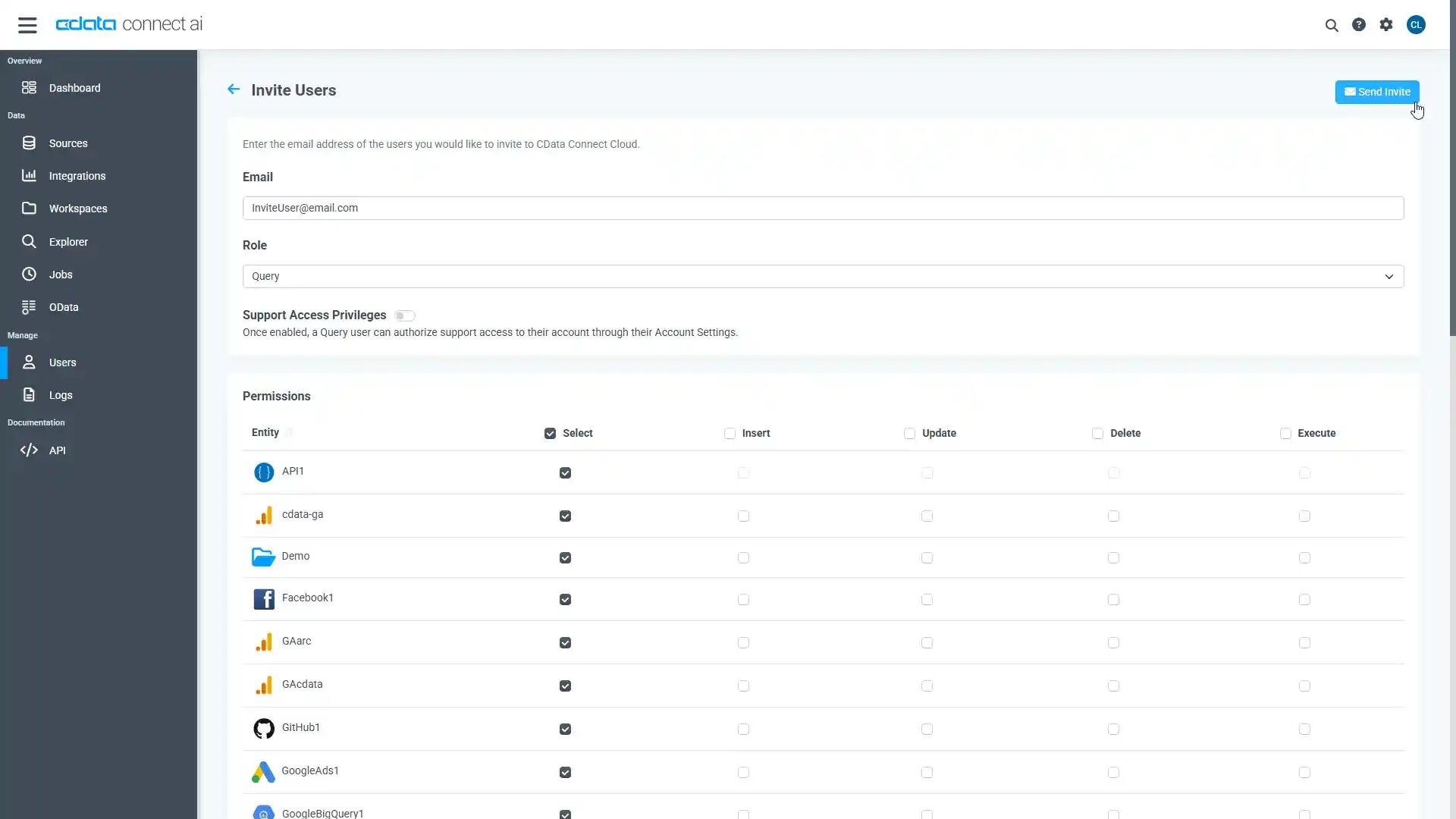
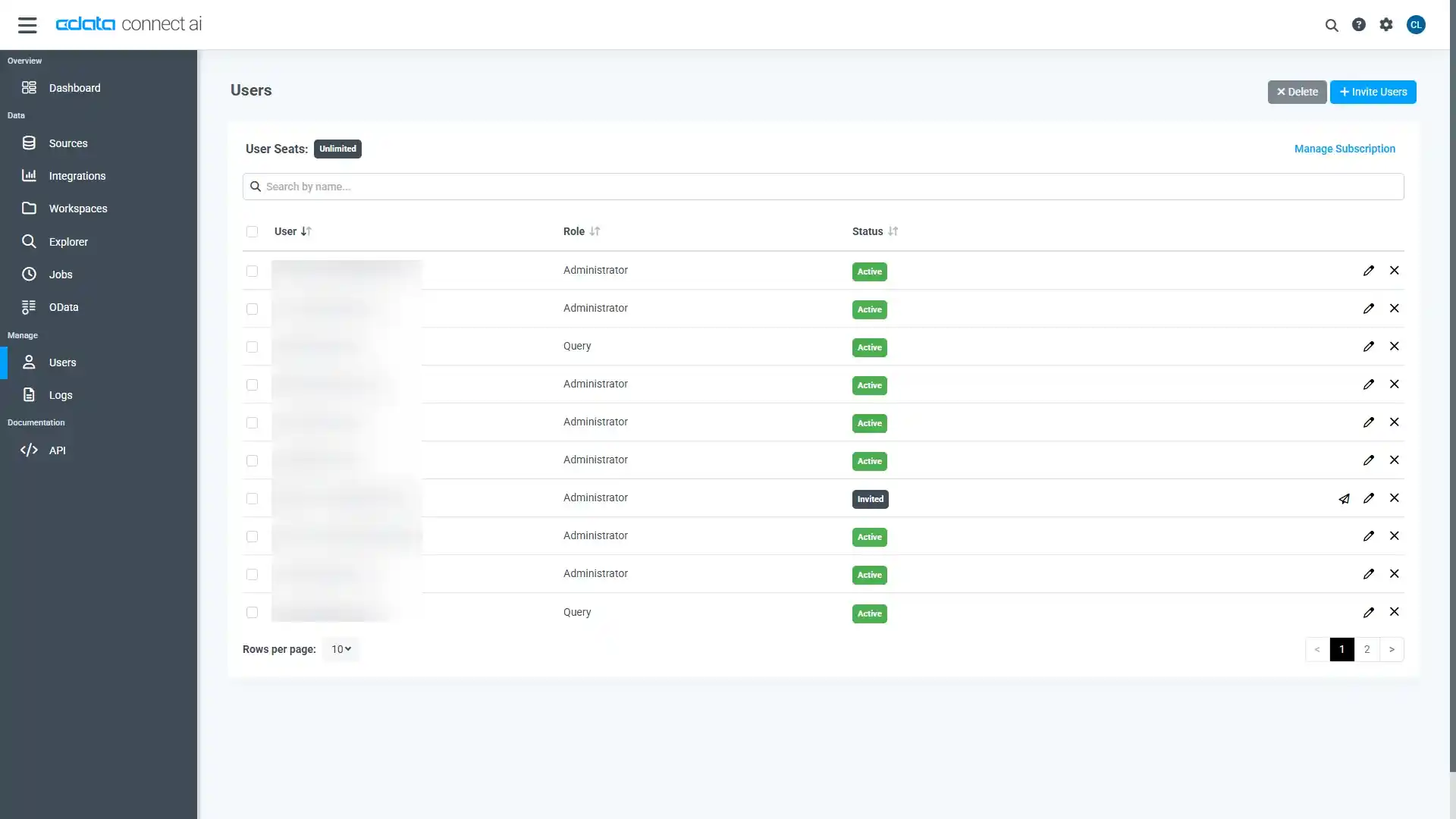
- ユーザーページからユーザーを確認および編集できます。
パーソナルアクセストークンの追加
OAuth 認証をサポートしていないサービス、アプリケーション、プラットフォーム、またはフレームワークから接続する場合は、認証に使用するパーソナルアクセストークン(PAT)を作成できます。きめ細かなアクセス管理を行うために、サービスごとに個別のPAT を作成するのがベストプラクティスです。
- Connect AI アプリの右上にあるユーザー名をクリックし、User Profile をクリックします。
- User Profile ページでPersonal Access Token セクションにスクロールし、 Create PAT をクリックします。
- PAT の名前を入力して Create をクリックします。

- パーソナルアクセストークンは作成時にしか表示されないため、必ずコピーして安全に保存してください。
Connect AI からSnowflake に接続
CData Connect AI では、簡単なクリック操作ベースのインターフェースでデータソースに接続できます。
- Connect AI にログインし、 Add Connection をクリックします。

- Add Connection パネルから「Snowflake」を選択します。

-
必要な認証プロパティを入力し、Snowflake に接続します。
それでは、Snowflake データベースに接続していきましょう。認証に加えて、以下の接続プロパティを設定します。
- Url:お使いのSnowflake URL を指定します。例:https://orgname-myaccount.snowflakecomputing.com
- Legacy URL を使用する場合:https://myaccount.region.snowflakecomputing.com
- ご自身のURL は以下のステップで確認できます。
- Snowflake UI の左下にあるユーザー名をクリックします
- Account ID にカーソルを合わせます
- Copy Account URL アイコンをクリックして、アカウントURL をコピーします
- Database(オプション):CData 製品によって公開されるテーブルとビューを、特定のSnowflake データベースのものに制限したい場合に設定します
- Schema(オプション):CData 製品によって公開されるテーブルとビューを、特定のSnowflake データベーススキーマのものに制限したい場合に設定します
Snowflakeへの認証
CData 製品では、Snowflake ユーザー認証、フェデレーション認証、およびSSL クライアント認証をサポートしています。認証するには、User とPassword を設定し、AuthScheme プロパティで認証方法を選択してください。
キーペア認証
ユーザーアカウントに定義されたプライベートキーを使用してセキュアなトークンを作成し、キーペア認証で接続することも可能です。この方法で接続するには、AuthScheme をPRIVATEKEY に設定し、以下の値を設定してください。
- User:認証に使用するユーザーアカウント
- PrivateKey:プライベートキーを含む.pem ファイルへのパスなど、ユーザーに使用されるプライベートキー
- PrivateKeyType:プライベートキーを含むキーストアの種類(PEMKEY_FILE、PFXFILE など)
- PrivateKeyPassword:指定されたプライベートキーのパスワード
その他の認証方法については、ヘルプドキュメントの「Snowflakeへの認証」セクションをご確認ください。

- Url:お使いのSnowflake URL を指定します。例:https://orgname-myaccount.snowflakecomputing.com
- Create & Test をクリックします。
- Edit Snowflake Connection ページのPermissions タブに移動し、ユーザーベースのアクセス許可を更新します。

Connect AI にSnowflake OData エンドポイントを追加する
Snowflake に接続したら、目的のテーブルのOData エンドポイントを作成します。
- OData ページに移動し、 Add to create new OData endpoints をクリックします。
- Snowflake 接続(例:Snowflake1)を選択し、Next をクリックします。
- 使用するテーブルを選択し、Confirm をクリックします。
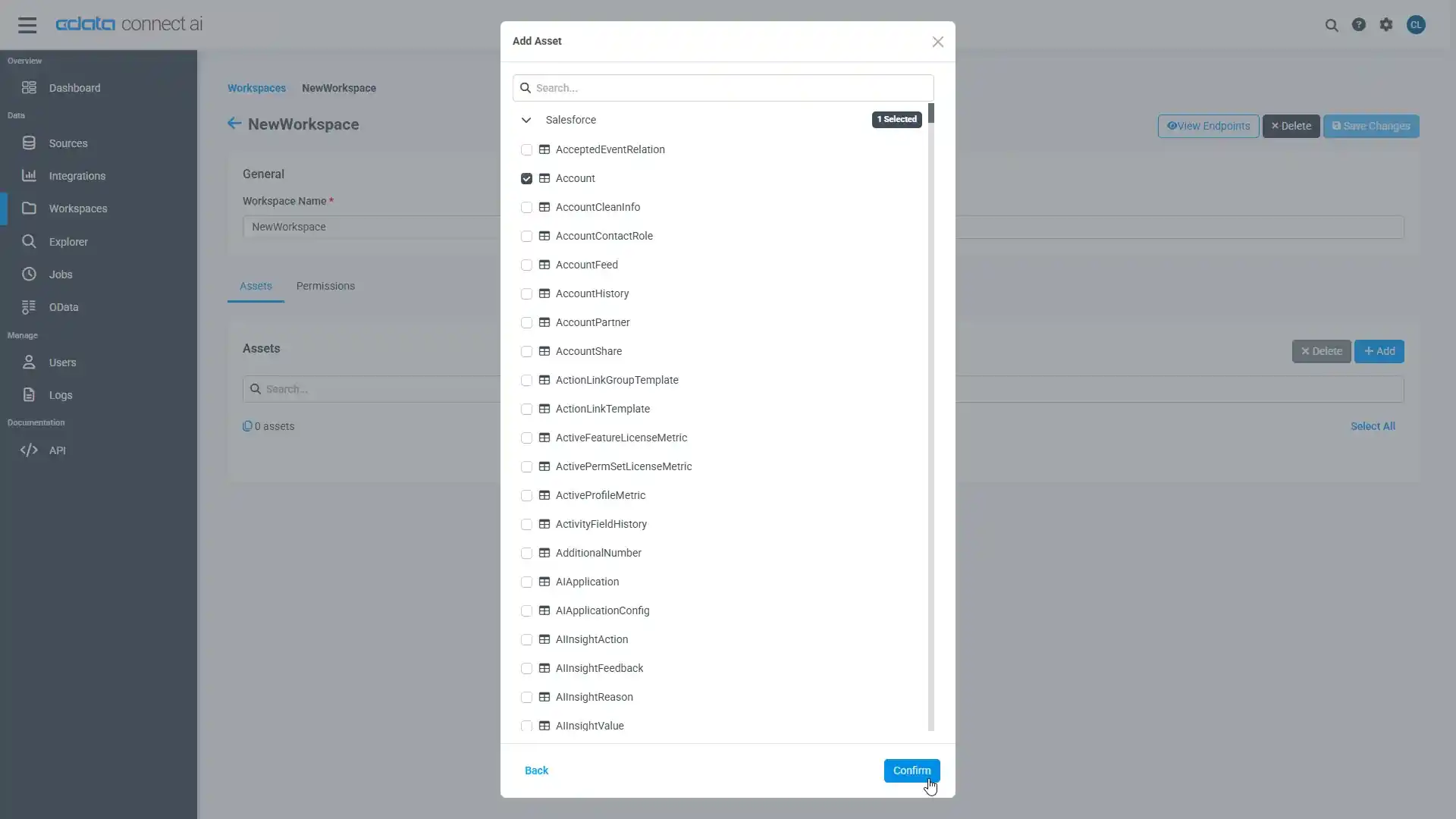
コネクションとOData エンドポイントを設定したら、App Builder からSnowflake のデータに接続できます。
App Builderでプロジェクトを作成する
Web API の準備ができたら、App Builder で作業を進めていきます。
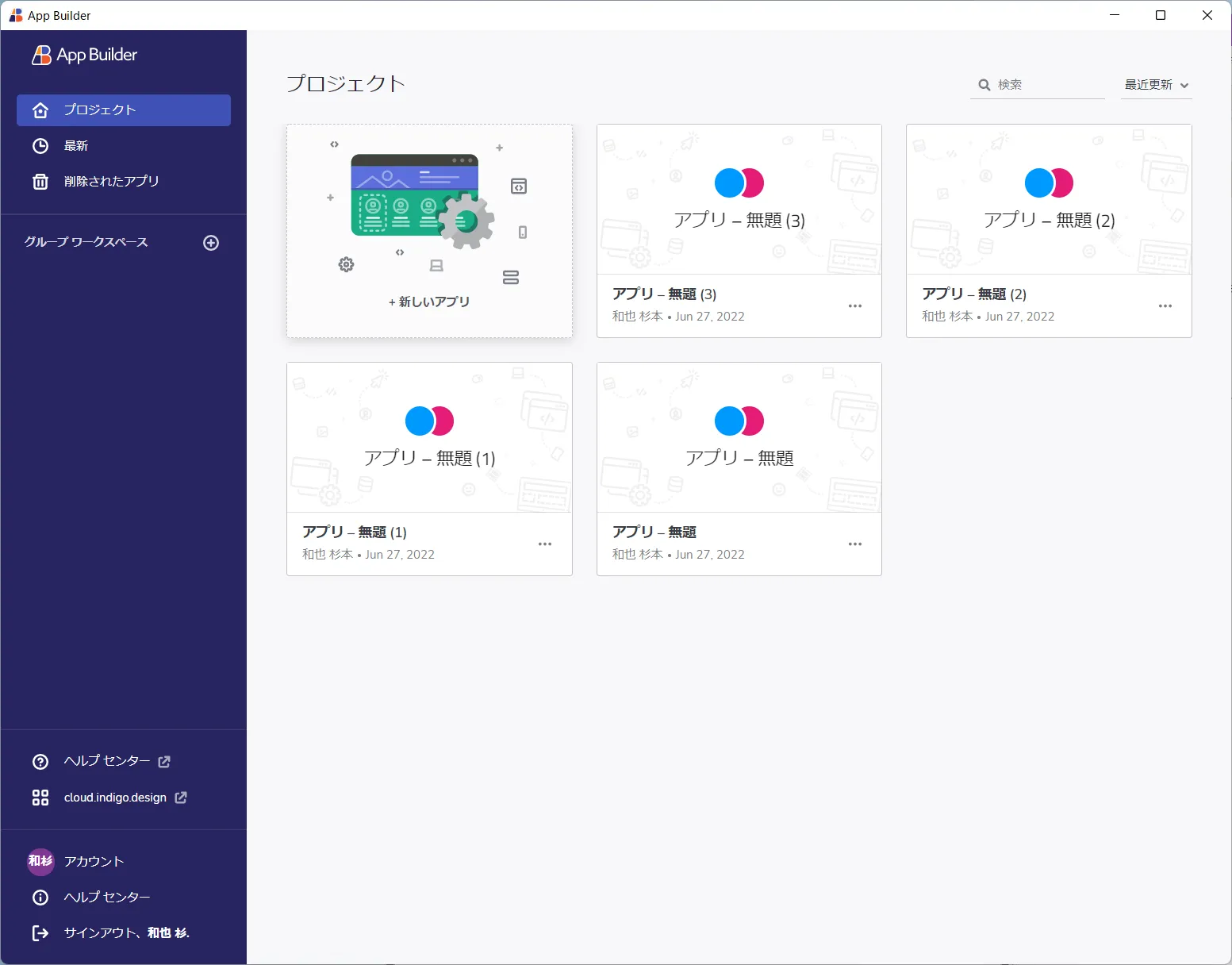
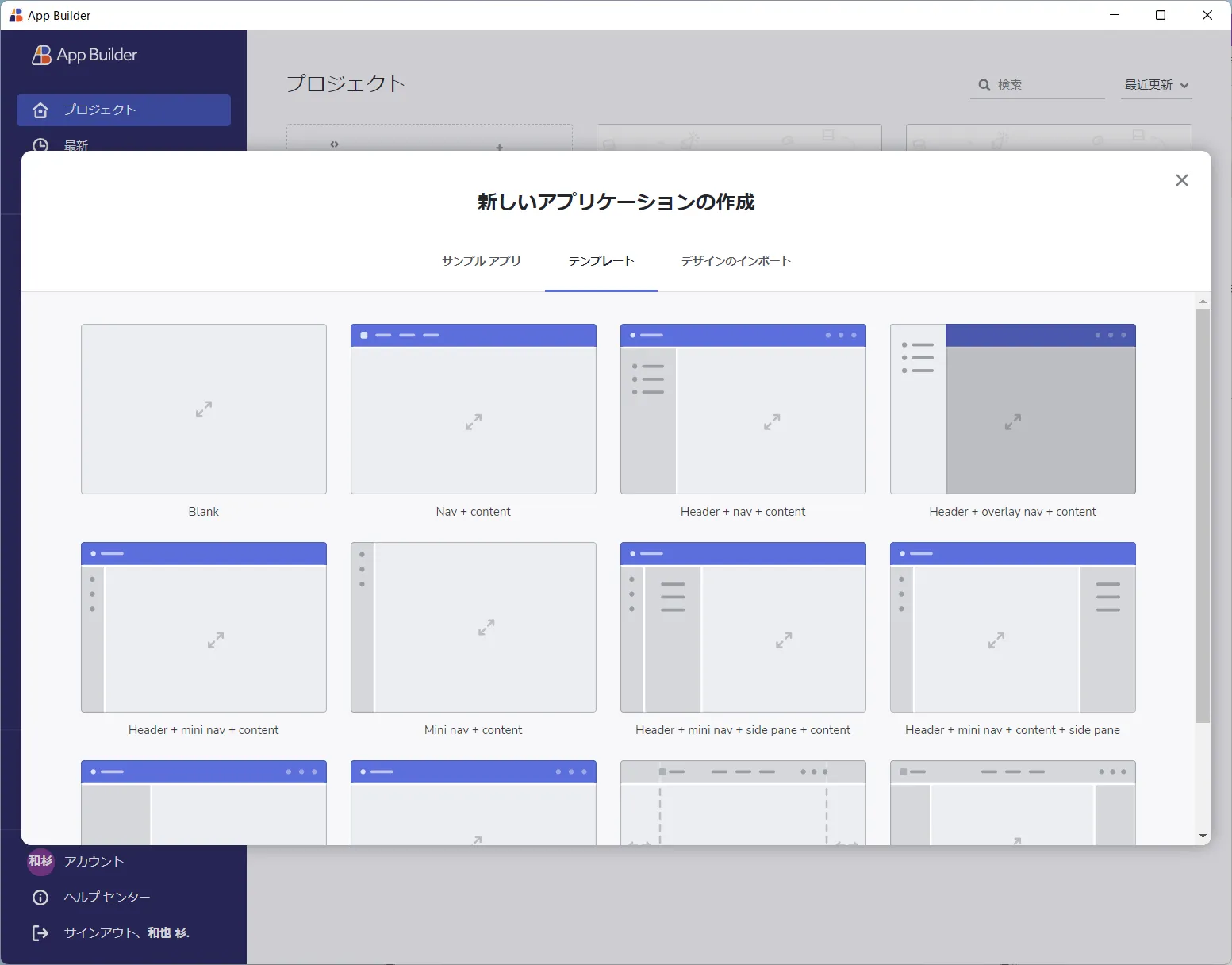
- App Builder を立ち上げて「+新しいアプリ」をクリックします。
- テンプレートから任意のものを選択します。
- これでアプリを作成するための下準備が整いました。

データソースの追加
前述の通りApp Builder ではREST API に接続したアプリを手軽に作成することができます。API 接続部分はあらかじめデータソースとして定義しておくことで、簡単にUI とバインドすることができるようになるので、まずはこのデータソースの準備を進めます。
- 画面左の「データ」タブに移動し新しく「REST API」を追加します。
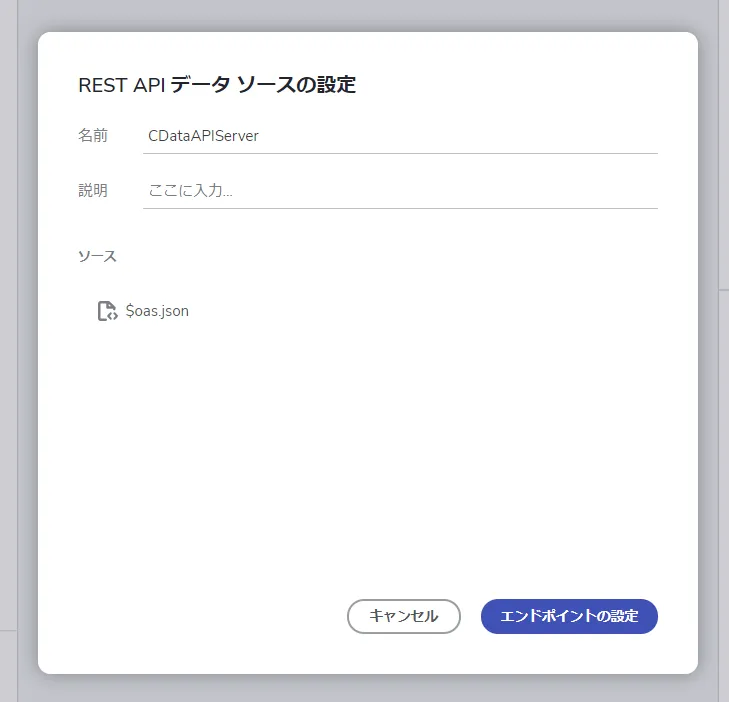
- 「REST API データソースの設定」で任意の名称を入力し、ソースとして「OpenAPI」または「URL の追加」を選択します。今回はOpenAPI の手順で解説します。OpenAPI を使わない場合は「URL の追加」で手動で設定します。
- ここでは先程CData Connect AI からダウンロードしておいたOpenAPI の定義を使用するので「定義のアップロード」をクリックします。
- アップロードが完了したら「エンドポイントの設定」をクリックします。
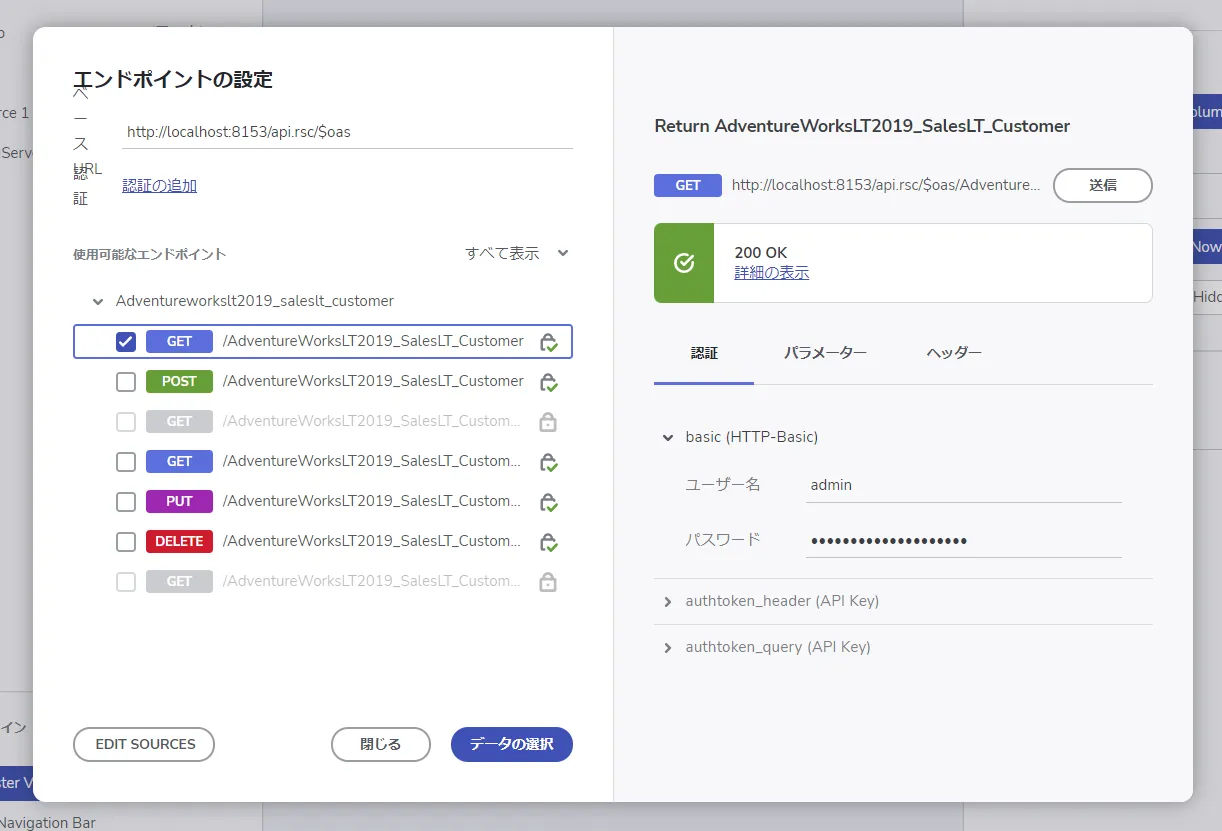
- 「エンドポイントの設定」ではOpenAPI で定義されているエンドポイントの一覧の中から利用するものを選択し、App Builder で利用するデータソースとして定義します。今回はデータの一覧が取得できるGET エンドポイントを指定し、事前に作成したユーザーID・トークンを使って必要な認証情報を入力します。
- 「送信」をクリックして「200OK」を受け取ったら接続はOKです。
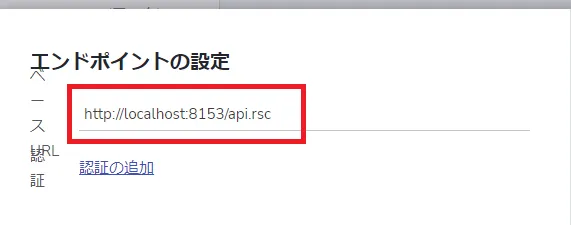
- 併せてエンドポイントのベースURL から「/$oas」を除外しておきましょう。
- 最後にデータの選択です。ここではUI 上にマッピングするためのデータフィールドを持つ配列要素を指定します。CData Connect AI はすべて「value」配下で要素を提供するための以下のように「value」のところにチェックを入れておくだけでOKです。



Grid を配置
データソースの設定が完了したら、一覧画面を作成していきましょう。今回はGridのコンポーネントを利用して、一覧画面を作成します。
- 「コンポーネント」タブに移動して、「Grid」を選択し画面上に配置します。
- デフォルトではダミーデータが表示されているので、「GRIDプロパティの設定」→「Data」から先程作成したCData Connect AI の接続設定を選択します。
- これを行うだけで、そのまま画面上にCData Connect AI 経由で取得した結果が一覧画面として構成されます。
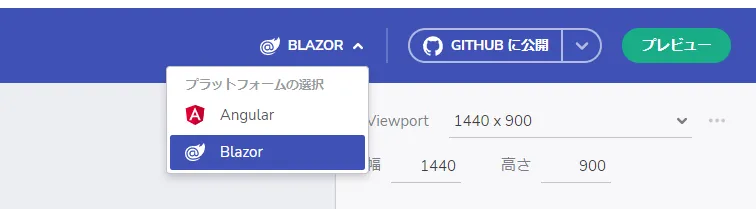
- App Builder で作成したアプリは最終的にAngular やBlazor として出力することができます。これを任意のサーバー・クラウド環境にホスティングするだけで、簡単にアプリが作成できます。


このように、CData Connect AI を経由することで、各種Web API 側の複雑な仕様を意識せずにApp Builder でアプリ開発ができます。他にも多くのデータソースに対応するCData Connect AI の詳細をこちらからご覧ください。