






生産スケジューラFLEXSCHE へSnowflake からデータを取り込む

FLEXSCHE はあらゆる生産ルールに対応可能な柔軟性と拡張性を備えた生産スケジューラで、さまざまな業界・業種へ導入実績があります。
この記事では、FLEXSCHE と CData ADO.NET Provider を使って、FLEXSCHE へSnowflake からデータを取り込む方法を紹介します。
CData ADO.NET Provider
まずCData ADO.NET Provider を対象の環境にセットアップします。
- 30日の無償評価版のページからダウンロードし、FLEXSCHE と同じマシンでセットアップします。
データソース接続の設定
それでは、ここからFLEXSCHE 上でデータを取り込むための設定を行います。
- 「ファイル」メニューから「外部データソース」の「EDIF構成ツールを起動」を選択し、「EDIF構成ツール」を開きます。
- メニューの「マッピング」から「テーブルマッピングを追加」を選択し、「テーブルのマッピング設定」ダイアログを開きます。 対象とするFLEXSCHE テーブルを選択します。
- ここでマッピングの外部テーブルとしてSnowflake のデータを参照する設定を行います。「外部テーブル」で「<<新規>>」を選択すると「データソース設定」ダイアログが開きます。
- 「種類」を「.NET Frameworkデータ接続(ADO.NET)」にします。「プロバイダー」をインストールしたADO.NETドライバーにします。
- 続いて接続の詳細設定を行います。「接続文字列」の横にあるボタンを押下すると「接続文字列」ダイアログが開きます。 この画面で認証やプロキシ、ログ出力などの設定を行います。
それでは、Snowflake データベースに接続していきましょう。認証に加えて、以下の接続プロパティを設定します。
- Url:お使いのSnowflake URL を指定します。例:https://orgname-myaccount.snowflakecomputing.com
- Legacy URL を使用する場合:https://myaccount.region.snowflakecomputing.com
- ご自身のURL は以下のステップで確認できます。
- Snowflake UI の左下にあるユーザー名をクリックします
- Account ID にカーソルを合わせます
- Copy Account URL アイコンをクリックして、アカウントURL をコピーします
- Database(オプション):CData 製品によって公開されるテーブルとビューを、特定のSnowflake データベースのものに制限したい場合に設定します
- Schema(オプション):CData 製品によって公開されるテーブルとビューを、特定のSnowflake データベーススキーマのものに制限したい場合に設定します
Snowflakeへの認証
CData 製品では、Snowflake ユーザー認証、フェデレーション認証、およびSSL クライアント認証をサポートしています。認証するには、User とPassword を設定し、AuthScheme プロパティで認証方法を選択してください。
キーペア認証
ユーザーアカウントに定義されたプライベートキーを使用してセキュアなトークンを作成し、キーペア認証で接続することも可能です。この方法で接続するには、AuthScheme をPRIVATEKEY に設定し、以下の値を設定してください。
- User:認証に使用するユーザーアカウント
- PrivateKey:プライベートキーを含む.pem ファイルへのパスなど、ユーザーに使用されるプライベートキー
- PrivateKeyType:プライベートキーを含むキーストアの種類(PEMKEY_FILE、PFXFILE など)
- PrivateKeyPassword:指定されたプライベートキーのパスワード
その他の認証方法については、ヘルプドキュメントの「Snowflakeへの認証」セクションをご確認ください。
- Url:お使いのSnowflake URL を指定します。例:https://orgname-myaccount.snowflakecomputing.com
- 「接続文字列」画面でプロパティを編集したら「テスト接続」を押下して接続を確認してください。 「接続に成功しました。」というメッセージが表示されれば接続設定は完了です。


データソースの対象テーブルの選択
次に接続先のテーブルを選択します。
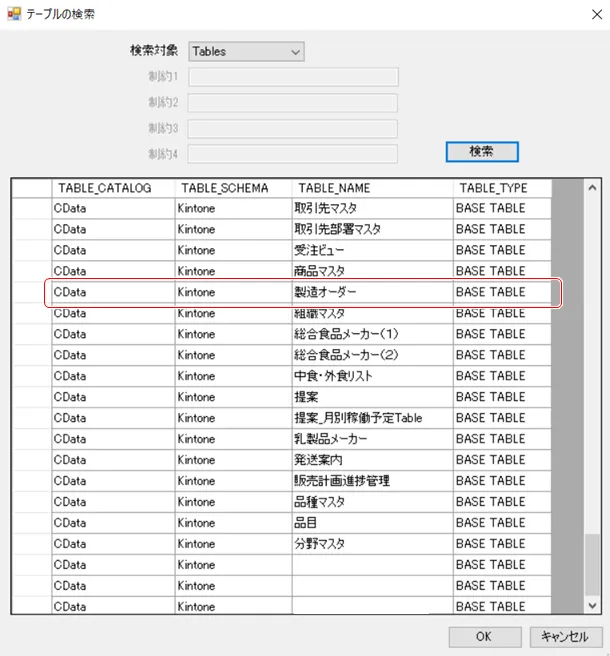
- 「データソース設定」ダイアログの「テーブル名」の右のボタンを押下し「テーブルの検索」画面を開いてください。 検索対象が「Tables」になっていることを確認し「検索」ボタンを押下します。 Snowflake のテーブル一覧が表示されるので、対象のテーブルを選択します。
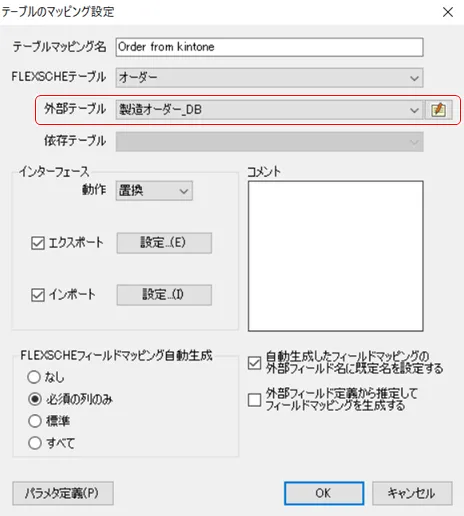
- 「データソース設定」ダイアログの「OK」を押下すると、外部テーブルへの接続情報が「テーブルのマッピング設定」画面の「外部テーブル」に反映されます。
- 「OK」を押下し「テーブルのマッピング設定」画面を閉じます。
フィールドマッピングの設定
続いてフィールドマッピングを行います。
- マッピングするテーブル情報の設定が完了すると、「EDIF構成ツール」ダイアログにフィールドマッピングを設定するタブが表示されます。 FLEXSCHE のテーブルとSnowflake のテーブルのカラムをそれぞれ対応付けます。
- 設定が完了しましたらマッピングを保存し、「EDIF構成ツール」を閉じてください。

データのインポートと確認
それでは実際にFLEXSCHE にデータが取り込めるか確認してみましょう。
- 「ファイル」メニューの「外部データソース」にある「EDIFインポート」をクリックするとデータのインポートが実行されます。 FLEXSCHE のデータを確認し、Snowflake にあるデータが表示されれば成功です。

このようにCData ODBC Driver for Snowflake とFLEXSCHE を組み合わせることで、簡単にSnowflake のデータを活用した連携を実現できます。ぜひ、30日の無償評価版をお試しください。
はじめる準備はできましたか?
Snowflake Data Provider の無料トライアルをダウンロードしてお試しください:
ダウンロード