






Cognos Analytics でSmartsheet のデータを分析

IBM Watson® を搭載したCognos Analytics では、データのクリーニングと連携、さらに可視化を行うことができます。CData Connect AI と組み合わせると、クラウドデータとCognos Analytics を即座にリアルタイムで接続し、データ管理、視覚化、分析などを行うことができます。 この記事では、CData Connect AI でSmartsheet に接続し、さらにCognos Analytics でSmartsheet のデータを分析する方法を紹介します。
NOTE:この手順を実行するにはCognos Analytics 11.2.4 以降が必要です。
CData Connect AI は、Smartsheet にクラウドベースのインターフェースを提供し、ネイティブにサポートされているデータベースにデータを複製することなくCognos でのSmartsheet のデータの分析を実現します。 CData Connect AI は最適化されたデータ処理により、サポートされているすべてのSQL 操作(フィルタ、JOIN など)をSmartsheet に直接発行し、サーバー側の処理を利用して要求されたSmartsheet のデータを高速で返します。
Connect AI からSmartsheet への接続
CData Connect AI を使うと、直感的なクリック操作ベースのインターフェースを使ってデータソースに接続できます。
- Connect AI にログインし、 Add Connection をクリックします。

- Add Connection パネルで「Smartsheet」を選択します。

-
必要な認証プロパティを入力し、Smartsheet に接続します。
個人用トークンを使用して、自分のデータをテストし、アクセスします。個人用トークンを取得する方法は次のとおりです。
- Smartsheet にログインします。
- 「アカウント」をクリックして「個人用の設定」を選択します。
- 「API アクセス」をクリックし、フォームを使用して新しいアクセストークンを生成するか、既存のアクセストークンを管理します。
その後、OAuthAccessToken を生成したトークンに設定します。

- Create & Test をクリックします。
- Add Smartsheet Connection ページのPermissions タブに移動し、ユーザーベースのアクセス許可を更新します。

パーソナルアクセストークンの取得
OAuth 認証をサポートしていないサービス、アプリケーション、プラットフォーム、またはフレームワークから接続する場合は、認証に使用する個人用アクセストークン(PAT)を作成できます。 きめ細かなアクセス管理を行うために、サービスごとに個別のPAT を作成するのがベストプラクティスです。
- Connect AI アプリの右上にあるユーザー名をクリックし、User Profile をクリックします。
- User Profile ページでPersonal Access Token セクションにスクロールし、 Create PAT をクリックします。
- PAT の名前を入力して Create をクリックします。

- 個人用アクセストークンは作成時にしか表示されないため、必ずコピーして安全に保存してください。
接続の設定が完了したら、Cognos Analytics からSmartsheet のデータに接続できるようになります。
Cognos Analytics からSmartsheet への接続
以下のステップでは、Cognos Analytics からCData Connect AI に接続してリアルタイムSmartsheet のデータを分析する方法を説明します。
CData Connect AI JDBC Driver をダウンロードする
- CData Connect AI JDBC Driver をダウンロードしてインストールします:https://jp.cdata.com/ai/clients/download.aspx#jdbc。
- JAR ファイル(cdata.jdbc.connect.jar)をインストールディレクトリ(例:C:\Program Files\CData\JDBC Driver for CData Connect\lib)からCognos Analytics のインストールディレクトリにある"drivers" フォルダにコピーします。
CData Connect AI への接続を設定する
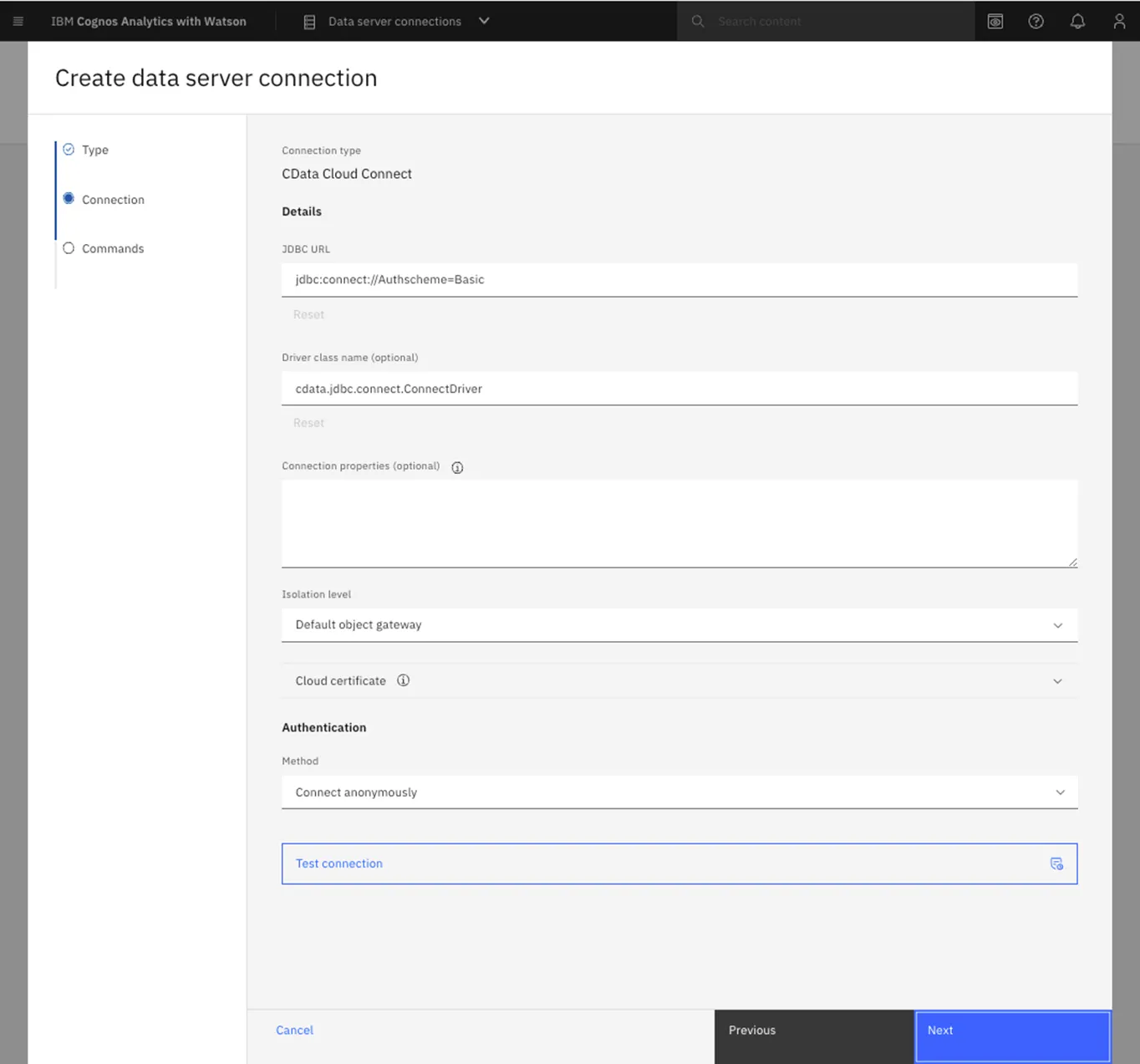
- IBM Cognos を立ち上げ、管理 -> データ・サーバー接続に移動します。
- アイコンをクリックしてデータサーバーを追加します。
- CData Connect AI を選択します。
- JDBC URL を適切な接続文字列に設定します。次に例を示します。
jdbc:connect://AuthScheme=Basic;
- Driver class name を"cdata.jdbc.connect.ConnectDriver" に設定します。
- 認証方式を選択し、認証情報を作成して保存します。
- Username をCData Connect AI のユーザー名(例:user@mydomain.com)に設定。
- Password を前述の生成したPAT に設定。
- Test connection をクリックし、接続が成功したことを確認します。
これでCognos Analytics でSmartsheet のデータを分析し可視化する準備が整いました。Cognos Analytics の使用について、詳しくはIBM Cognos Analytics のドキュメントを参照してください。
Cognos Analytics のSmartsheet のデータへのリアルタイムアクセス
Cognos Analytics からリアルタイムSmartsheet のデータに直接クラウド間接続ができるようになりました。これで、Smartsheet を複製することなく新しい可視化やレポートなどを作成できます。
クラウドアプリケーションから直接100を超えるSaaS 、ビッグデータ、NoSQL データソースへのリアルタイムデータアクセスを実現するには、CData Connect AI の14日間無償トライアルをぜひお試しください。