






【ノーコード】複数のShopify アカウントのデータを簡単レプリケーション

CData Sync は、いろいろなシナリオのデータレプリケーション(同期)を行うことができるスタンドアロンのアプリケーションです。例えば、sandbox および本番インスタンスのデータをデータベースに同期することができます。CData Sync のウェブインターフェースは複数のShopify コネクションを簡単に管理できます。本記事では、複数のShopify アカウントを一つのデータベースに同期する方法を説明します。
レプリケーションの同期先を設定
CData Sync では、Shopify のデータ を何台のデータベースにでも複製できます。データベースはクラウドおよびオンプレミスの双方に対応しています。レプリケーションの同期先の設定には、[接続]タブから行います。
- [同期先]タブを選択します。
- 同期先のアイコンをクリックします。本記事では、SQLite を使います。
- 必要な接続プロパティを入力します。Shopify をSQLite に複製するには、データソースボックスにファイルパスを指定します。
- [接続のテスト]をクリックして、正しく接続できているかをテストします。
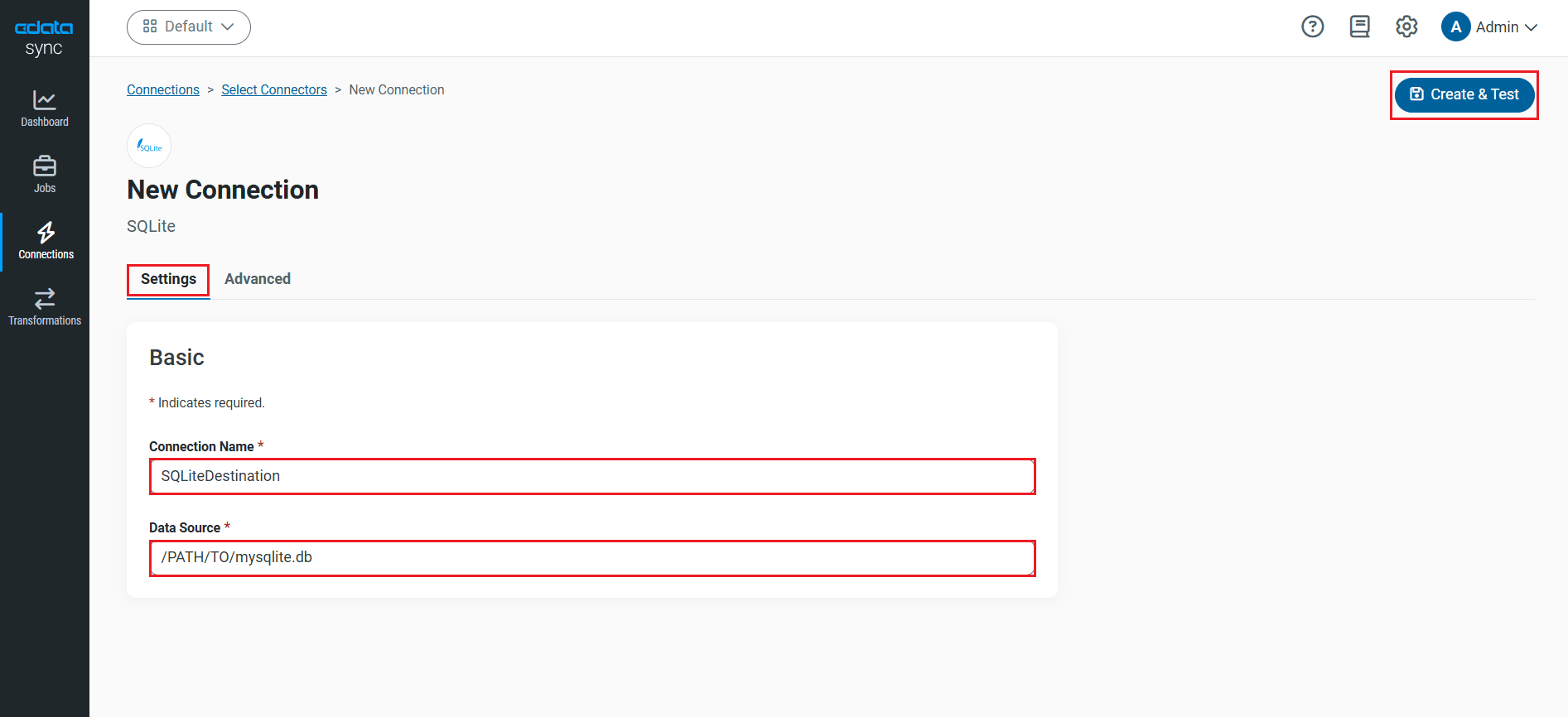
- [変更を保存]をクリックします。
Shopify 接続の設定
データソース側にShopify を設定します。[接続]タブをクリックします。
- [接続の追加]セクションで[データソース]タブを選択します。
- Shopify アイコンをデータソースとして選択します。プリインストールされたソースにShopify がない場合には、追加データソースとしてダウンロードします。
- 接続プロパティに入力をします。
それでは、Shopify への接続・認証について説明していきましょう。Shopify では、アクセストークンとOAuth の2つの接続方法をサポートしています。
アクセストークンによる接続
アクセストークン経由の接続には、以下の2つのステップが必要です。
- Shopify の管理画面でアクセストークンを作成
- アクセストークンを使用して認証
アクセストークンの作成
まず、アプリを登録してアクセストークンを取得してみましょう。手順は以下のとおりです。
- 管理画面からShopify にログインし、Apps → Apps and sales channels に進みます
- Develop apps をクリックしてCreate an app を選択します
- Overview タブのConfiguration で、Admin API integration をクリックし、アプリに許可するストアのアクセス権を選択してください。CData製品が必要とするAdmin API 権限については、 href="/kb/help/" target="_blank">ヘルプドキュメントの「はじめに」セクションをご確認ください
- Save をクリックします
- Overview タブのConfiguration で、Storefront API integration をクリックし、アプリに許可するストアのアクセス権を選択します。CData製品が必要とするStorefront API 権限は以下のとおりです:
- unauthenticated_read_content
- Save をクリックします
- API Credentials を選択します
- "Access tokens" の下でInstall app をクリックします。これでアクセストークンが作成されます
- Admin API Access token のアクセストークンをコピーします。注意:トークンの公開およびコピーは1回のみ可能ですので、必ず保存してください
アクセストークンによる認証
続いて、アクセストークンで認証するには、以下のプロパティを設定してください。
- AuthScheme:AccessToken に設定
- AccessToken:カスタムアプリからコピーしたアクセストークンの値に設定
OAuth 認証を介した接続については、ヘルプドキュメントの「OAuth 認証の使用」をご確認ください。

- [接続のテスト]をクリックして、正しく接続できているかをテストします。
- [変更を保存]をクリックします。
それぞれのShopify インスタンスのレプリケーションクエリの設定
Data Sync はレプリケーションをコントロールするSQL クエリを簡単なGUI 操作で設定できます。
レプリケーションジョブ設定には、[ジョブ]タブに進み、[ジョブを追加]ボタンをクリックします。
次にデータソースおよび同期先をそれぞれドロップダウンから選択します。
テーブル全体をレプリケーションする
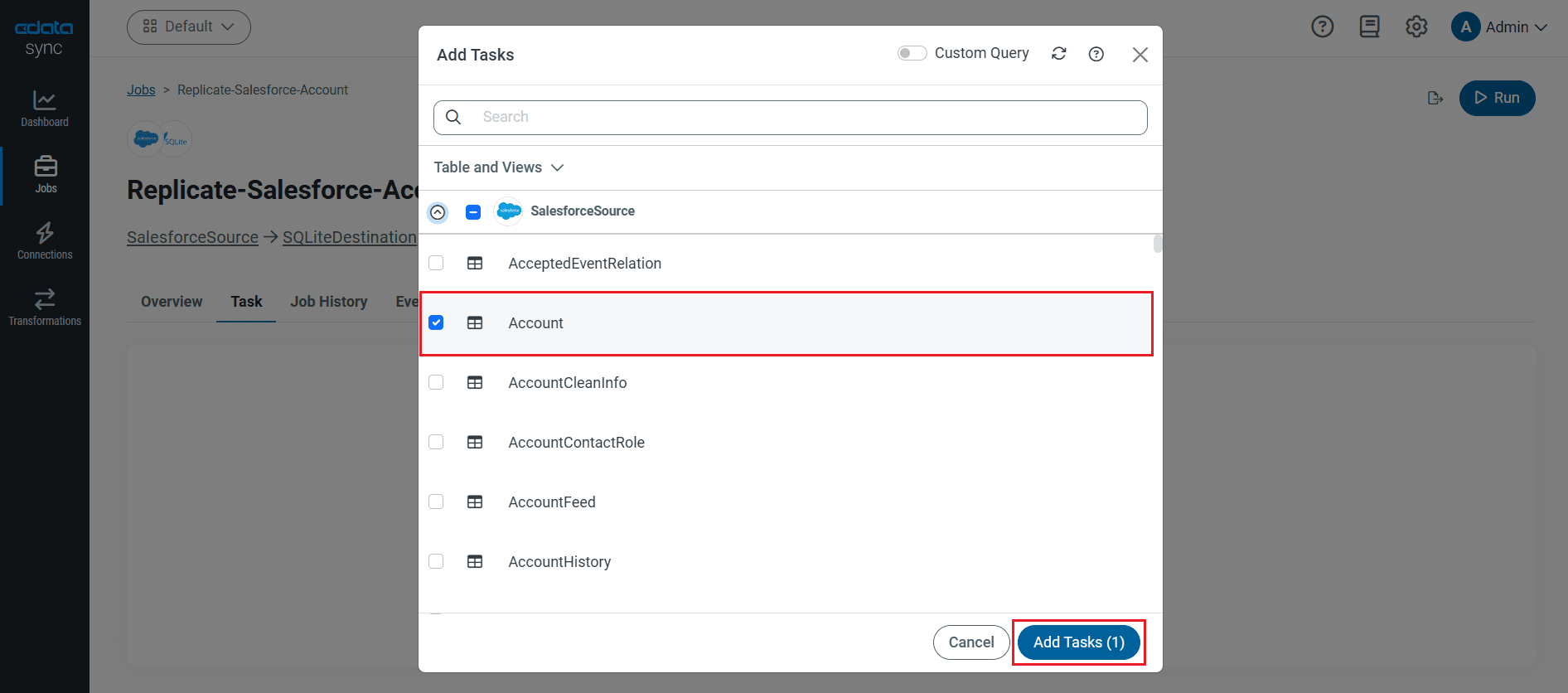
テーブル全体をレプリケーションするには、[テーブル]セクションで[テーブルを追加]をクリックします。表示されたテーブルリストからレプリケーションするテーブルをチェックします。.
テーブルをカスタマイズしてレプリケーションする
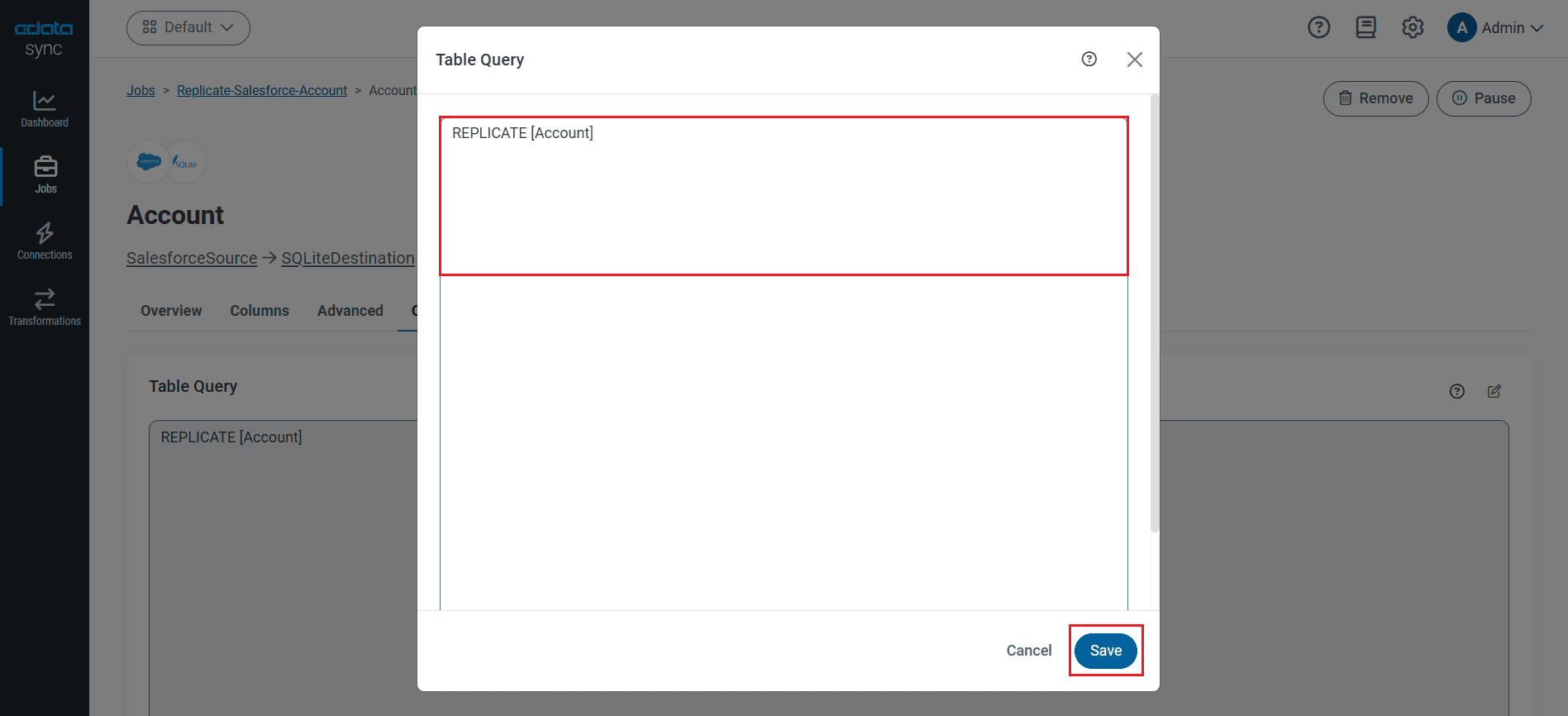
SQL クエリを使って、レプリケーションをカスタマイズできます。REPLICATE 構文はデータベースのテーブルにデータをキャッシュし、保存するハイレベルコマンドです。Shopify API がサポートするSELECT クエリを定義することができます。レプリケーションのカスタマイズにはテーブルセクションで[カスタムクエリの追加]をクリックして、クエリステートメントを記述します。
Shopify のデータ のテーブルを差分更新でキャッシュするステートメントは次のとおり:
REPLICATE Customers;
使用するレプリケーションクエリを含むファイルを指定することで特定のデータベースを更新することが可能です。レプリケーションステートメントをセミコロンで区切ります。次のオプションは一つのデータベースに複数のShopify アカウントのデータを同期する例です:
-
REPLICATE SELECT ステートメントで異なるtable prefix を使用する:
REPLICATE PROD_Customers SELECT * FROM Customers;
-
別の方法として、異なるスキーマを使うことも可能です:
REPLICATE PROD.Customers SELECT * FROM Customers;
レプリケーションのスケジュール起動
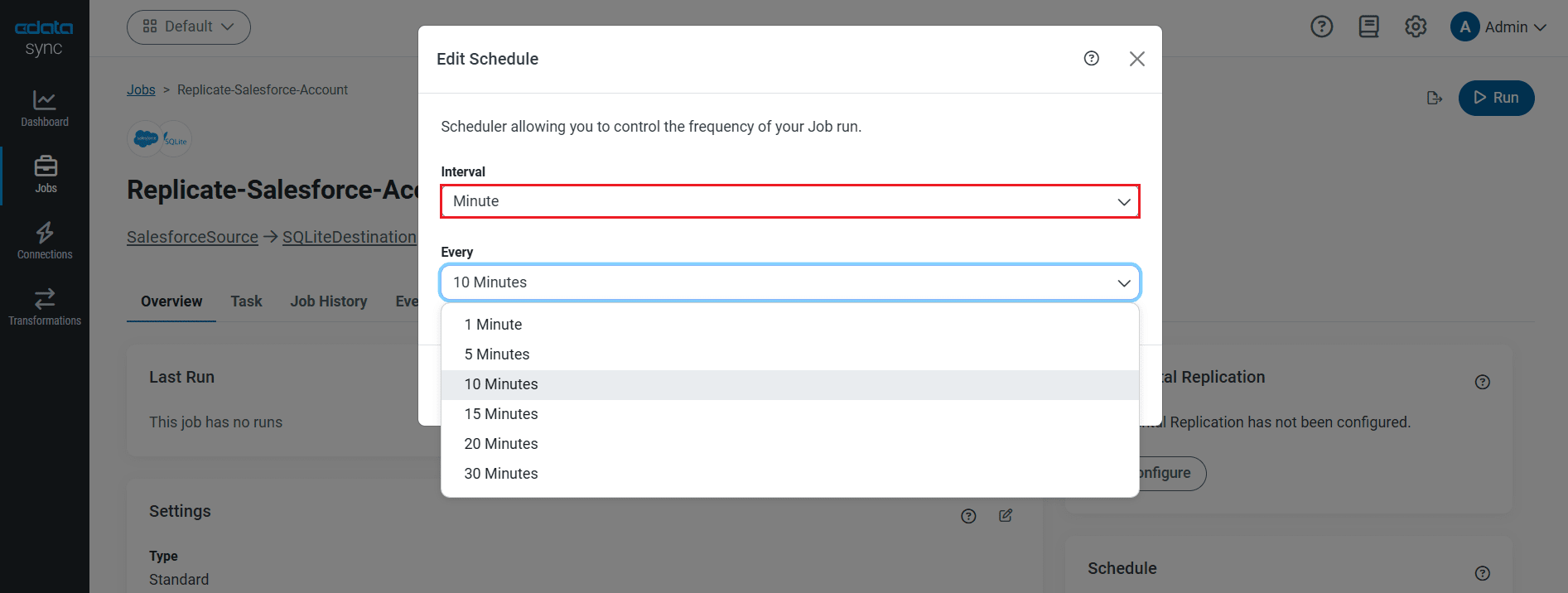
[スケジュール]セクションでは、レプリケーションジョブの自動起動スケジュール設定が可能です。反復同期間隔は、15分おきから毎月1回までの間で設定が可能です。
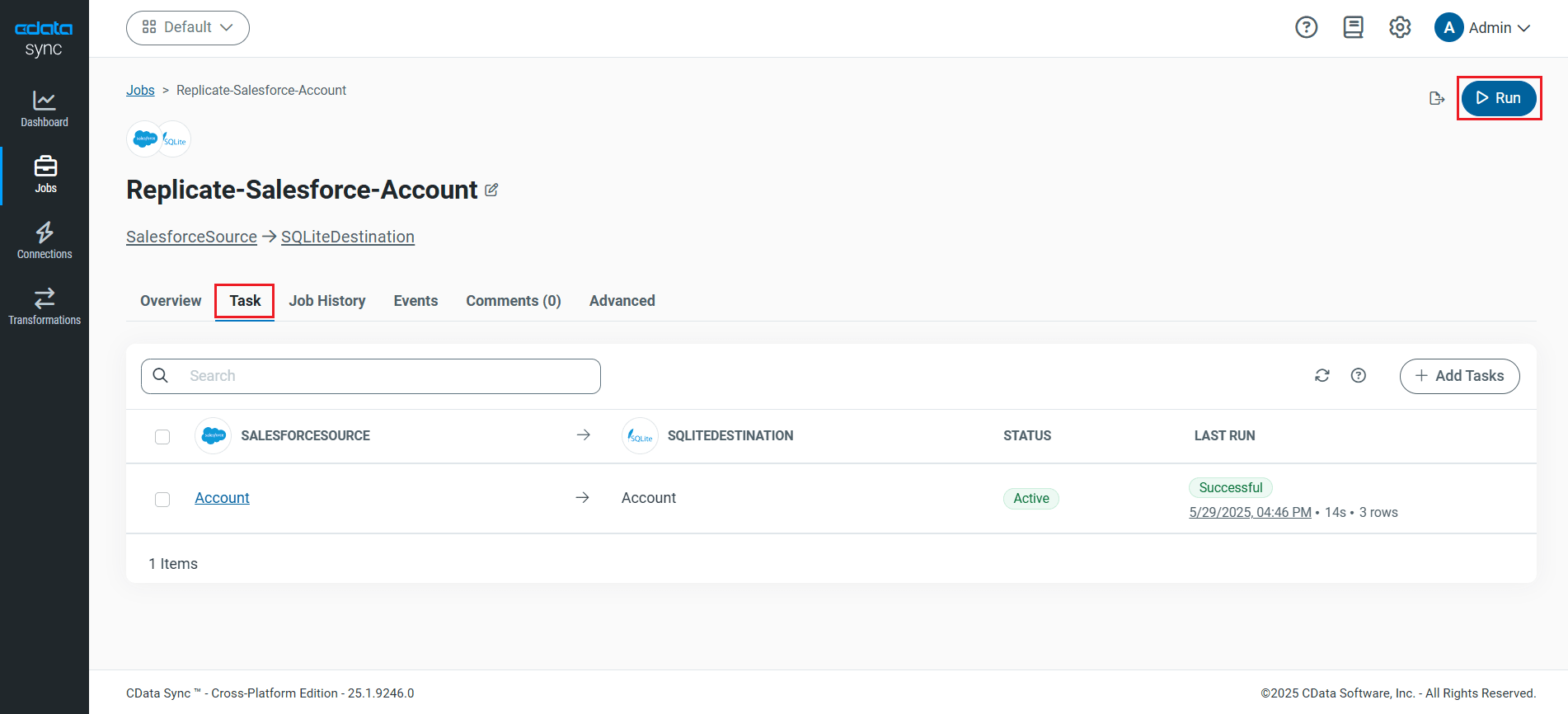
レプリケーションジョブを設定したら、[変更を保存]します。このように複数のShopify アカウントのデータを複製するジョブを作成することができました。