






Delphi のShopify のデータへのデータバインドコントロール

CData ODBC Driver for Shopify は、ODBC 標準をサポートし、リアルタイムShopify のデータとビジュアルフォームデザイナおよびDelphi の他のラピッド開発ツールとの統合を可能にします。ODBC ドライバーは、データベース開発用のシングルAPI を提供することにより、Delphi のような単一のコードベースを共有するアプリケーションのデータアクセス戦略を簡素化します。この記事では、Shopify に接続してシンプルなVisual Component Library (VCL) アプリケーションおよびDelphi コードからデータをクエリする方法を説明します。
CData ODBC ドライバとは?
CData ODBC ドライバは、以下のような特徴を持ったリアルタイムデータ連携ソリューションです。
- Shopify をはじめとする、CRM、MA、会計ツールなど多様なカテゴリの270種類以上のSaaS / オンプレミスデータソースに対応
- 多様なアプリケーション、ツールにShopify のデータを連携
- ノーコードでの手軽な接続設定
- 標準 SQL での柔軟なデータ読み込み・書き込み
CData ODBC ドライバでは、1.データソースとしてShopify の接続を設定、2.Delphi 側でODBC Driver との接続を設定、という2つのステップだけでデータソースに接続できます。以下に具体的な設定手順を説明します。
CData ODBC ドライバのインストールとShopify への接続設定
まずは、本記事右側のサイドバーからShopify ODBC Driver の無償トライアルをダウンロード・インストールしてください。30日間無償で、製品版の全機能が使用できます。
未指定の場合は、初めにODBC DSN (data source name) で接続プロパティを指定します。ドライバーのインストールの最後にアドミニストレーターが開きます。Microsoft ODBC Data Source Administrator を使用して、ODBC DSN を作成および構成できます。
それでは、Shopify への接続・認証について説明していきましょう。Shopify では、アクセストークンとOAuth の2つの接続方法をサポートしています。
アクセストークンによる接続
アクセストークン経由の接続には、以下の2つのステップが必要です。
- Shopify の管理画面でアクセストークンを作成
- アクセストークンを使用して認証
アクセストークンの作成
まず、アプリを登録してアクセストークンを取得してみましょう。手順は以下のとおりです。
- 管理画面からShopify にログインし、Apps → Apps and sales channels に進みます
- Develop apps をクリックしてCreate an app を選択します
- Overview タブのConfiguration で、Admin API integration をクリックし、アプリに許可するストアのアクセス権を選択してください。CData製品が必要とするAdmin API 権限については、 href="/kb/help/" target="_blank">ヘルプドキュメントの「はじめに」セクションをご確認ください
- Save をクリックします
- Overview タブのConfiguration で、Storefront API integration をクリックし、アプリに許可するストアのアクセス権を選択します。CData製品が必要とするStorefront API 権限は以下のとおりです:
- unauthenticated_read_content
- Save をクリックします
- API Credentials を選択します
- "Access tokens" の下でInstall app をクリックします。これでアクセストークンが作成されます
- Admin API Access token のアクセストークンをコピーします。注意:トークンの公開およびコピーは1回のみ可能ですので、必ず保存してください
アクセストークンによる認証
続いて、アクセストークンで認証するには、以下のプロパティを設定してください。
- AuthScheme:AccessToken に設定
- AccessToken:カスタムアプリからコピーしたアクセストークンの値に設定
OAuth 認証を介した接続については、ヘルプドキュメントの「OAuth 認証の使用」をご確認ください。
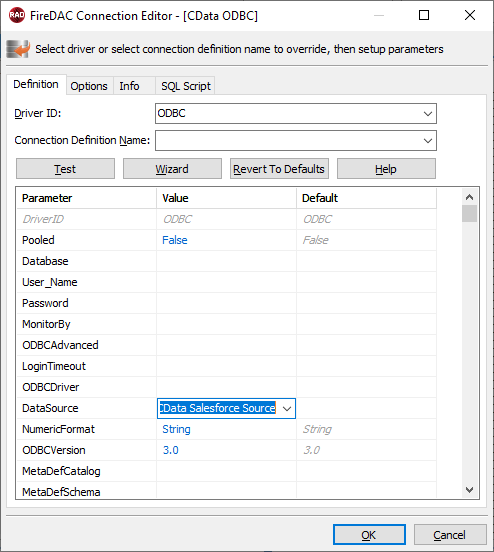
以下のステップに従ってData Explorer を使用し、Shopify へのFireDAC 接続を作成できます。
- 新しいVCL Forms アプリケーションの[Data Explorer]で[FireDAC]ノードを展開します。
- [Data Explorer]で[ODBC Data Source]ノードを右クリックします。
- [Add New Connection]をクリックします。
- 接続の名前を入力します。
- 表示される[FireDAC Connection Editor]で、[DataSource]プロパティをODBC DSN for Shopify の名前に設定します。
Shopify のデータに接続できるVCL アプリケーションの作成
以下のステップに従って、クエリの結果をグリッドに表示するシンプルなVCL アプリケーションからShopify のクエリの実行を開始します。
-
TFDConnection コンポーネントフォームにドロップし、以下のプロパティを設定します。
- ConnectionDefName:Shopify へのFireDAC 接続を選択します。
- Connected:メニューから[True]を選択し、表示されるダイアログで資格情報を入力します。
-
TFDQuery コンポーネントをフォームにドロップし、以下のプロパティを設定します。
- Connection:コンポーネントがまだ指定されていない場合は、このプロパティを[TFDConnection]コンポーネントに設定します。
SQL:[SQL]プロパティ内のボタンをクリックし、クエリを入力します。例:
SELECT FirstName, Id FROM Customers
- Active:このプロパティをtrue に設定します。
TDataSource コンポーネントをフォームにドロップし、以下のプロパティを設定します。
- DataSet:このプロパティのメニューで、TFDQuery コンポーネントの名前を選択します。
-
TDBGrid コントロールをフォームにドロップし、以下のプロパティを設定します。
- DataSource:TDataSource の名前を選択します。
- 実行時エラーを回避するために、TFDGUIxWaitCursor をフォームにドロップします。

FireDAC コンポーネントを使用してShopify へのコマンドを実行
TFDConnection およびTFQuery コンポーネントを使用してShopify へのクエリを実行できます。このセクションでは、TFQuery コンポーネントを使用してクエリを実行するShopify 固有の例を示します。
Shopify のデータに接続
データソースに接続するには、TFDConnection コンポーネントの[Connected]プロパティをtrue に設定します。コードでも同じプロパティを設定できます。
FDConnection1.ConnectionDefName := 'myshopify';
FDConnection1.Connected := true;
パラメータクエリの作成
パラメータ化されたリソースはパフォーマンスを向上させることができます。ステートメントの準備は、システムリソースと時間の面でコストがかかります。ステートメントの準備中、接続がアクティブで開いている必要があるためです。FireDACはデフォルトで、同じクエリが何度もリコンパイルされないようにクエリを準備します。ステートメントの準備を無効にするには、ResourceOptions.DirectExecute を[True]に設定します。クエリを一回だけ実行する必要がある場合などに設定します。
クエリの実行
select クエリなど、結果セットを返すクエリを実行するには、Open メソッドを使用します。Open メソッドは、クエリを実行して結果セットを返し、それを開きます。クエリが結果セットを生成しない場合、Open メソッドはエラーを返します。
FDQuery1.Open('select * from Customers where FirstName = :FirstName',['jdoe1234']);
delete のような結果セットを返さないクエリを実行するには、ExecSQL メソッドを使用します。クエリが結果セットを返す場合、ExecSQL メソッドはエラーを返します。影響を受ける行の数を取得するには、[TFD.RowsAffected]プロパティを使用します。
FDQuery1.ExecSQL('delete from Customers where Id= :myId',['x12345']);
i := FDQuery1.RowsAffected;
おわりに
このようにCData ODBC ドライバと併用することで、270を超えるSaaS、NoSQL データをコーディングなしで扱うことができます。30日の無償評価版が利用できますので、ぜひ自社で使っているクラウドサービスやNoSQL と合わせて活用してみてください。
CData ODBC ドライバは日本のユーザー向けに、UI の日本語化、ドキュメントの日本語化、日本語でのテクニカルサポートを提供しています。
はじめる準備はできましたか?
Shopify ODBC Driver の無料トライアルをダウンロードしてお試しください:
ダウンロード詳細:
 Shopify ODBC Driver
お問い合わせ
Shopify ODBC Driver
お問い合わせ
Shopify ODBC Driver を使って、ODBC 接続をサポートするあらゆるアプリケーション・ツールからShopify にデータ連携。
Shopify データにデータベースと同感覚でアクセスして、Shopify のCustomers、Products、Orders、Transactions データに使い慣れたODBC インターフェースで双方向連携。