






MicroStrategy Desktop でCData JDBC Driver を使ってShopify に接続する

MicroStrategy は、データ主導のイノベーションを可能にする、モビリティプラットフォームです。MicroStrategy をCData JDBC Driver for Shopify とペアリングすると、MicroStrategy からリアルタイムShopify へのデータベースのようなアクセスが得られ、レポート機能と分析機能が拡張されます。この記事では、MicroStrategy Desktop にデータソースとしてShopify を追加し、Shopify の簡単なヴィジュアライゼーションを作成する方法について説明します。
CData JDBC ドライバーは、ドライバーに組み込まれた最適化されたデータ処理により、MicroStrategy でリアルタイムShopify と対話するための比類のないパフォーマンスを提供します。MicroStrategy からShopify に複雑なSQL クエリを発行すると、ドライバーはフィルタや集計などのサポートされているSQL 操作をShopify に直接プッシュし、組み込みSQL エンジンを利用して、サポートされていない操作(一般的にはSQL 関数とJOIN 操作) をクライアント側で処理します。組み込みの動的メタデータクエリを使用すると、ネイティブのMicroStrategy データタイプを使用してShopify を視覚化および分析できます。
MicroStrategy Desktop を使用してShopify のデータに接続および視覚化する
MicroStrategy エンタープライズ製品のShopify に接続するだけでなく、MicroStrategy Desktop のShopify に接続することもできます。以下のステップに従って、JDBC を使用してShopify をデータセットとして追加し、Shopify の視覚化とレポートを作成します。
- MicroStrategy Desktop を開き、新しいドシエを作成します。
- データセットパネルで[New Data]をクリックし、[Databases]を選択して[Import Option]として[Select a Table]を選択します。
- 新しいデータソースを追加し、DSN レスデータソースオプションを選択します。
- [Database]メニューで[Generic]を、[Version]メニューで[Generic DBMS]を選択します。
- リンクをクリックして接続文字列を表示し、接続文字列を選択して編集します。[Driver]メニューで[MicroStrategy Cassandra ODBC Driver]を選択します。(MicroStrategy では、JDBC を介してインターフェースするために認定ドライバーが必要です。実際のドライバーは使用されません。)
- 接続文字列を以下のように設定し、[OK]をクリックします。
- JDBC キーワードを接続文字列に追加します。
- MSTR_JDBC_JAR_FOLDER をJDBC ドライバーJAR ファイルのパスに設定します。(C:\Program Files\CData JDBC Driver for Shopify\lib\ on Windows.)
- DRIVER をドライバークラスであるcdata.jdbc.shopify.ShopifyDriver に設定します。
- URL をShopify のJDBC URL に設定し、必要な接続プロパティを設定します。
それでは、Shopify への接続・認証について説明していきましょう。Shopify では、アクセストークンとOAuth の2つの接続方法をサポートしています。
アクセストークンによる接続
アクセストークン経由の接続には、以下の2つのステップが必要です。
- Shopify の管理画面でアクセストークンを作成
- アクセストークンを使用して認証
アクセストークンの作成
まず、アプリを登録してアクセストークンを取得してみましょう。手順は以下のとおりです。
- 管理画面からShopify にログインし、Apps → Apps and sales channels に進みます
- Develop apps をクリックしてCreate an app を選択します
- Overview タブのConfiguration で、Admin API integration をクリックし、アプリに許可するストアのアクセス権を選択してください。CData製品が必要とするAdmin API 権限については、 href="/kb/help/" target="_blank">ヘルプドキュメントの「はじめに」セクションをご確認ください
- Save をクリックします
- Overview タブのConfiguration で、Storefront API integration をクリックし、アプリに許可するストアのアクセス権を選択します。CData製品が必要とするStorefront API 権限は以下のとおりです:
- unauthenticated_read_content
- Save をクリックします
- API Credentials を選択します
- "Access tokens" の下でInstall app をクリックします。これでアクセストークンが作成されます
- Admin API Access token のアクセストークンをコピーします。注意:トークンの公開およびコピーは1回のみ可能ですので、必ず保存してください
アクセストークンによる認証
続いて、アクセストークンで認証するには、以下のプロパティを設定してください。
- AuthScheme:AccessToken に設定
- AccessToken:カスタムアプリからコピーしたアクセストークンの値に設定
OAuth 認証を介した接続については、ヘルプドキュメントの「OAuth 認証の使用」をご確認ください。
ビルトイン接続文字列デザイナ
JDBC URL の構成については、Shopify JDBC Driver に組み込まれている接続文字列デザイナを使用してください。JAR ファイルのダブルクリック、またはコマンドラインからJAR ファイルを実行します。
java -jar cdata.jdbc.shopify.jar
接続プロパティを入力し、接続文字列をクリップボードにコピーします。

JDBC URL を構成する際に、Max Rows プロパティを定めることも可能です。これによって戻される行数を制限するため、可視化・レポートのデザイン設計時のパフォーマンスを向上させるのに役立ちます。
以下は一般的な接続文字列です。
JDBC;MSTR_JDBC_JAR_FOLDER=PATH\TO\JAR\;DRIVER=cdata.jdbc.shopify.ShopifyDriver;URL={jdbc:shopify:AppId=MyAppId;Password=MyPassword;ShopUrl=https://yourshopname.myshopify.com;};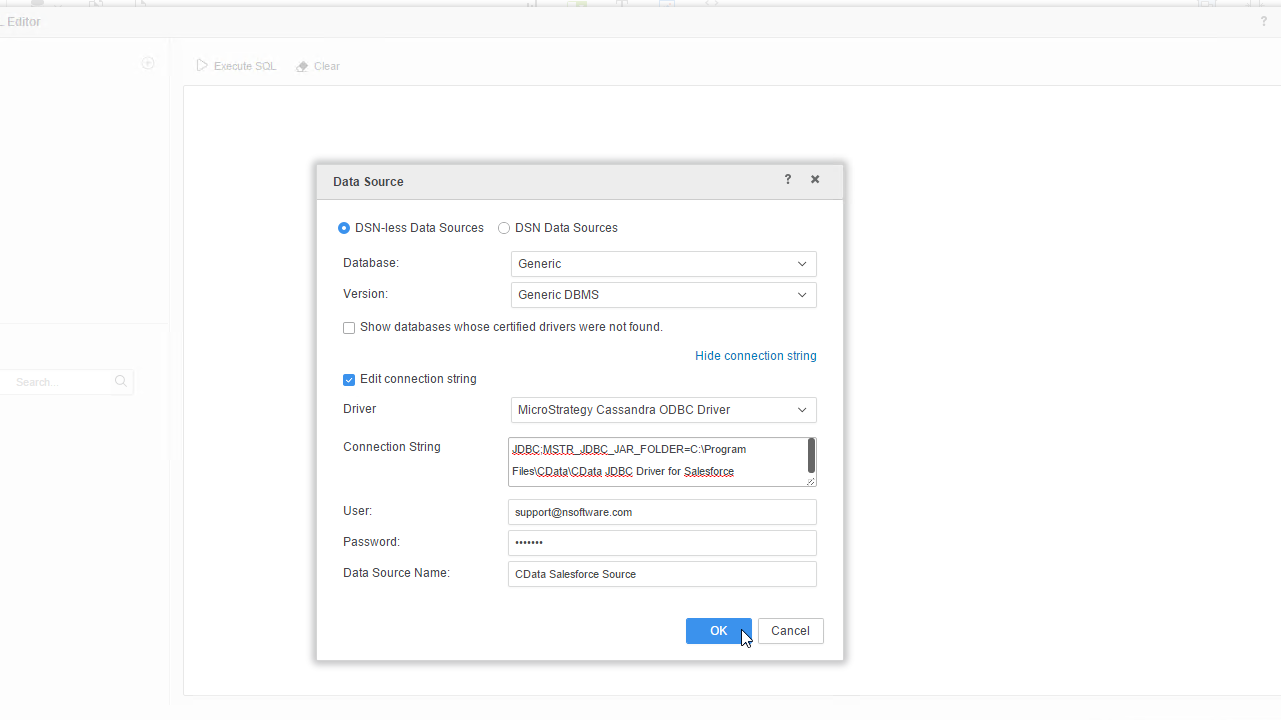
- 新しいデータソースを右クリックし、[Edit catalog]オプションを選択します。
- SQL ステートメントをSELECT * FROM SYS_SCHEMAS に編集し、JDBC ドライバーからメタデータを読み取ります。
- 新しいデータソースを選択し、使用可能なテーブルを表示します。テーブルを表示するには、[Available Tables]セクションの検索アイコンを手動でクリックする必要がある場合があります。
- テーブルをペインにドラッグしてインポートします。
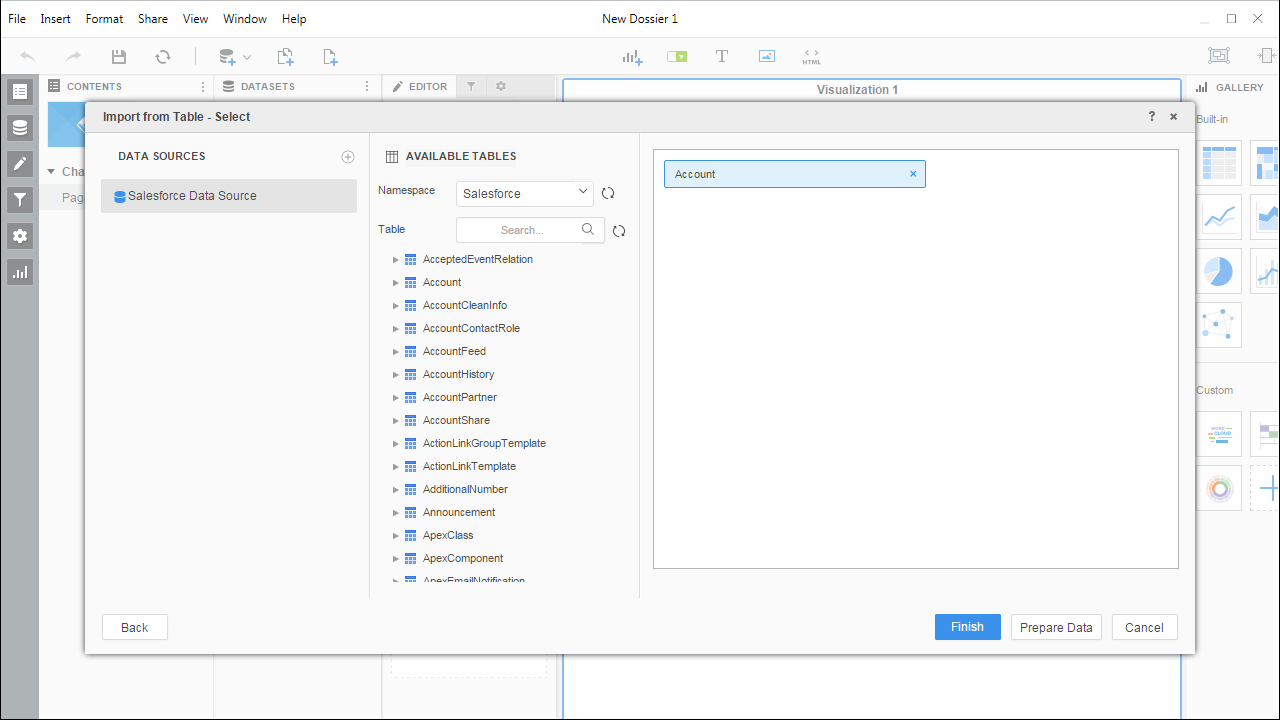 Noteライブ接続を作成するため、テーブル全体をインポートしてMicroStrategy 製品に固有のフィルタリングおよび集計機能を利用できます。
 - [Finish]をクリックし、ライブに接続するオプションを選択します。CData JDBC Drivers のネイティブな高性能データ処理のおかげで、効果的なライブ接続が可能です。
- ビジュアライゼーションと表示するフィールドを選択し、フィルタを適用してShopify の新しいビジュアライゼーションを作成します。データタイプは、動的メタデータ検出によって自動的に検出されます。可能な場合、フィルタと集計によって生成された複雑なクエリはShopify にプッシュダウンされ、サポートされていない(SQL 関数とJOIN 操作を含み得る) 操作は、ドライバーに埋め込まれているCData SQL エンジンによってクライアント側で管理されます。
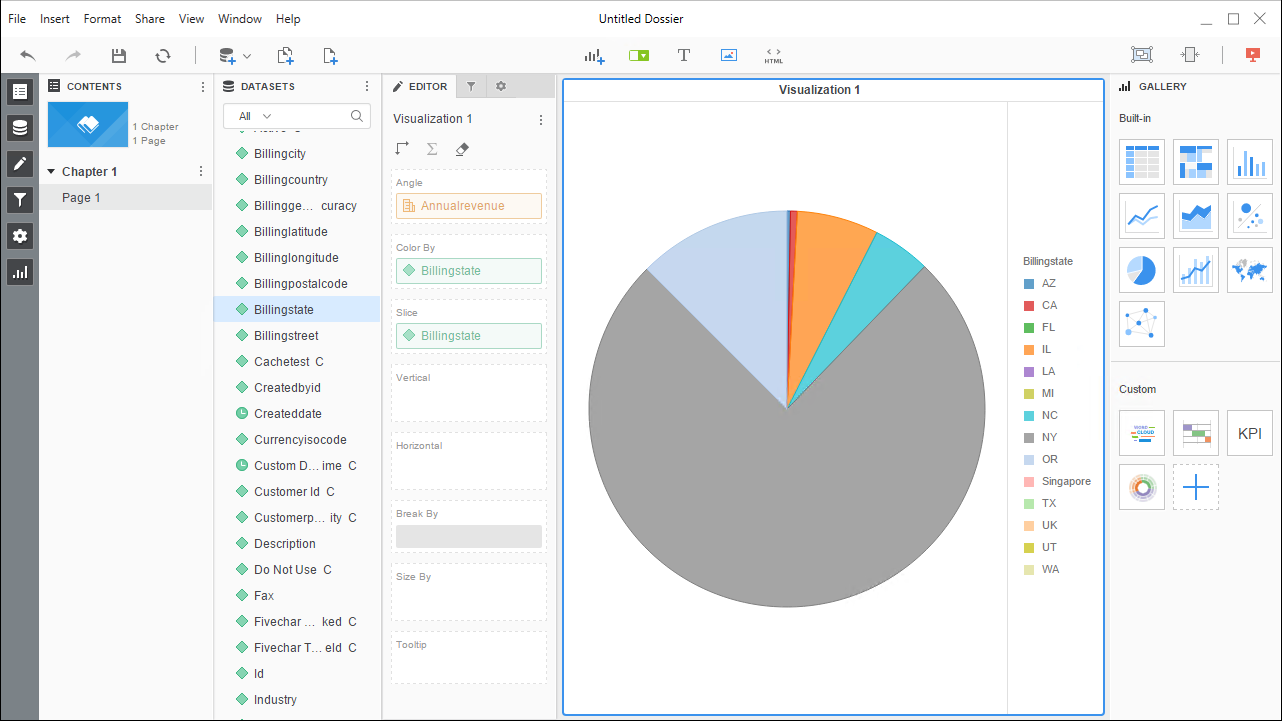
- ドシエの構成が完了したら、[File]->[Save]をクリックします。
MicroStrategy Desktop のCData JDBC Driver for Shopify を使用すると、Shopify で安定したビジュアライゼーションとレポートを簡単に作成できます。その他の例については、MicroStrategy Developer のShopify に接続 やMicroStrategy Web のShopify に接続 などの記事をお読みください。
はじめる準備はできましたか?
Shopify Driver の無料トライアルをダウンロードしてお試しください:
ダウンロード