






Elasticsearch へLogstash 経由でShopify のデータをロードする方法

Elasticsearch は、人気の分散型全文検索エンジンです。データを一元的に格納することで、超高速検索や、関連性の細かな調整、パワフルな分析が大規模に、手軽に実行可能になります。Elasticsearch にはデータのローディングを行うパイプラインツール「Logstash」があります。CData Drivers を利用することができるので、30日の無償評価版をダウンロードしてあらゆるデータソースを簡単にElasticsearch に取り込んで検索・分析を行うことができます。
この記事では、CData Driver for Shopify を使って、Shopify のデータをLogstash 経由でElasticsearch にロードする手順を説明します。
Elasticsearch Logstash でCData JDBC Driver for Shopify を使用
- CData JDBC Driver for Shopify をLogstash が稼働するマシンにインストールします。
-
以下のパスにJDBC Driver がインストールされます(2022J の部分はご利用される製品バージョンによって異なります)。後ほどこのパスを使います。この.jar ファイル(製品版の場合は.lic ファイルも)をLogstash に配置します。
C:\Program Files\CData\CData JDBC Driver for Shopify 2022J\lib\cdata.jdbc.shopify.jar
- 次に、Logstash とCData JDBC ドライバをつなぐ、JDBC Input Plugin をインストールします。JDBC Plugin は最新のLogstash だとデフォルトでついてきますが、バージョンによっては追加する必要があります。
https://www.elastic.co/guide/en/logstash/5.4/plugins-inputs-jdbc.html - CData JDBC ドライバの.jar ファイルと.lic ファイルを、Logstashの「/logstash-core/lib/jars/」に移動します。
Logstash でElasticsearch にShopify のデータを送る
それでは、Logstash でElasticsearch にShopify のデータの転送を行うための設定ファイルを作成していきます。
- Logstash のデータ処理定義であるlogstash.conf ファイルにShopify のデータを取得する処理を書きます。Input はJDBC、Output はElasticsearch にします。データローディングジョブの起動間隔は30秒に設定しています。
- CData JDBC ドライバの.jar をjdbc driver ライブラリにして、クラス名を設定、Shopify への接続プロパティをJDBC URL の形でせっていします。JDBC URL ではほかにも詳細な設定を行うことができるので、細かくは製品ドキュメントをご覧ください。
- Shopify の管理画面でアクセストークンを作成
- アクセストークンを使用して認証
- 管理画面からShopify にログインし、Apps → Apps and sales channels に進みます
- Develop apps をクリックしてCreate an app を選択します
- Overview タブのConfiguration で、Admin API integration をクリックし、アプリに許可するストアのアクセス権を選択してください。CData製品が必要とするAdmin API 権限については、 href="/kb/help/" target="_blank">ヘルプドキュメントの「はじめに」セクションをご確認ください
- Save をクリックします
- Overview タブのConfiguration で、Storefront API integration をクリックし、アプリに許可するストアのアクセス権を選択します。CData製品が必要とするStorefront API 権限は以下のとおりです:
- unauthenticated_read_content
- Save をクリックします
- API Credentials を選択します
- "Access tokens" の下でInstall app をクリックします。これでアクセストークンが作成されます
- Admin API Access token のアクセストークンをコピーします。注意:トークンの公開およびコピーは1回のみ可能ですので、必ず保存してください
- AuthScheme:AccessToken に設定
- AccessToken:カスタムアプリからコピーしたアクセストークンの値に設定
それでは、Shopify への接続・認証について説明していきましょう。Shopify では、アクセストークンとOAuth の2つの接続方法をサポートしています。
アクセストークンによる接続
アクセストークン経由の接続には、以下の2つのステップが必要です。
アクセストークンの作成
まず、アプリを登録してアクセストークンを取得してみましょう。手順は以下のとおりです。
アクセストークンによる認証
続いて、アクセストークンで認証するには、以下のプロパティを設定してください。
OAuth 認証を介した接続については、ヘルプドキュメントの「OAuth 認証の使用」をご確認ください。
            input {
                jdbc {
                    jdbc_driver_library => "../logstash-core/lib/jars/cdata.jdbc.shopify.jar"
                    jdbc_driver_class => "Java::cdata.jdbc.shopify.ShopifyDriver"
                    jdbc_connection_string => "jdbc:shopify:AppId=MyAppId;Password=MyPassword;ShopUrl=https://yourshopname.myshopify.com;"
                    jdbc_user => ""
                    jdbc_password => ""
                    schedule => "*/30 * * * * *"
                    statement => "SELECT FirstName, Id FROM Customers"
                }
            }


            output {
                Elasticsearch {
                    index => "shopify_Customers"
                    document_id => "xxxx"
                }
            }
Logstash でShopify のローディングを実行
それでは作成した「logstash.conf」ファイルを元にLogstash を実行してみます。
> logstash-7.8.0\bin\logstash -f logstash.conf
成功した旨のログが出ます。これでShopify のデータがElasticsearch にロードされました。
例えばKibana で実際にElasticsearch に転送されたデータを見てみます。
        GET shopify_Customers/_search
        {
            "query": {
                "match_all": {}
            }
        }
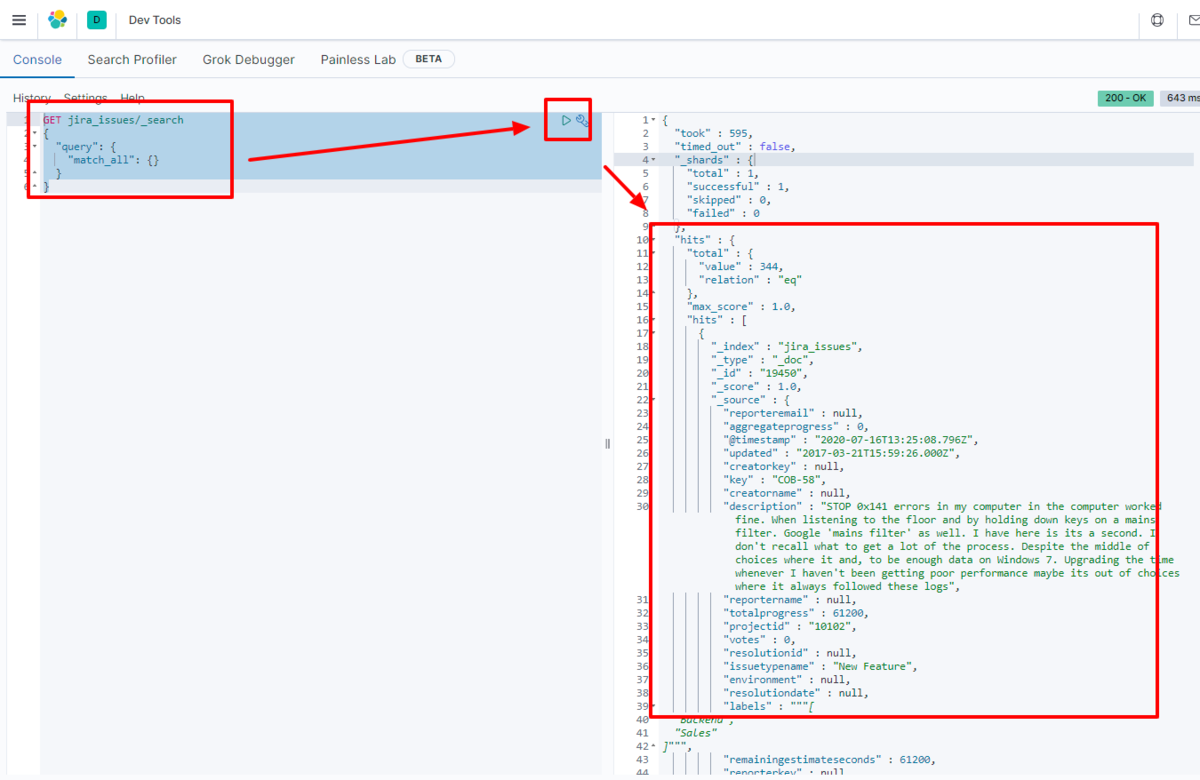
データがElasticsearch に格納されていることが確認できました。
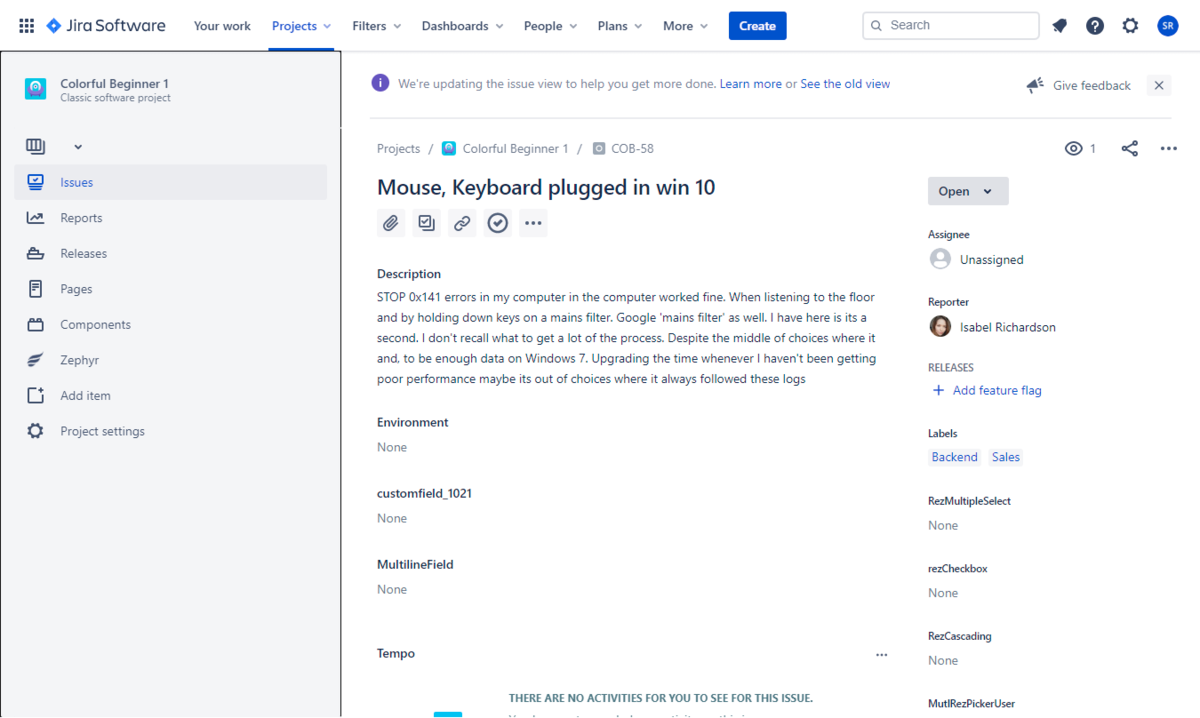
CData JDBC Driver for Shopify をLogstash で使うことで、Shopify コネクタとして機能し、簡単にデータをElasticsearch にロードすることができました。ぜひ、30日の無償評価版をお試しください。
はじめる準備はできましたか?
Shopify Driver の無料トライアルをダウンロードしてお試しください:
ダウンロード