






MicroStrategy Web でSharePoint ODBC Driver を使用

MicroStrategy は、データドリブンイノベーションを可能にする分析およびモバイルプラットフォームです。MicroStrategy とCData ODBC Driver for SharePoint を組み合わせると、MicroStrategy からデータベースと同じ感覚でリアルタイムSharePoint のデータにアクセスできるようになり、より高度なレポートと分析が行えます。この記事では、MicroStrategy Web に外部データとしてSharePoint を追加し、SharePoint のデータの簡単なビジュアライゼーションを作成する方法について説明します。
CData ODBC ドライバーは、ドライバーに組み込みの最適化されたデータ処理により、MicroStrategy でリアルタイムSharePoint のデータとやり取りする上で最高のパフォーマンスを提供します。MicroStrategy からSharePoint に複雑なSQL クエリを発行すると、ドライバーはフィルタや集計などのサポートされているSQL 操作をSharePoint に直接プッシュし、サポートされていない操作(主にSQL 関数とJOIN 操作)は、組み込みのSQL エンジンを利用してクライアント側で処理します。ビルトインの動的メタデータクエリを使用すると、ネイティブのMicroStrategy データ型を使用してSharePoint のデータをビジュアライズおよび分析できます。
CData ODBC ドライバとは?
CData ODBC ドライバは、以下のような特徴を持ったリアルタイムデータ連携ソリューションです。
- SharePoint をはじめとする、CRM、MA、会計ツールなど多様なカテゴリの270種類以上のSaaS / オンプレミスデータソースに対応
- 多様なアプリケーション、ツールにSharePoint のデータを連携
- ノーコードでの手軽な接続設定
- 標準 SQL での柔軟なデータ読み込み・書き込み
CData ODBC ドライバでは、1.データソースとしてSharePoint の接続を設定、2.MicroStrategy Web 側でODBC Driver との接続を設定、という2つのステップだけでデータソースに接続できます。以下に具体的な設定手順を説明します。
CData ODBC ドライバのインストールとSharePoint への接続設定
まずは、本記事右側のサイドバーからSharePoint ODBC Driver の無償トライアルをダウンロード・インストールしてください。30日間無償で、製品版の全機能が使用できます。
SharePoint への接続に関する情報と、Windows およびLinux 環境でのDSN の設定手順を以下で説明します。(ODBC Driver for SharePoint は、接続されたMicroStrategy Intelligence Server をホストしているマシンにインストールする必要があります。)
Microsoft SharePoint への接続
URL の設定:
Microsoft SharePoint では、2つの範囲でデータを操作できます。グローバルなMicrosoft SharePoint サイト全体を対象にするか、個々のサイトのみを対象にするかを選択できます。
グローバルなMicrosoft SharePoint サイトですべてのリストおよびドキュメントを操作したい場合は、URL 接続プロパティをサイトコレクションURL に設定しましょう。以下のような形式です。
https://teams.contoso.com
個々のサイトのリストおよびドキュメントのみを扱いたい場合は、URL 接続プロパティを個々のサイトURL に設定してください。以下のような形式です。
https://teams.contoso.com/TeamA
続いて、お使いの環境に適した認証プロパティを設定していきましょう。詳細な設定手順については、 href="/kb/help/" target="_blank">ヘルプドキュメントの「はじめに」をご参照ください。
Microsoft SharePoint Online
SharePointEdition を"SharePoint Online" に設定し、User およびPassword にはSharePoint へのログオンで使用するクレデンシャル(例:Microsoft Online Services アカウントのクレデンシャル)を設定します。
Microsoft SharePoint Online は様々なクラウドベースアーキテクチャをサポートしており、それぞれ異なる認証スキームが利用できます。
- Microsoft Entra ID(Azure AD)
- ADFS、Okta、OneLogin、またはPingFederate SSO ID プロバイダーを介したシングルサインオン(SSO)
- Azure MSI
- Azure パスワード
- OAuthJWT
- SharePointOAuth
Microsoft SharePoint オンプレミス
Microsoft SharePoint オンプレミスでは、多くのオンプレミス環境に対応した認証方式をサポートしています。
- Windows(NTLM)
- Kerberos
- ADFS
- 匿名アクセス
まずSharePointEdition を"SharePoint On-Premises" に設定しましょう。
Windows(NTLM)認証
これは最も一般的な認証方式です。そのため、CData 製品ではNTLM をデフォルトとして使用するよう事前設定されています。Windows のUser およびPassword を設定するだけで接続できます。
DSN を構成する際にはMax Rows 接続プロパティも設定できます。これにより返される行数が制限されるため、レポートやビジュアライゼーションを作成するときのパフォーマンスを向上させることができます。
Windows
接続プロパティが未設定の場合は、まずODBC DSN(データソース名)で設定します。これはドライバーインストール時の最後の手順にあたります。Microsoft ODBC データソースアドミニストレーターを使ってODBC DSN を作成および設定できます。
Linux
CData ODBC Driver for SharePoint をLinux 環境にインストールする場合、ドライバーのインストールによってDSN が事前に定義されます。DSN を変更するには、システムデータソースファイル(/etc/odbc.ini)を編集し、必要な接続プロパティを定義します。
/etc/odbc.ini
[CData SharePoint Sys]
Driver = CData ODBC Driver for SharePoint
Description = My Description
User = myuseraccount
Password = mypassword
Auth Scheme = NTLM
URL = http://sharepointserver/mysite
SharePointEdition = SharePointOnPremise
これらの設定ファイルの使用方法については、オンラインのヘルプドキュメントを参照してください。
MicroStrategy Web を使用してSharePoint のデータに接続し、ビジュアライズする
MicroStrategy Developer でデータベースインスタンスを作成してプロジェクトに接続すると、MicroStrategy Web からSharePoint のデータのデータインポートを実行できます。もしくは、ODBC Driver を使用して新しいデータソースを作成することもできます。*
- MicroStrategy Web を開き、プロジェクトを選択します。
- 「Add External Data」をクリックし、「Databases」を選択して「Import Option」として「Select Tables」を選びます。
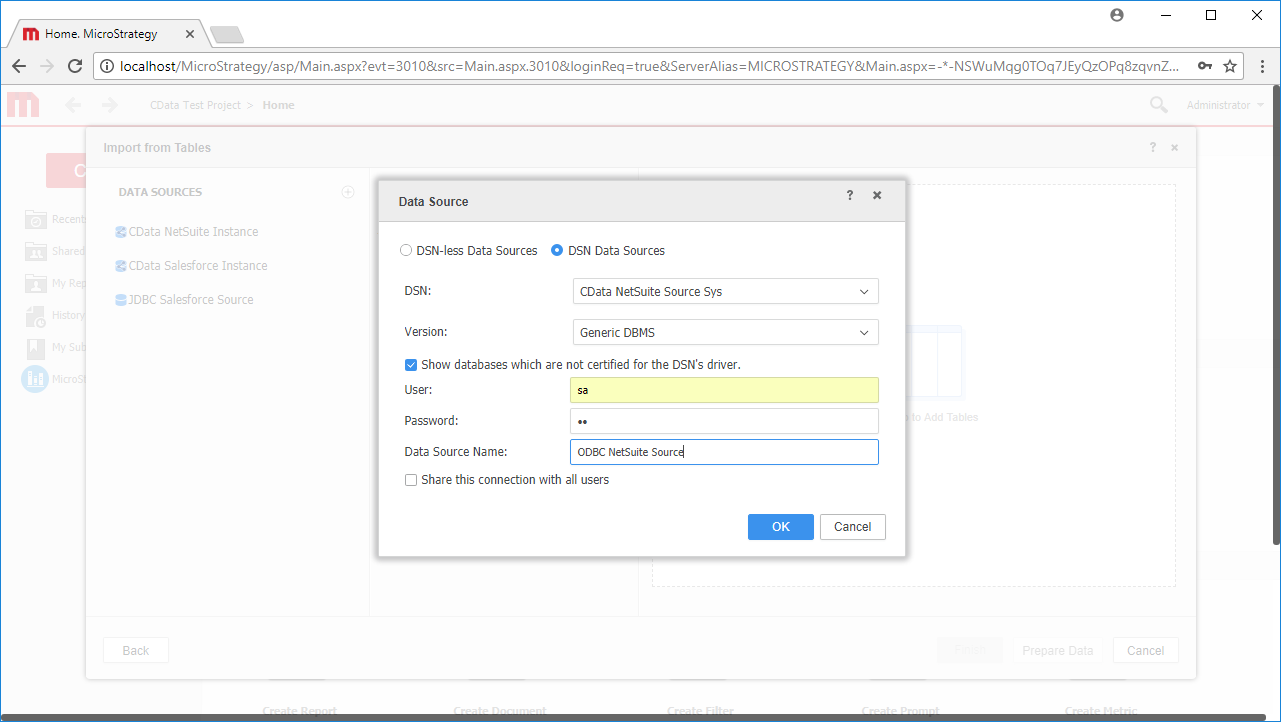
- 「Import from Tables」ウィザードでクリックして新しいデータソースを追加します。
- DSN Data Source を選択します。
- DSN プロパティを、以前構成したDSN(CData SharePoint Sys)に設定します。
- Version プロパティをGeneric DBMS に設定します。
- User プロパティとPassword プロパティを設定(もしくはフィラー値を使用)します。
- Data Source Name を設定します。
- データソースを作成したらカタログオプションをクリックして編集し、以下のクエリを設定して「OK」をクリックします。
- 以下は、データソースで使用可能なテーブルを取得するためのSQL ステートメントです。
SELECT CatalogName NAME_SPACE, TableName TAB_NAME FROM SYS_TABLES - 以下は、選択したテーブルのカラムを取得するためのSQL ステートメントです。
SELECT DISTINCT
  CatalogName NAME_SPACE,
  TableName TAB_NAME,
  ColumnName COL_NAME,
  DataTypeName DATA_TYPE,
  Length DATA_LEN,
  NumericPrecision DATA_PREC,
  NumericScale DATA_SCALE
FROM
  SYS_TABLECOLUMNS
WHERE
  TableName IN (#TABLE_LIST#)
ORDER BY
  1,2,3
- 以下は、データソースで使用可能なテーブルを取得するためのSQL ステートメントです。
- テーブルをペインにドラッグします。
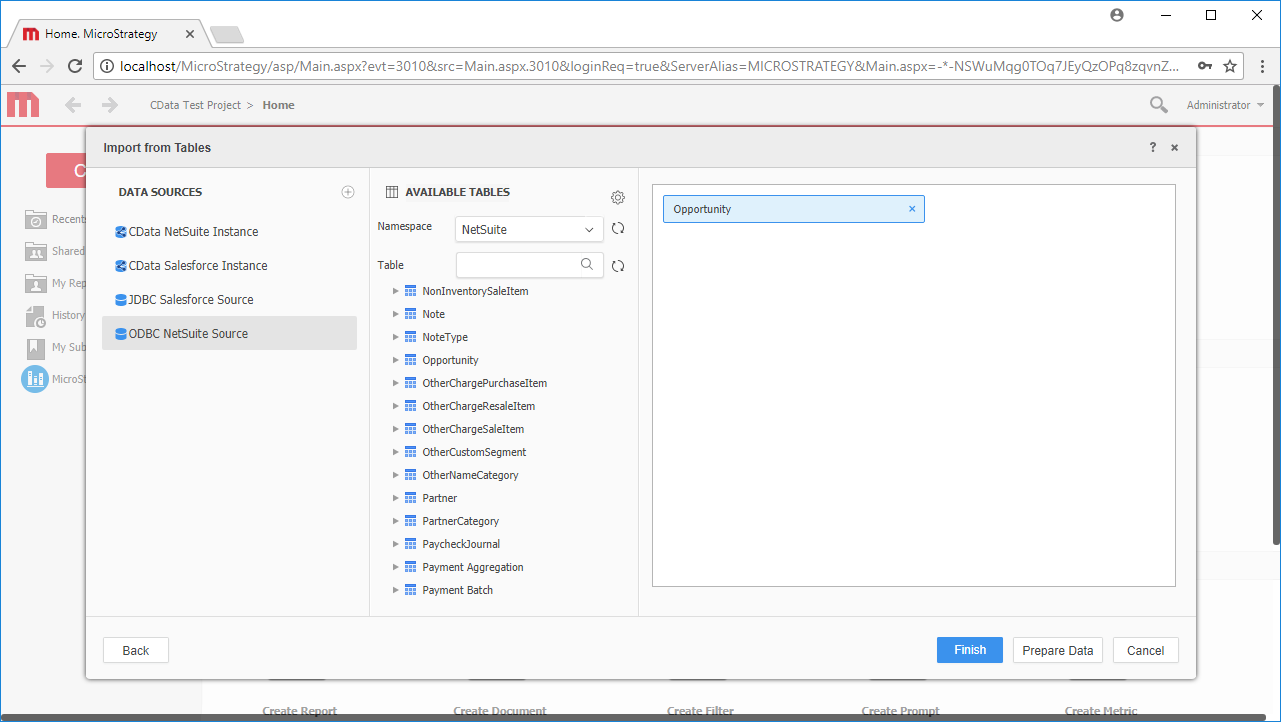 Note:ライブ接続を作成するので、テーブル全体をインポートして、MicroStrategy 製品に固有のフィルタリングおよび集計機能を利用できます。
 - 「Finish」をクリックして、ライブ接続するオプションを選択してクエリを保存し、新しいドシエを作成するオプションを選択します。
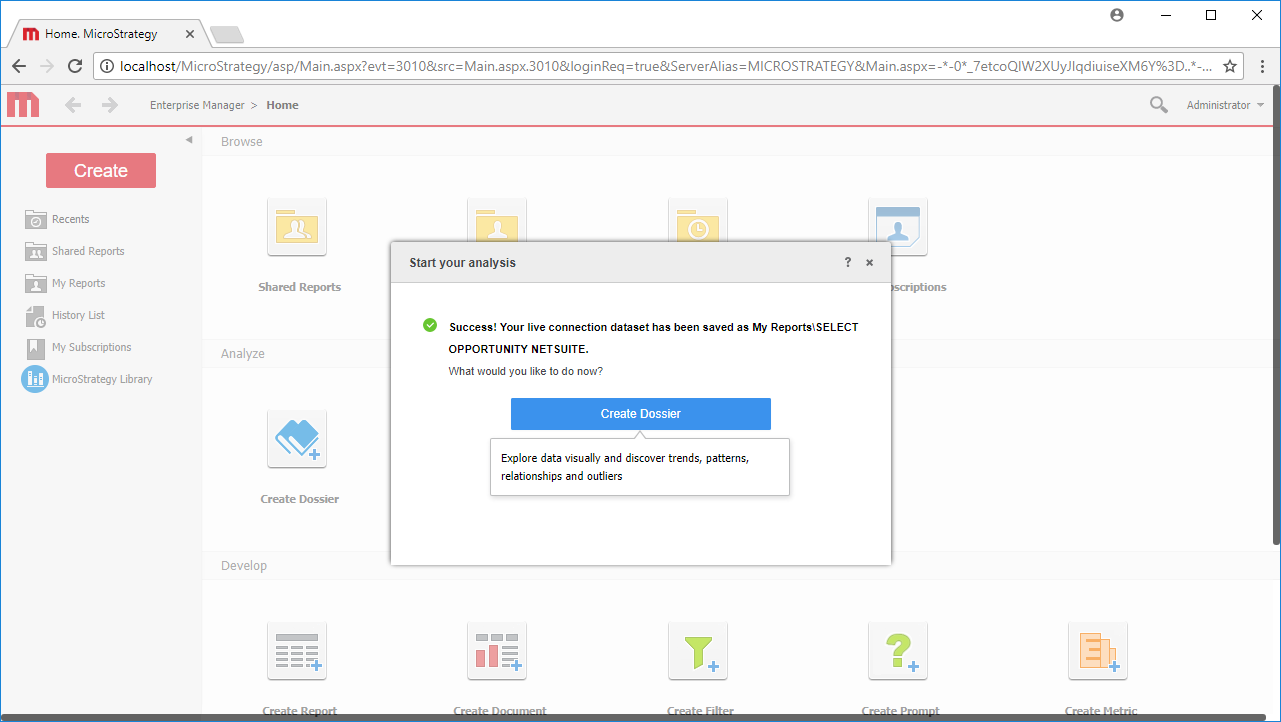
- ビジュアライゼーションを選択して表示するフィールドを選択し、フィルタを適用してSharePoint のデータの新しいビジュアライゼーションを作成します。データ型は、動的なメタデータ検出によって自動的に検出されます。可能であれば、フィルタと集計によって生成された複雑なクエリはSharePoint にプッシュダウンされ、サポートされていない操作(SQL 関数とJOIN 操作を含む)は、ドライバーに組み込まれたCData SQL エンジンによってクライアント側で管理されます。
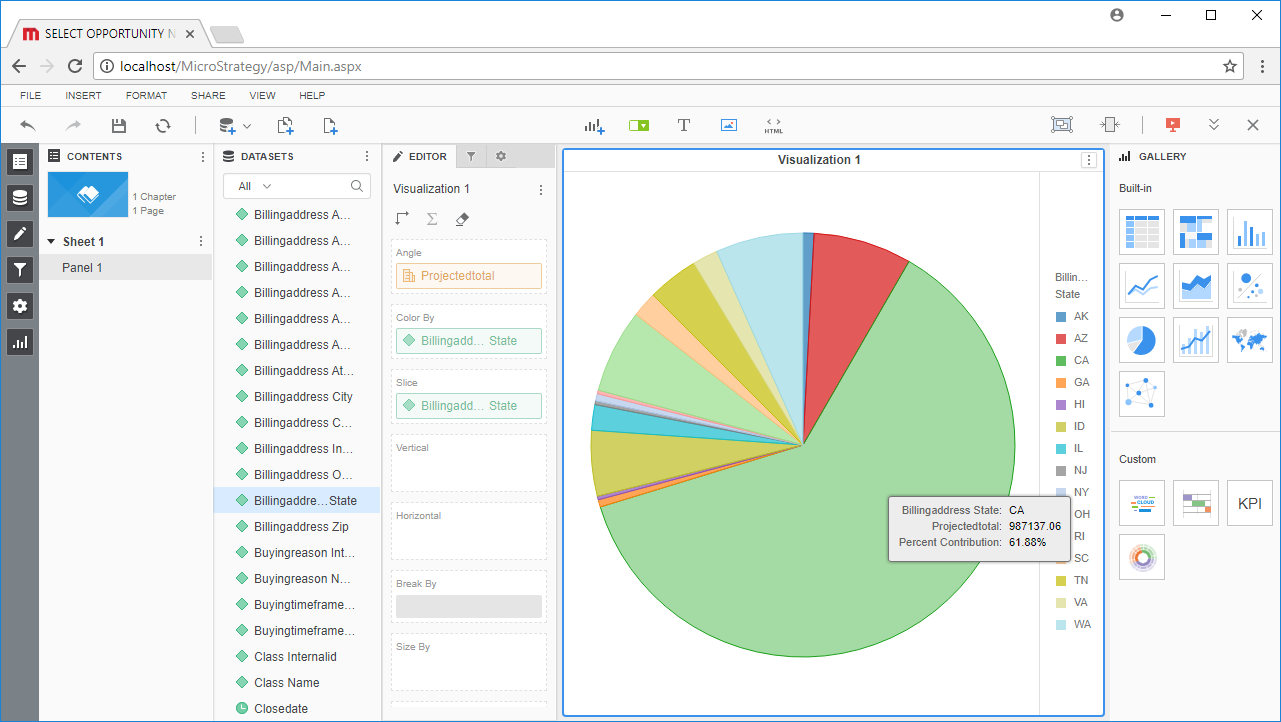
- ドシエの設定が完了したら、「File」->「Save」とクリックします。
おわりに
このようにCData ODBC ドライバと併用することで、270を超えるSaaS、NoSQL データをコーディングなしで扱うことができます。30日の無償評価版が利用できますので、ぜひ自社で使っているクラウドサービスやNoSQL と合わせて活用してみてください。
CData ODBC ドライバは日本のユーザー向けに、UI の日本語化、ドキュメントの日本語化、日本語でのテクニカルサポートを提供しています。
Note:ODBC Driver を使用して接続するには、3- または 4-Tier Architecture が必要です。
はじめる準備はできましたか?
SharePoint ODBC Driver の無料トライアルをダウンロードしてお試しください:
ダウンロード詳細:
 SharePoint ODBC Driver
お問い合わせ
SharePoint ODBC Driver
お問い合わせ
SharePoint ODBC ドライバーは、ODBC 接続をサポートする任意のアプリケーションからリアルタイムなSharePoint およびSharePoint Online データに直接接続できるパワフルなツールです。標準のODBC ドライバーインタフェースを使用して、データベースのようにSharePoint データにアクセスし、SharePoint のリスト、連絡先、カレンダー、リンク、タスクなどの読み、書き、更新を実行できます。