






MATLAB からSharePoint のデータをリアルタイムに連携利用

MathWorks 社のMATLAB は、高度なデータ解析、アルゴリズム開発、モデル作成などを手軽に実施できるツールとして多くの数学者、科学者、技術者に愛用されています。 本記事では、MATLAB からSharePoint のデータをノンコーディングで利用する方法を説明します。 SharePoint のデータをMATLAB から利用できるように、CData ODBC ドライバでSharePoint のデータをテーブルデータにモデル化して、MATLAB が生成する標準SQL でのフィルタリングやJOIN を利用できるようにしています。
CData ODBC ドライバとは?
CData ODBC ドライバは、以下のような特徴を持ったリアルタイムデータ連携ソリューションです。
- SharePoint をはじめとする、CRM、MA、会計ツールなど多様なカテゴリの270種類以上のSaaS / オンプレミスデータソースに対応
- 多様なアプリケーション、ツールにSharePoint のデータを連携
- ノーコードでの手軽な接続設定
- 標準 SQL での柔軟なデータ読み込み・書き込み
CData ODBC ドライバでは、1.データソースとしてSharePoint の接続を設定、2.MATLAB 側でODBC Driver との接続を設定、という2つのステップだけでデータソースに接続できます。以下に具体的な設定手順を説明します。
CData ODBC ドライバのインストールとSharePoint への接続設定
まずは、本記事右側のサイドバーからSharePoint ODBC Driver の無償トライアルをダウンロード・インストールしてください。30日間無償で、製品版の全機能が使用できます。
ODBC 接続プロパティの指定がまだの場合は、DSN (データソース名)で接続設定を行います。 Microsoft ODBC データソースアドミニストレーターを使ってODBC DSN を作成および設定できます。 ODBC ドライバーのインストール完了時にODBC DSN 設定画面が立ち上がります。 Microsoft ODBC データソースアドミニストレーターを開いて設定を行うことも可能です。 必要なプロパティを設定する方法は、ヘルプドキュメントの「はじめに」をご参照ください。
- User
- Password
- Auth Scheme
- URL
- SharePointEdition
Microsoft ODBC データソースアドミニストレーターで必要なプロパティを設定する方法は、ヘルプドキュメントの「はじめに」をご参照ください。
Microsoft SharePoint への接続
URL の設定:
Microsoft SharePoint では、2つの範囲でデータを操作できます。グローバルなMicrosoft SharePoint サイト全体を対象にするか、個々のサイトのみを対象にするかを選択できます。
グローバルなMicrosoft SharePoint サイトですべてのリストおよびドキュメントを操作したい場合は、URL 接続プロパティをサイトコレクションURL に設定しましょう。以下のような形式です。
https://teams.contoso.com
個々のサイトのリストおよびドキュメントのみを扱いたい場合は、URL 接続プロパティを個々のサイトURL に設定してください。以下のような形式です。
https://teams.contoso.com/TeamA
続いて、お使いの環境に適した認証プロパティを設定していきましょう。詳細な設定手順については、 href="/kb/help/" target="_blank">ヘルプドキュメントの「はじめに」をご参照ください。
Microsoft SharePoint Online
SharePointEdition を"SharePoint Online" に設定し、User およびPassword にはSharePoint へのログオンで使用するクレデンシャル(例:Microsoft Online Services アカウントのクレデンシャル)を設定します。
Microsoft SharePoint Online は様々なクラウドベースアーキテクチャをサポートしており、それぞれ異なる認証スキームが利用できます。
- Microsoft Entra ID(Azure AD)
- ADFS、Okta、OneLogin、またはPingFederate SSO ID プロバイダーを介したシングルサインオン(SSO)
- Azure MSI
- Azure パスワード
- OAuthJWT
- SharePointOAuth
Microsoft SharePoint オンプレミス
Microsoft SharePoint オンプレミスでは、多くのオンプレミス環境に対応した認証方式をサポートしています。
- Windows(NTLM)
- Kerberos
- ADFS
- 匿名アクセス
まずSharePointEdition を"SharePoint On-Premises" に設定しましょう。
Windows(NTLM)認証
これは最も一般的な認証方式です。そのため、CData 製品ではNTLM をデフォルトとして使用するよう事前設定されています。Windows のUser およびPassword を設定するだけで接続できます。
MATLAB からのSharePoint ODBC データソースの利用方法
ODBC DSN の利用方法
「アプリ」⇒「Database Explorer」を選択します。
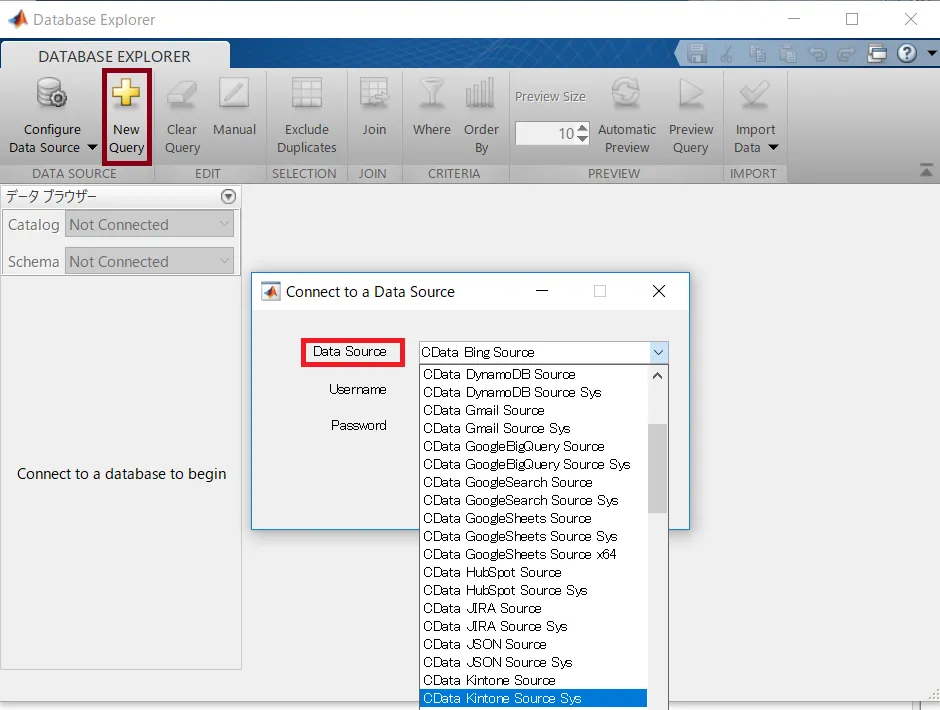
「New Query」をクリックして、データソース接続画面で、「Data Source」をドロップダウンすると、事前に設定したODBC DSN が表示されます。これらからSharePoint のものを選択します。Username、Password は入力不要です。
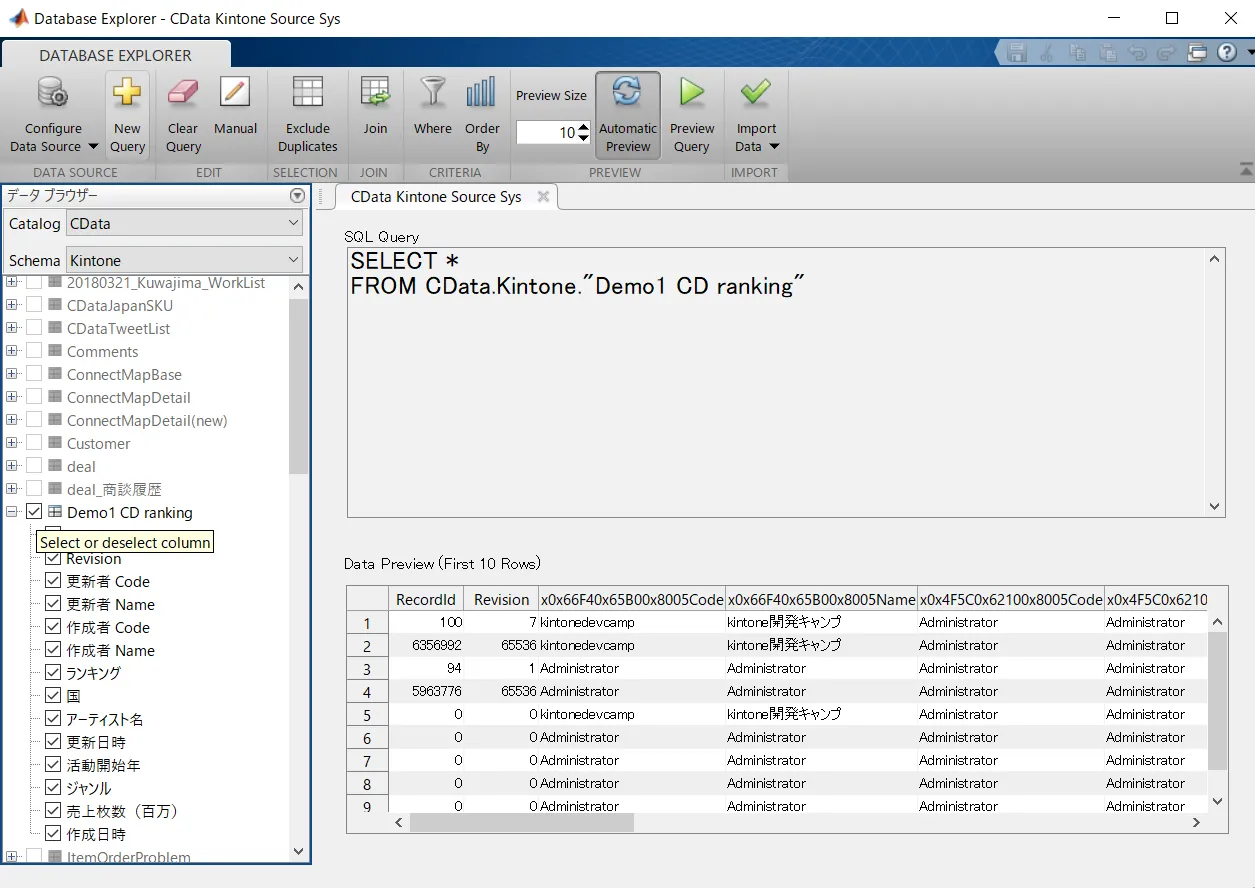
CData ODBC ドライバにより、データはスキーマの付いたテーブルデータにモデル化されており、左ペインの[データブラウザー]にRDB のように表示されます。
ここから利用するデータを選択すると、自動的にSELECT クエリが生成され、プレビューが実行されます。
MATLAB で生成されているSQL がODBC Driver 経由でParse されて、リアルタイムで元のデータソースのAPI を叩きに行っています。
SharePoint のデータのフィルタリングやソートの利用
MATLAB では、SQL クエリが分からないユーザーでも、フィルタリング、ソートなどができるようなUI が用意されています。
フィルタリングであれば、「Where」、ソートであれば「Order By」のアイコンからSQL の知識なしに操作が可能です。「Join」も可能です。
CData ODBC ドライバ経由でモデル化されたSaaS、NoSQL データにも、MATLAB のUI からのフィルタリングやソートが利用可能です。
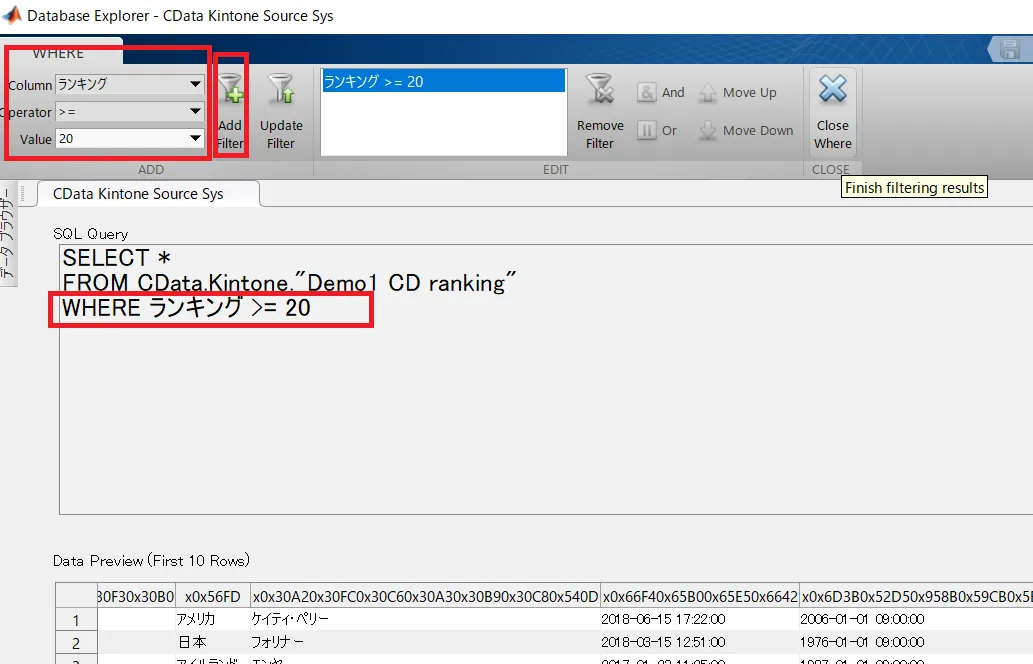
「DATABASE EXPLORER」の「Where」アイコンをクリックします。
Column でフィルタリングする項目を選択、Operator で演算子を選択、Value にフィルタリングをする値を直接入力します。
「Add Filter」ボタンを押すと、フィルタリングのSQL が生成され、プレビューのデータがフィルタリングされます。
もし、フィルタリングを変更する場合には、変更して「Update Filter」をクリック。また複数のフィルタリングを設定することができます。
同様に、ソートを行うには、「Order By」アイコンを押し、並び替え項目を選択し、昇順・降順を指定するとSQL が生成されます。
データの整形が終わったら、データをData Explorer からMATLAB のワークスペースにインポートします。
おわりに
このようにCData ODBC ドライバと併用することで、270を超えるSaaS、NoSQL データをコーディングなしで扱うことができます。30日の無償評価版が利用できますので、ぜひ自社で使っているクラウドサービスやNoSQL と合わせて活用してみてください。
CData ODBC ドライバは日本のユーザー向けに、UI の日本語化、ドキュメントの日本語化、日本語でのテクニカルサポートを提供しています。
はじめる準備はできましたか?
SharePoint ODBC Driver の無料トライアルをダウンロードしてお試しください:
ダウンロード詳細:
 SharePoint ODBC Driver
お問い合わせ
SharePoint ODBC Driver
お問い合わせ
SharePoint ODBC ドライバーは、ODBC 接続をサポートする任意のアプリケーションからリアルタイムなSharePoint およびSharePoint Online データに直接接続できるパワフルなツールです。標準のODBC ドライバーインタフェースを使用して、データベースのようにSharePoint データにアクセスし、SharePoint のリスト、連絡先、カレンダー、リンク、タスクなどの読み、書き、更新を実行できます。