






RapidMiner からSharePoint のデータに連携

この記事では、CData JDBC Driver for SharePoint をRapidMiner のプロセスと簡単に統合する方法を示します。この記事では、CData JDBC Driver for SharePoint を使用してSharePoint をRapidMiner のプロセスに転送します。
RapidMiner のSharePoint にJDBC Data Source として接続する
以下のステップに従ってSharePoint へのJDBC 接続を確認できます。
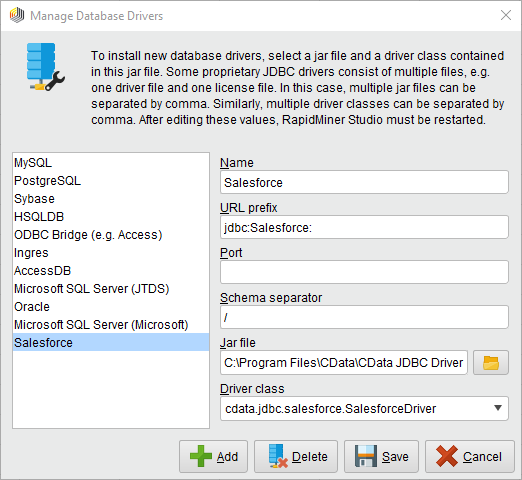
- SharePoint 用の新しいデータベースドライバーを追加します。[Connections]->[Manage Database Drivers]とクリックします。
- 表示されるウィザードで[Add]ボタンをクリックし、接続に名前を入力します。
- JDBC URL のプレフィックスを入力します。
jdbc:sharepoint:
- インストールディレクトリのlib サブフォルダにあるcdata.jdbc.sharepoint.jar ファイルにパスを入力して下さい。
- ドライバークラスを入力します。
cdata.jdbc.sharepoint.SharePointDriver
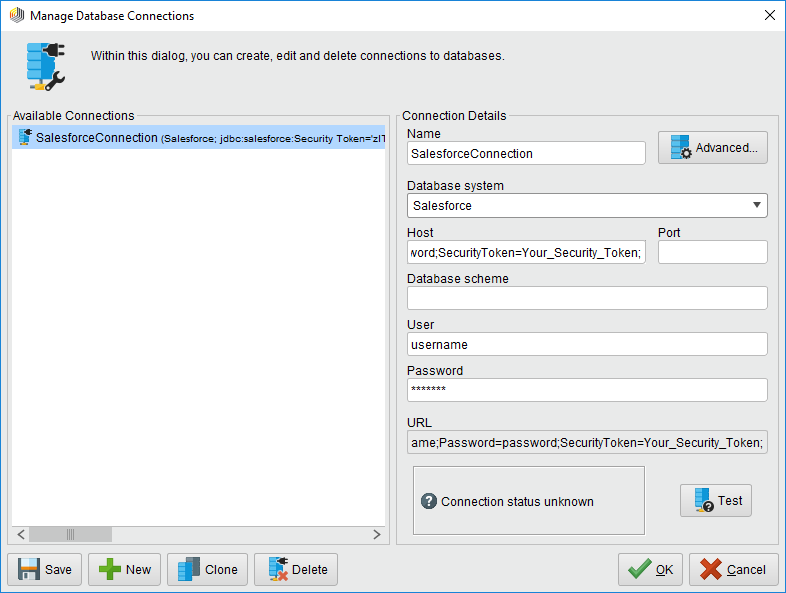
- 新しいSharePoint 接続を作成します。[Connections]->[Manage Database Connections]とクリックします。
- 接続の名前を入力します。
- データベースシステムの場合は、以前構成したSharePoint ドライバーを選択します。
- Host ボックスで接続文字列を入力します。
Microsoft SharePoint への接続
URL の設定:
Microsoft SharePoint では、2つの範囲でデータを操作できます。グローバルなMicrosoft SharePoint サイト全体を対象にするか、個々のサイトのみを対象にするかを選択できます。
グローバルなMicrosoft SharePoint サイトですべてのリストおよびドキュメントを操作したい場合は、URL 接続プロパティをサイトコレクションURL に設定しましょう。以下のような形式です。
https://teams.contoso.com
個々のサイトのリストおよびドキュメントのみを扱いたい場合は、URL 接続プロパティを個々のサイトURL に設定してください。以下のような形式です。
https://teams.contoso.com/TeamA
続いて、お使いの環境に適した認証プロパティを設定していきましょう。詳細な設定手順については、 href="/kb/help/" target="_blank">ヘルプドキュメントの「はじめに」をご参照ください。
Microsoft SharePoint Online
SharePointEdition を"SharePoint Online" に設定し、User およびPassword にはSharePoint へのログオンで使用するクレデンシャル(例:Microsoft Online Services アカウントのクレデンシャル)を設定します。
Microsoft SharePoint Online は様々なクラウドベースアーキテクチャをサポートしており、それぞれ異なる認証スキームが利用できます。
- Microsoft Entra ID(Azure AD)
- ADFS、Okta、OneLogin、またはPingFederate SSO ID プロバイダーを介したシングルサインオン(SSO)
- Azure MSI
- Azure パスワード
- OAuthJWT
- SharePointOAuth
Microsoft SharePoint オンプレミス
Microsoft SharePoint オンプレミスでは、多くのオンプレミス環境に対応した認証方式をサポートしています。
- Windows(NTLM)
- Kerberos
- ADFS
- 匿名アクセス
まずSharePointEdition を"SharePoint On-Premises" に設定しましょう。
Windows(NTLM)認証
これは最も一般的な認証方式です。そのため、CData 製品ではNTLM をデフォルトとして使用するよう事前設定されています。Windows のUser およびPassword を設定するだけで接続できます。
ビルトイン接続文字列デザイナ
JDBC URL の構成については、SharePoint JDBC Driver に組み込まれている接続文字列デザイナを使用してください。JAR ファイルのダブルクリック、またはコマンドラインからJAR ファイルを実行します。
java -jar cdata.jdbc.sharepoint.jar
接続プロパティを入力し、接続文字列をクリップボードにコピーします。

以下は一般的な接続文字列です。
User=myuseraccount;Password=mypassword;Auth Scheme=NTLM;URL=http://sharepointserver/mysite;SharePointEdition=SharePointOnPremise;
- 必要であればユーザー名とパスワードを入力します。
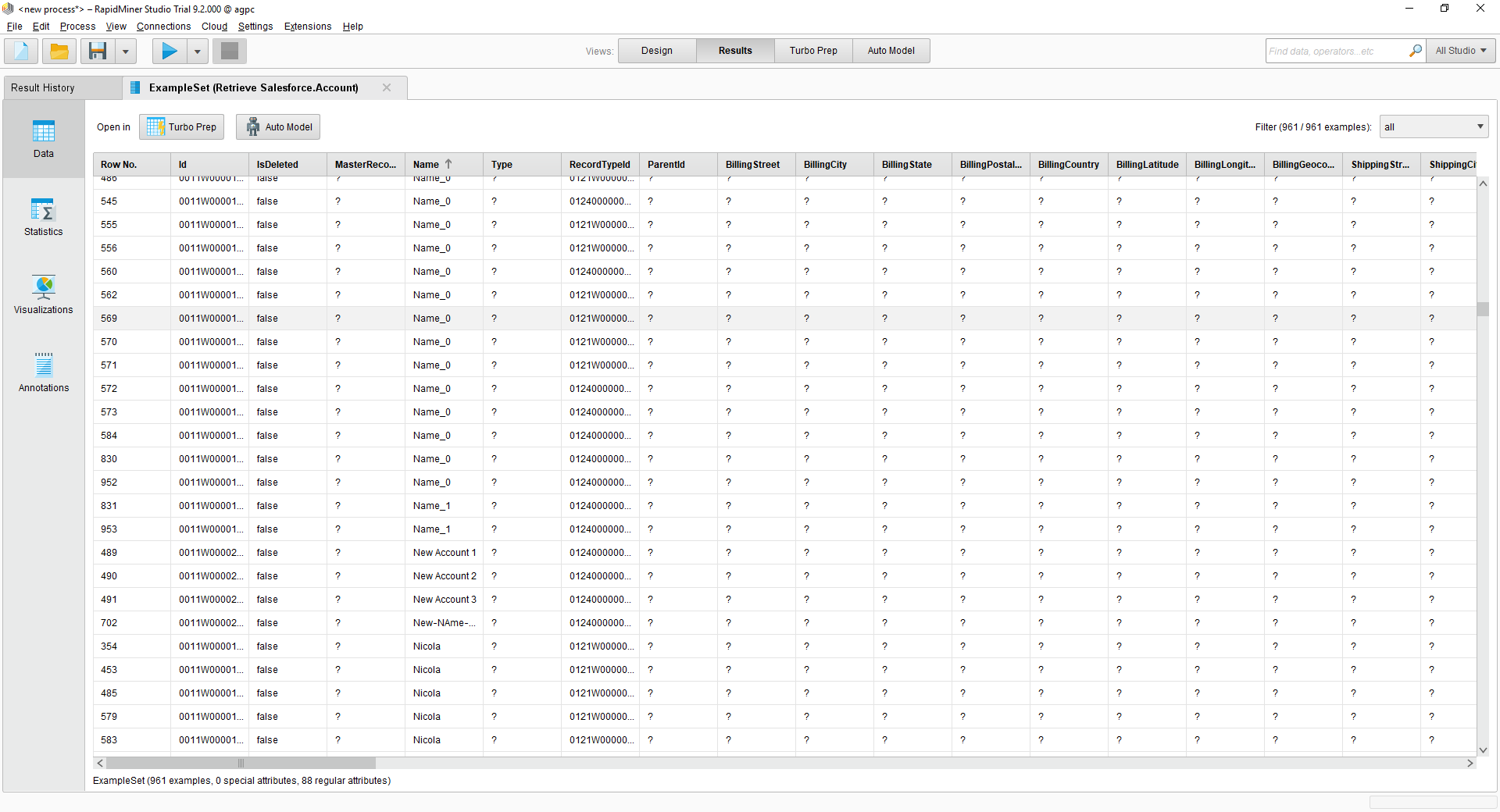
プロセス内の様々なRapidMiner オペレーターとのSharePoint 接続を使用できます。SharePoint を取得するには、[Operators]ビューから[Retrieve]をドラッグします。
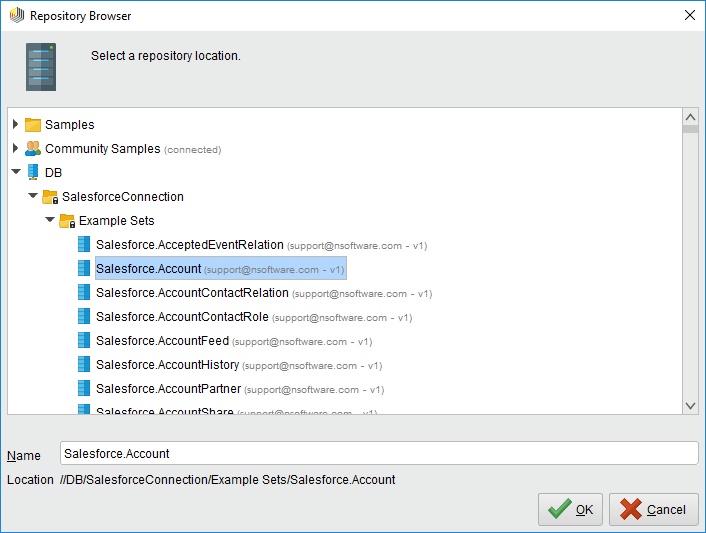 [Retrieve]オペレータを選択した状態で、[repository entry]の横にあるフォルダアイコンをクリックして[Parameters]ビューで取得するテーブルを定義できます。表示されるRepository ブラウザで接続ノードを展開し、目的のサンプルセットを選択できます。
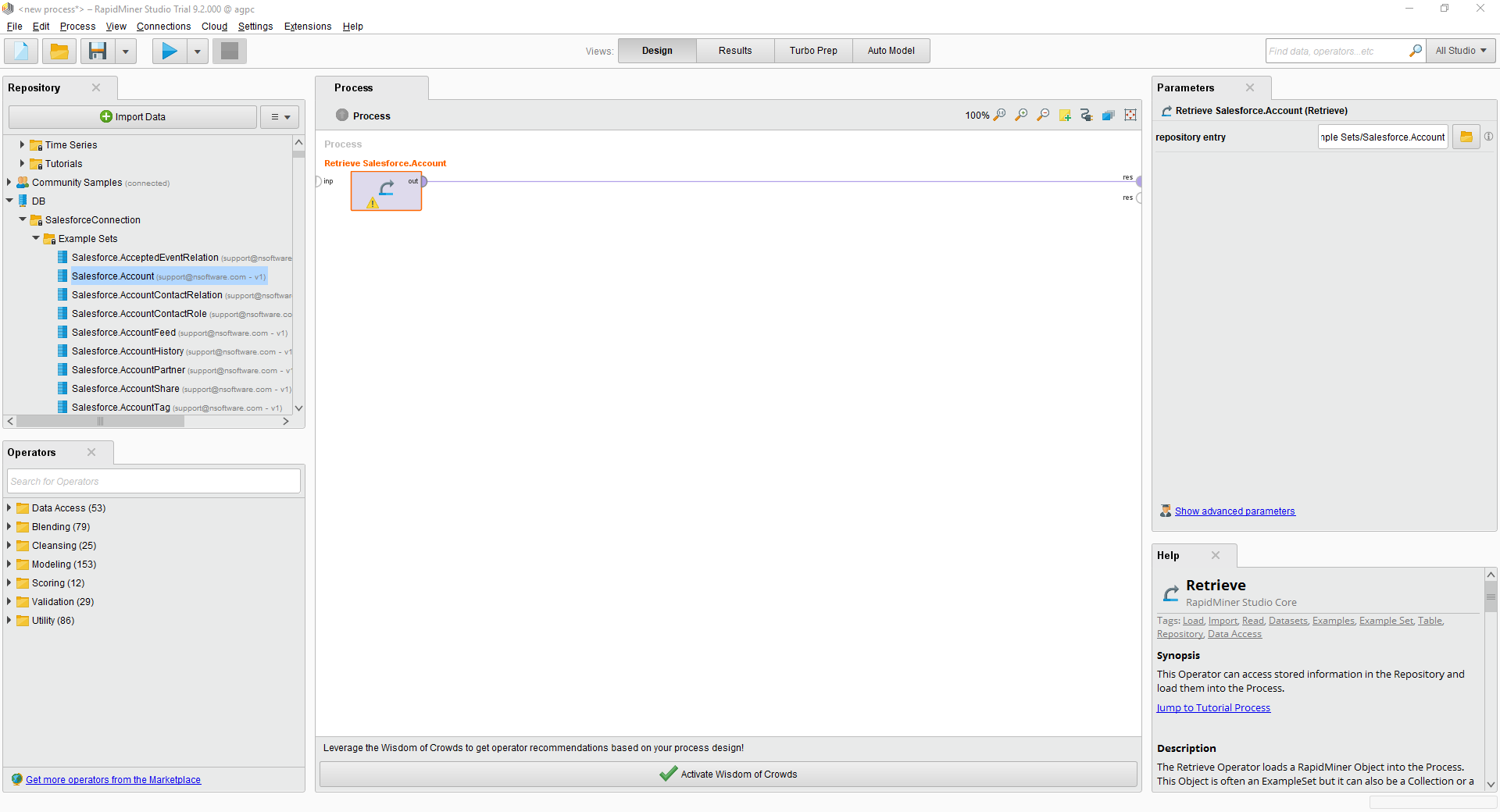
最後に、[Retrieve]プロセスから結果に出力をワイヤリングし、プロセスを実行してSharePoint を確認します。
はじめる準備はできましたか?
SharePoint Driver の無料トライアルをダウンロードしてお試しください:
ダウンロード詳細:
 SharePoint JDBC Driver
お問い合わせ
SharePoint JDBC Driver
お問い合わせ
Java 開発者は、Web、デスクトップ、およびモバイルアプリケーションをSharePoint Server のリスト、連絡先、カレンダー、リンク、タスクなどのデータに簡単に接続できるようになります。