






Tableau Cloud でSharePoint ビジュアライゼーションを作成

Tableau Cloud は、クラウドホスティングの分析プラットフォームです。CData Connect AI と組み合わせると、ビジュアライゼーションやダッシュボード用にSharePoint のデータにクラウドベースでアクセスできます。この記事では、SharePoint に接続し、Tableau Cloud でSharePoint のデータからビジュアライゼーションを作成する方法を説明します。
SharePoint データ連携について
CData を使用すれば、SharePoint のライブデータへのアクセスと統合がこれまでになく簡単になります。お客様は CData の接続機能を以下の目的で利用しています:
- Windows SharePoint Services 3.0、Microsoft Office SharePoint Server 2007 以降、SharePoint Online を含む、幅広い SharePoint バージョンのデータにアクセスできます。
- 非表示カラムとルックアップカラムのサポートにより、SharePoint のすべてにアクセスできます。
- フォルダを再帰的にスキャンして、すべての SharePoint データのリレーショナルモデルを作成できます。
- SQL ストアドプロシージャを使用して、ドキュメントや添付ファイルをアップロード・ダウンロードできます。
多くのお客様は、SharePoint データをデータベースやデータウェアハウスに統合するために CData ソリューションを活用していますが、Power BI、Tableau、Excel などのお気に入りのデータツールと SharePoint データを統合しているお客様もいます。
お客様が CData の SharePoint ソリューションで問題を解決している方法については、ブログをご覧ください:Drivers in Focus: Collaboration Tools
はじめに
Connect AI からSharePoint に接続する
CData Connect AI では、直感的なクリック操作ベースのインターフェースを使ってデータソースに接続できます。- Connect AI にログインし、 Add Connection をクリックします。

- Add Connection パネルから「SharePoint」を選択します。

-
必要な認証プロパティを入力し、SharePoint に接続します。
Microsoft SharePoint への接続
URL の設定:
Microsoft SharePoint では、2つの範囲でデータを操作できます。グローバルなMicrosoft SharePoint サイト全体を対象にするか、個々のサイトのみを対象にするかを選択できます。
グローバルなMicrosoft SharePoint サイトですべてのリストおよびドキュメントを操作したい場合は、URL 接続プロパティをサイトコレクションURL に設定しましょう。以下のような形式です。
https://teams.contoso.com
個々のサイトのリストおよびドキュメントのみを扱いたい場合は、URL 接続プロパティを個々のサイトURL に設定してください。以下のような形式です。
https://teams.contoso.com/TeamA
続いて、お使いの環境に適した認証プロパティを設定していきましょう。詳細な設定手順については、 href="/kb/help/" target="_blank">ヘルプドキュメントの「はじめに」をご参照ください。
Microsoft SharePoint Online
SharePointEdition を"SharePoint Online" に設定し、User およびPassword にはSharePoint へのログオンで使用するクレデンシャル(例:Microsoft Online Services アカウントのクレデンシャル)を設定します。
Microsoft SharePoint Online は様々なクラウドベースアーキテクチャをサポートしており、それぞれ異なる認証スキームが利用できます。
- Microsoft Entra ID(Azure AD)
- ADFS、Okta、OneLogin、またはPingFederate SSO ID プロバイダーを介したシングルサインオン(SSO)
- Azure MSI
- Azure パスワード
- OAuthJWT
- SharePointOAuth
Microsoft SharePoint オンプレミス
Microsoft SharePoint オンプレミスでは、多くのオンプレミス環境に対応した認証方式をサポートしています。
- Windows(NTLM)
- Kerberos
- ADFS
- 匿名アクセス
まずSharePointEdition を"SharePoint On-Premises" に設定しましょう。
Windows(NTLM)認証
これは最も一般的な認証方式です。そのため、CData 製品ではNTLM をデフォルトとして使用するよう事前設定されています。Windows のUser およびPassword を設定するだけで接続できます。

- Create & Test をクリックします。
- Edit SharePoint Connection ページのPermissions タブに移動し、ユーザーベースのアクセス許可を更新します。

パーソナルアクセストークンの追加
OAuth 認証をサポートしていないサービス、アプリケーション、プラットフォーム、またはフレームワークから接続する場合は、認証に使用するパーソナルアクセストークン(PAT)を作成できます。きめ細かなアクセス管理を行うために、サービスごとに個別のPAT を作成するのがベストプラクティスです。
- Connect AI アプリの右上にあるユーザー名をクリックし、User Profile をクリックします。
- User Profile ページでPersonal Access Token セクションにスクロールし、 Create PAT をクリックします。
- PAT の名前を入力して Create をクリックします。

- パーソナルアクセストークンは作成時にしか表示されないため、必ずコピーして安全に保存してください。
コネクションが構成されたら、Tableau Cloud からSharePoint に接続できるようになります。
Tableau Cloud でSharePoint のデータをリアルタイムでビジュアライズ
以下のステップは、Connect AI の仮想SharePoint のデータベースを使用してTableau Cloud で新しいデータソースを作成し、データから簡単なビジュアライゼーションを作成する方法の概要です。
- Tableau Cloud にログインしてアカウントを選択し、新しいワークブックを作成します。
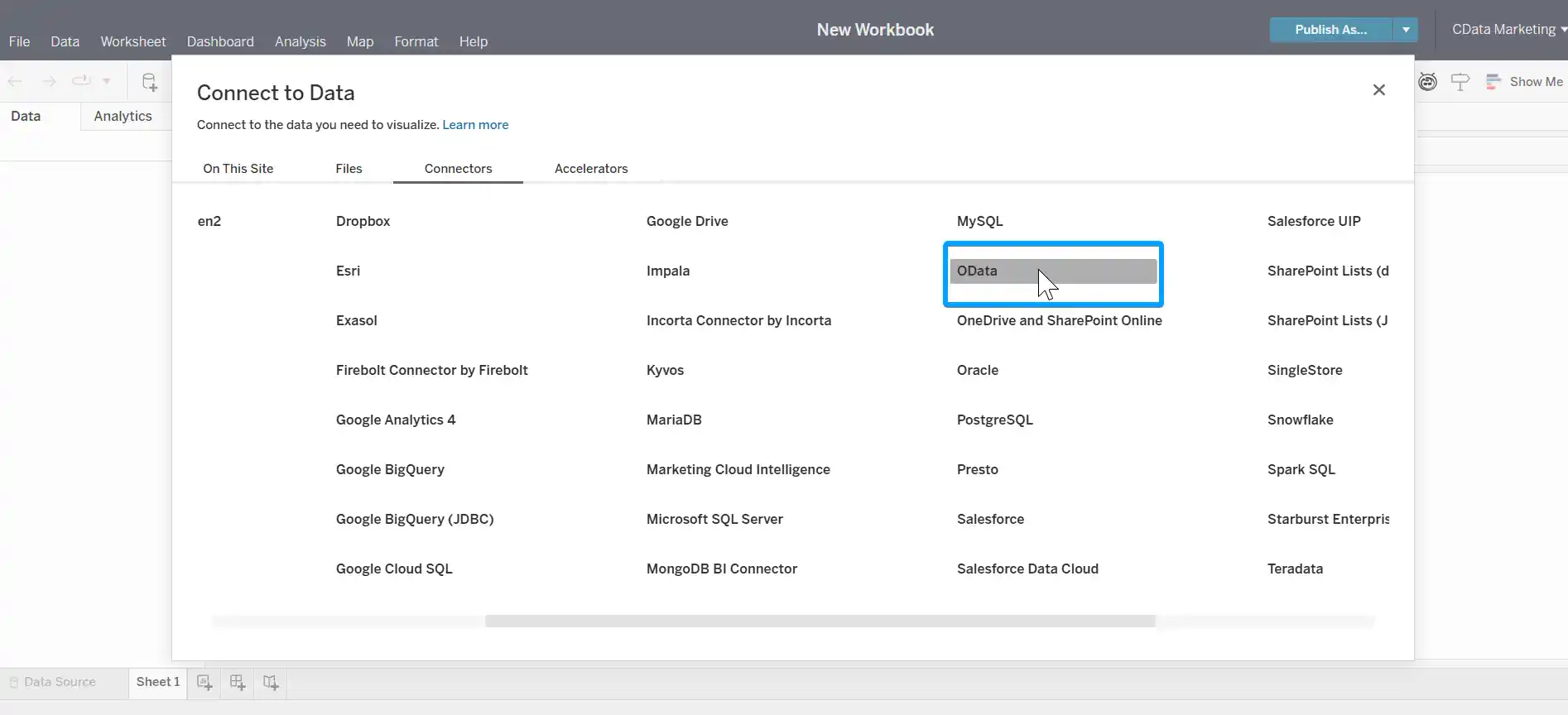
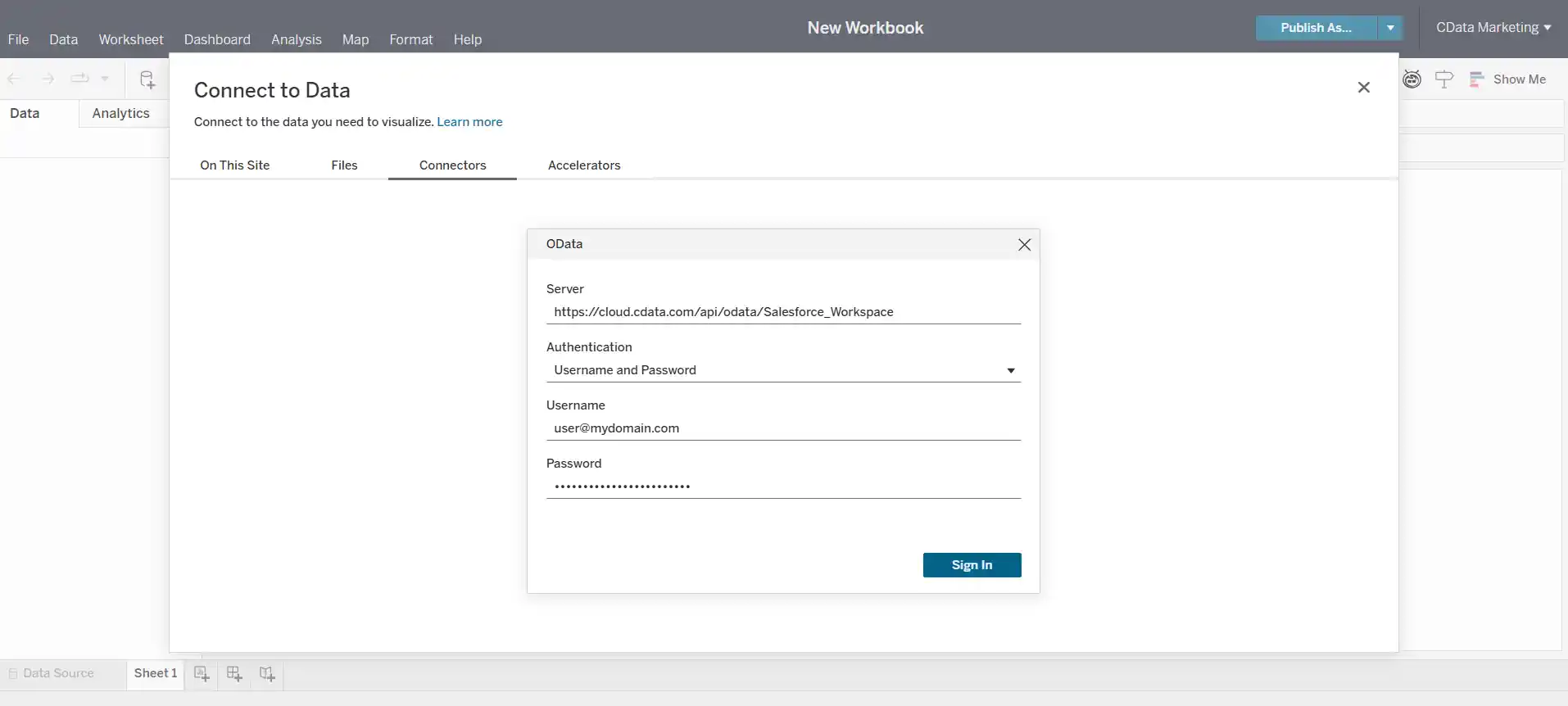
- 新しいワークブックでデータウィザードからMicrosoft SQL Server Connector を選択し、Connect AI インスタンスの値を入力します。
- Serverを tds.cdata.com,14333 に設定します。
- Database を先ほど設定したSharePoint のコネクションの名称(例:SharePoint1)に設定します。
- Username をConnect AI のユーザー名に設定します。(user@mydomain.com)
- Password を上記のユーザーのPAT に設定します。
- Require SSL のチェックボックスにチェックを入れます。
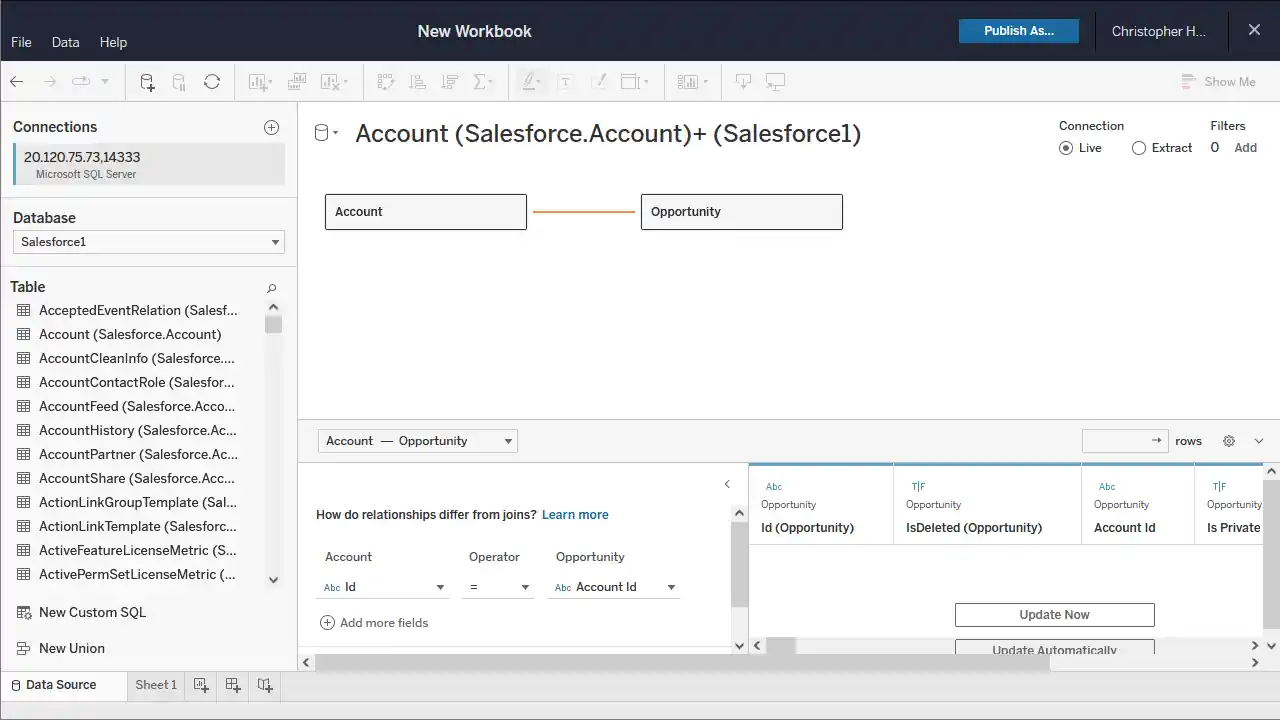
- 新しく作成したデータベースと、ビジュアライズするテーブルを選択します。(必要に応じてJOIN されたデーブルの関係を定義します)
- 「Dimensions and Measures」を選択してビジュアライゼーションを構成します。
クラウドアプリケーションからSharePoint のデータにリアルタイムアクセス
これで、Tableau Cloud ワークブックからSharePoint のデータにリアルタイムで直接クラウドベースの接続が可能です。さらに、データソースやワークブックを公開することなく、Tableau Desktop から新しいビジュアライゼーションを作成したり、ダッシュボードを作成したりすることができます。Tableau Cloud のようなクラウドアプリケーションで、100 を超えるSaaS、ビッグデータ、NoSQL ソースのデータにリアルタイムアクセスする方法の詳細については、Connect AI ページを参照してください。