






Aqua Data Studio で SendGrid のデータ に接続

CData JDBC Driver for SendGrid は、Aqua Data Studio などの IDE のウィザードや分析機能と SendGrid のデータ を連携できます。本記事では、接続マネージャーを使って SendGrid のデータ に接続し、クエリを実行する方法を説明します。
JDBC データソースの作成
接続マネージャーを使用して接続プロパティを定義し、新しい JDBC データソースとして保存できます。作成した SendGrid データソースは、Aqua Data Studio の各ツールからアクセスできるようになります。
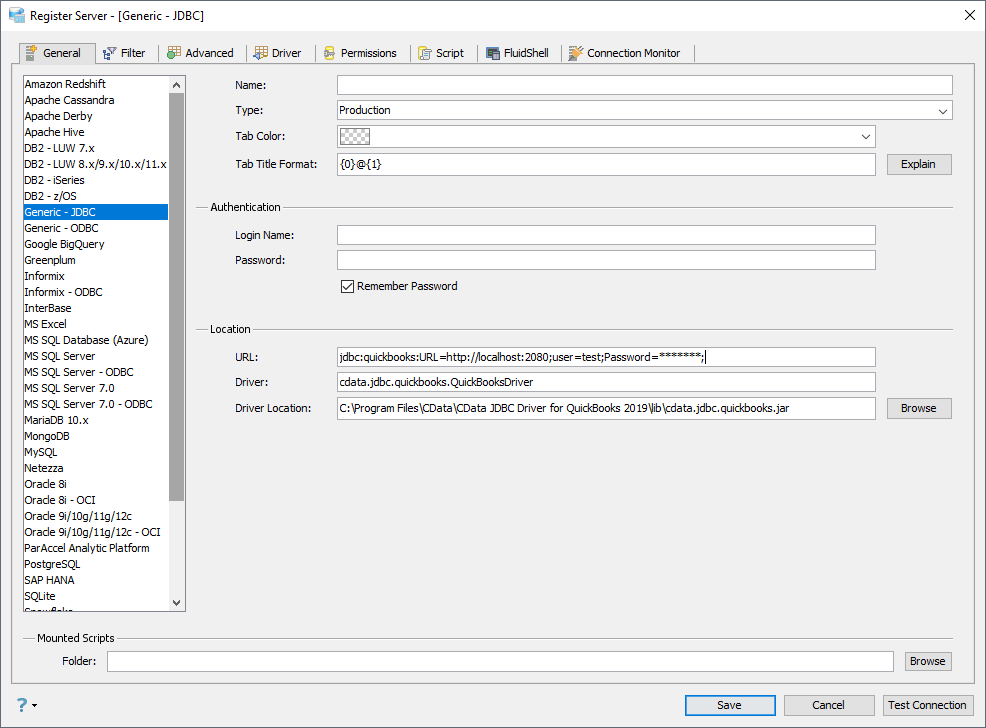
- Aqua Data Studio で、Servers メニューから Register Server を選択します。
- Register Server フォームで、「Generic - JDBC」接続を選択します。
- 以下の JDBC 接続プロパティを入力します:
- Name: データソースの名前を入力します(例:SendGrid)。
- Driver Location: Browse ボタンをクリックし、インストールディレクトリの lib サブフォルダにある cdata.jdbc.sendgrid.jar ファイルを選択します。
- Driver: ドライバーのクラス名 cdata.jdbc.sendgrid.SendGridDriver を入力します。
URL: JDBC URL を入力します。URL は jdbc:sendgrid: から始まり、その後にセミコロン区切りで接続プロパティを指定します。
SendGrid への接続をして、機能を利用するには、User およびPassword 接続プロパティを指定します。
制限された機能への接続には、APIKey 接続プロパティを代わりに設定します。詳しくは、ヘルプドキュメントの「Sendgrid への接続」を参照してください。
組み込みの接続文字列デザイナー
JDBC URL の作成には、SendGrid JDBC Driver に組み込まれている接続文字列デザイナーをご利用いただけます。JAR ファイルをダブルクリックするか、コマンドラインから JAR ファイルを実行してください。
java -jar cdata.jdbc.sendgrid.jar
接続プロパティを入力し、接続文字列をクリップボードにコピーします。
 一般的な JDBC URL は以下のとおりです:
jdbc:sendgrid:User=admin;Password=abc123;
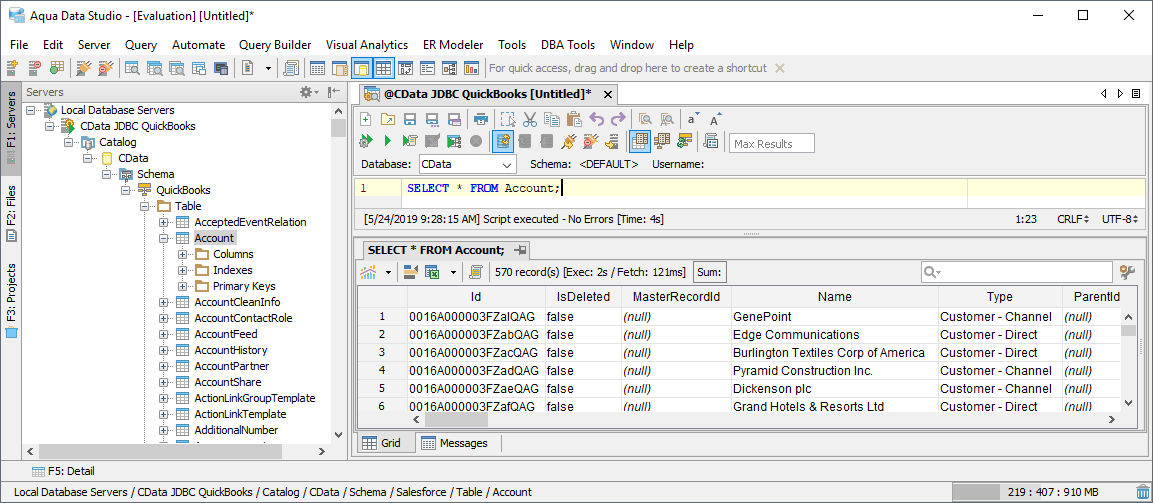
SendGrid のデータ へのクエリ
これで、公開されているテーブルにクエリを実行できます。
はじめる準備はできましたか?
SendGrid Driver の無料トライアルをダウンロードしてお試しください:
ダウンロード