






SSIS で SQL Server から SAP SuccessFactors へのデータフローを構築


SQL Server データベースは、エンタープライズレコードの保存に広く使用されています。このデータを他の場所に移動する必要がある場合がよくあります。CData SSIS Task for SAP SuccessFactors を使用すると、SAP SuccessFactors のデータを簡単に転送できます。この記事では、SQL Server から SAP SuccessFactors にデータをエクスポートする方法を説明します。
ソースとデスティネーションコンポーネントの追加
まず、新しい ADO.NET Source コントロールと新しい SAP SuccessFactors Destination コントロールを Data Flow Task に追加します。

ADO.NET ソースの設定
以下の手順に従って、SQL Server インスタンスへの接続に必要なプロパティを指定します。
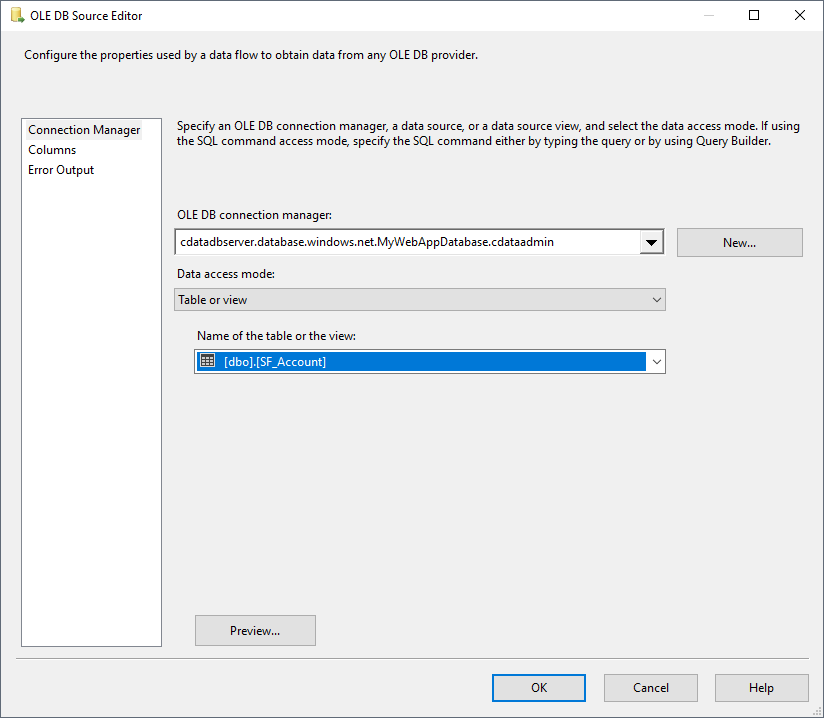
- ADO.NET Source を開き、新しい接続を追加します。ここでサーバーとデータベースの情報を入力します。
- Data access mode メニューで「Table or view」を選択し、SAP SuccessFactors にエクスポートするテーブルまたはビューを選択します。
- ADO NET Source ウィザードを閉じ、デスティネーションコンポーネントに接続します。
SAP SuccessFactors 用の新しい Connection Manager を作成
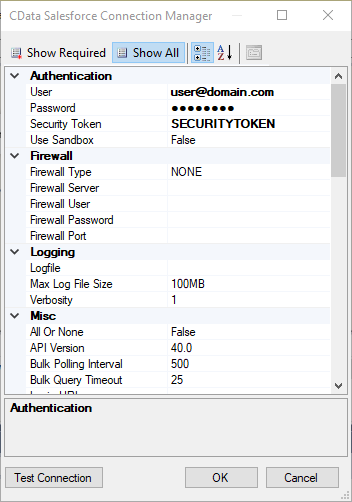
以下の手順に従って、Connection Manager で必要な接続プロパティを設定します。
- 新しい Connection Manager を作成します:Connection Manager ウィンドウで右クリックし、New Connection をクリックします。Add SSIS Connection Manager ダイアログが表示されます。
- メニューから CData SAPSuccessFactors Connection Manager を選択します。
-
接続プロパティを設定します。
SAP SuccessFactorsへの接続
それでは、SAP SuccessFactors に接続していきましょう。CData 製品は、デフォルトで有効になっているOData API を介してSAP SuccessFactors と通信します。追加の権限が必要な場合は、SAP サポートサイトをご確認ください。
認証方法として、Azure AD 認証、SAP IAS 認証、OAuth 認証(推奨)、Basic 認証(非推奨)のいずれかを使用してSAP SuccessFactors に認証できます。
必要な接続プロパティ
選択したAuthScheme に関わらず、SAP SuccessFactors 環境を識別するために以下の接続プロパティを設定しましょう。
- URL:SuccessFactors をホストするサーバーのURL
- CompanyId:SAP SuccessFactors テナントに割り当てられた一意の識別子。この値はAPI 認証に必要で、組織固有のものです
OAuth 認証
SAP SuccessFactors では、OAuth 認証を2種類のグラント種別でサポートしています。
- SAP SuccessFactors LMS インスタンスのクライアントグラント種別
- SAML-2 Bearer グラント種別
OAuth 認証を有効にするには、すべてのOAuth フローでカスタムOAuth アプリケーションを作成し、適切なプロパティを設定する必要があります。
デスクトップアプリケーションでカスタムOAuth アプリケーションの資格情報を使用して認証するには、OAuth アクセストークンを取得し、更新する必要があります。これらを設定すると、接続の準備が整います。
OAuth アクセストークンの取得およびリフレッシュ
以下のプロパティを設定してください。
- InitiateOAuth:GETANDREFRESH。OAuthAccessToken を自動的に取得およびリフレッシュするために使用します
- OAuthClientId:アプリケーションの登録時に割り当てられたクライアントId
- CallbackURL:カスタムOAuth アプリケーションの登録時に定義されたリダイレクトURI
- OAuthClientSecret (クライアントグラント種別のみ):アプリケーションの登録時に割り当てられたクライアントシークレット
- PrivateKey (SAML-2 Bearer グラント種別のみ):カスタムOAuth アプリケーションの作成時にダウンロードした秘密鍵証明書のパス、またはその証明書のbase64 でエンコードされた内容
接続すると、CData 製品がデフォルトブラウザでSAP SuccessFactors のOAuth エンドポイントを開きます。ログインして、アプリケーションにアクセス許可を与えてください。
アプリケーションにアクセス許可を与えると、CData 製品がOAuth プロセスを完了します。
- CData 製品がSAP SuccessFactors からアクセストークンを取得し、それを使ってデータをリクエストします
- OAuth 値はOAuthSettingsLocation で指定されたパスに保存されます。これらの値は接続間で永続化されます
アクセストークンの期限が切れた際は、CData 製品が自動でアクセストークンをリフレッシュします。
カスタムOAuth アプリケーションの作成やその他の認証方法については、 href="/kb/help/" target="_blank">ヘルプドキュメントの「はじめに」をご確認ください。
SAP SuccessFactors デスティネーションの設定
デスティネーションコンポーネントの Connection Manager で、SQL Server ソーステーブルから SAP SuccessFactors デスティネーションテーブルへのマッピングと、SAP SuccessFactors のデータに対して実行するアクションを定義します。この記事では、ExtAddressInfo エンティティを SAP SuccessFactors に挿入します。
- SAP SuccessFactors Destination をダブルクリックして、デスティネーションコンポーネントエディタを開きます。
- Connection Managers タブで、先ほど作成した Connection Manager を選択します。
-
Use a Table メニューで ExtAddressInfo を選択します。
Action メニューで Insert を選択します。
-
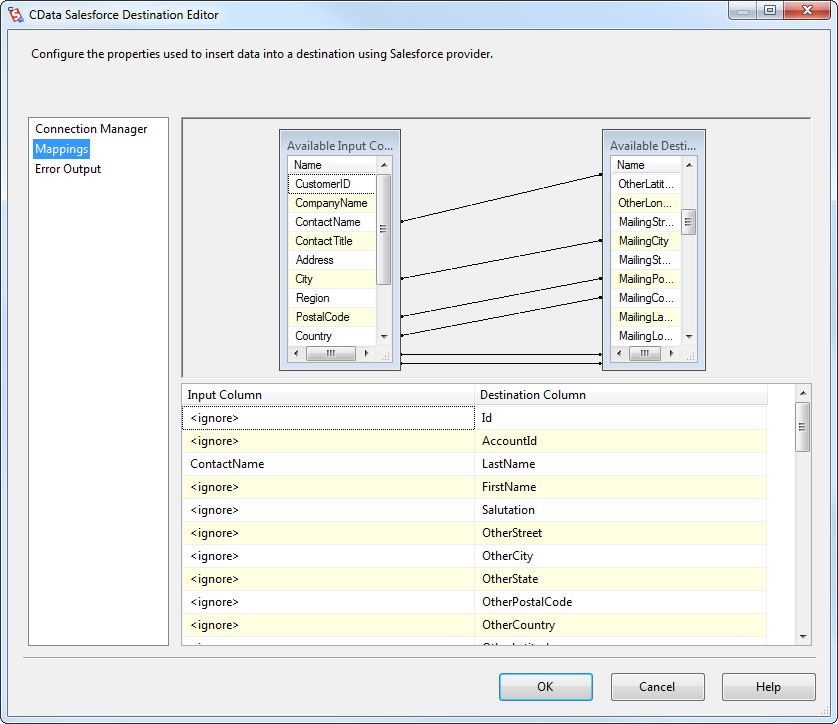
Column Mappings タブで、入力カラムからデスティネーションカラムへのマッピングを設定します。
プロジェクトの実行
これでプロジェクトを実行できます。 SSIS Task の実行が完了すると、SQL テーブルのデータが選択したテーブルにエクスポートされます。
はじめる準備はできましたか?
SAP SuccessFactors SSIS Component の無料トライアルをダウンロードしてお試しください:
ダウンロード詳細:
 SAP SuccessFactors SSIS Components
お問い合わせ
SAP SuccessFactors SSIS Components
お問い合わせ
パワフルなSSIS Source & Destination Components で、SQL Server とSAP SuccessFactors をSSIS ワークフローで連携。
SAP SuccessFactors Data Flow Components を使ってSAP SuccessFactors のBenefits、Compensation、Jobs データを簡単に同期。データ同期、ローカルバックアップ、ワークフロー自動化に最適!