






SAP SuccessFactors のデータから SSAS テーブルモデルを作成

SQL Server Analysis Services(SSAS)は、意思決定支援やビジネス分析に使用される分析データエンジンです。Power BI、Excel、Reporting Services レポート、その他のデータビジュアライゼーションツールなど、ビジネスレポートやクライアントアプリケーション向けのエンタープライズグレードのセマンティックデータモデルを提供します。CData ODBC Driver for SAP SuccessFactors と組み合わせることで、SAP SuccessFactors のデータ からテーブルモデルを作成し、より深く高速なデータ分析を実現できます。
SAP SuccessFactors のデータへの接続を作成
まだ行っていない場合は、ODBC DSN(データソース名)で接続プロパティを設定します。これはドライバーインストールの最後のステップです。Microsoft ODBC データソースアドミニストレーターを使用して ODBC DSN を作成・設定できます。
SAP SuccessFactorsへの接続
それでは、SAP SuccessFactors に接続していきましょう。CData 製品は、デフォルトで有効になっているOData API を介してSAP SuccessFactors と通信します。追加の権限が必要な場合は、SAP サポートサイトをご確認ください。
認証方法として、Azure AD 認証、SAP IAS 認証、OAuth 認証(推奨)、Basic 認証(非推奨)のいずれかを使用してSAP SuccessFactors に認証できます。
必要な接続プロパティ
選択したAuthScheme に関わらず、SAP SuccessFactors 環境を識別するために以下の接続プロパティを設定しましょう。
- URL:SuccessFactors をホストするサーバーのURL
- CompanyId:SAP SuccessFactors テナントに割り当てられた一意の識別子。この値はAPI 認証に必要で、組織固有のものです
OAuth 認証
SAP SuccessFactors では、OAuth 認証を2種類のグラント種別でサポートしています。
- SAP SuccessFactors LMS インスタンスのクライアントグラント種別
- SAML-2 Bearer グラント種別
OAuth 認証を有効にするには、すべてのOAuth フローでカスタムOAuth アプリケーションを作成し、適切なプロパティを設定する必要があります。
デスクトップアプリケーションでカスタムOAuth アプリケーションの資格情報を使用して認証するには、OAuth アクセストークンを取得し、更新する必要があります。これらを設定すると、接続の準備が整います。
OAuth アクセストークンの取得およびリフレッシュ
以下のプロパティを設定してください。
- InitiateOAuth:GETANDREFRESH。OAuthAccessToken を自動的に取得およびリフレッシュするために使用します
- OAuthClientId:アプリケーションの登録時に割り当てられたクライアントId
- CallbackURL:カスタムOAuth アプリケーションの登録時に定義されたリダイレクトURI
- OAuthClientSecret (クライアントグラント種別のみ):アプリケーションの登録時に割り当てられたクライアントシークレット
- PrivateKey (SAML-2 Bearer グラント種別のみ):カスタムOAuth アプリケーションの作成時にダウンロードした秘密鍵証明書のパス、またはその証明書のbase64 でエンコードされた内容
接続すると、CData 製品がデフォルトブラウザでSAP SuccessFactors のOAuth エンドポイントを開きます。ログインして、アプリケーションにアクセス許可を与えてください。
アプリケーションにアクセス許可を与えると、CData 製品がOAuth プロセスを完了します。
- CData 製品がSAP SuccessFactors からアクセストークンを取得し、それを使ってデータをリクエストします
- OAuth 値はOAuthSettingsLocation で指定されたパスに保存されます。これらの値は接続間で永続化されます
アクセストークンの期限が切れた際は、CData 製品が自動でアクセストークンをリフレッシュします。
カスタムOAuth アプリケーションの作成やその他の認証方法については、 href="/kb/help/" target="_blank">ヘルプドキュメントの「はじめに」をご確認ください。
SAP SuccessFactors のデータソースを作成
まず、Visual Studio で新しい Analysis Services テーブルプロジェクトを作成します。テーブルモデルデザイナーダイアログで、互換性レベル 1400 以上を選択してください。次に、プロジェクトに SAP SuccessFactors のデータソースを作成します。
- テーブルモデルエクスプローラーで Data Sources を右クリックし、「New Data Source」を選択します
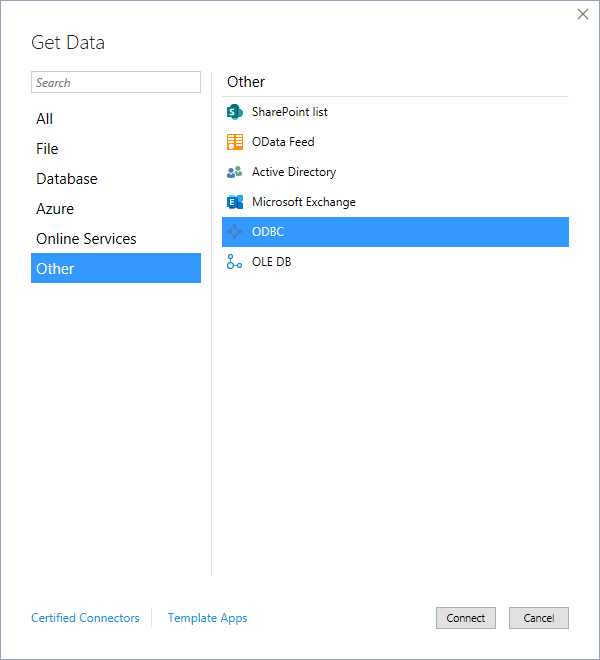
- Other タブから「ODBC」を選択し、「Connect」をクリックします
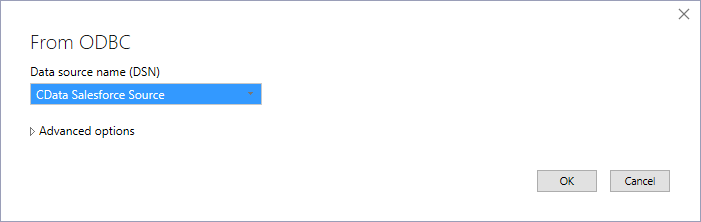
- 先ほど設定した DSN を選択します
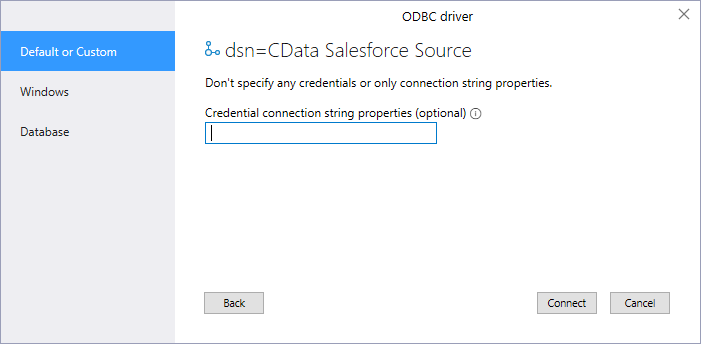
- 認証オプションとして「Default or Custom」を選択し、「Connect」をクリックします
テーブルとリレーションシップの追加
データソースを作成したら、テーブルをインポートしてテーブル間のリレーションシップを定義します。
- 新しいデータソースを右クリックし、「Import New Tables」をクリックしてインポートするテーブルを選択します
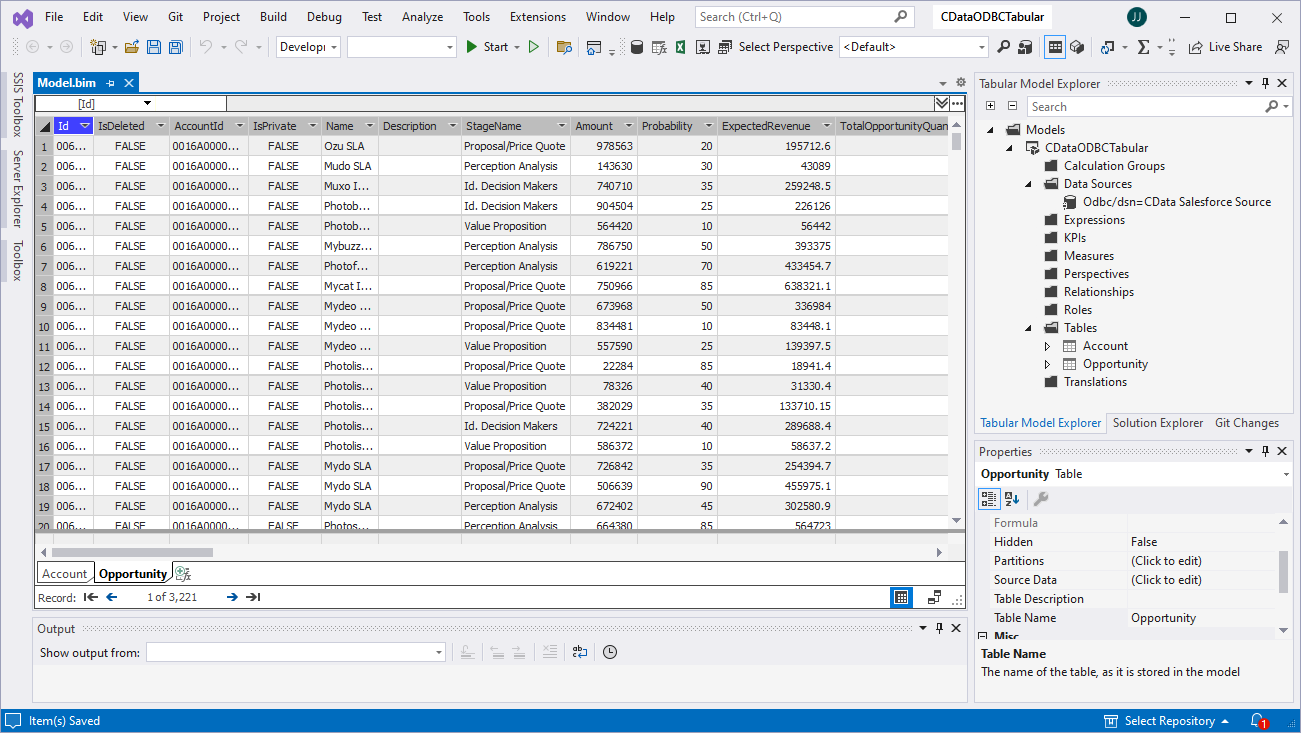
- テーブルのインポート後、「Relationships」を右クリックし、「Create Relationships」をクリックします
- テーブルを選択し、外部キー、カーディナリティ、フィルタの方向を設定します
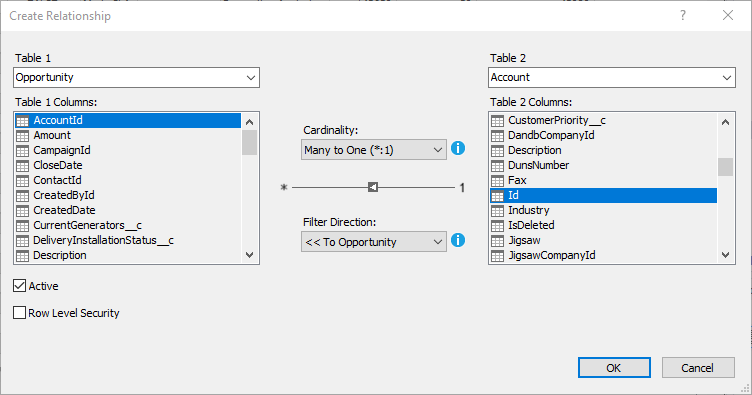
メジャーの作成
テーブルのインポートとリレーションシップの定義が完了したら、メジャーを作成します。
- メジャーを作成するテーブルのカラムを選択します
- Extensions メニューから「Columns」->「AutoSum」をクリックし、集計方法を選択します
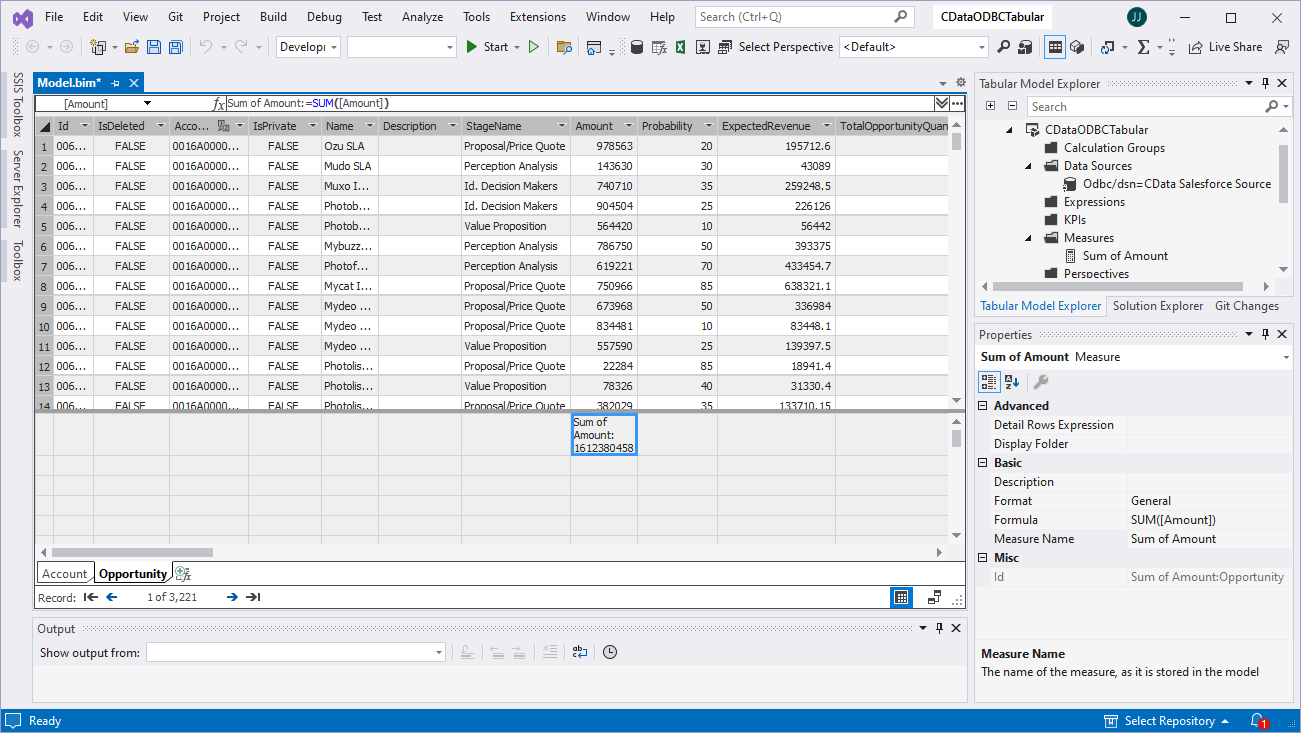
モデルのデプロイ
メジャーを作成したら、モデルをデプロイする準備が整いました。ソリューションエクスプローラーでプロジェクトを右クリックし、「Properties」を選択してターゲットサーバーとデータベースを設定します。「Deployment Server」プロパティを設定し、「OK」をクリックします。
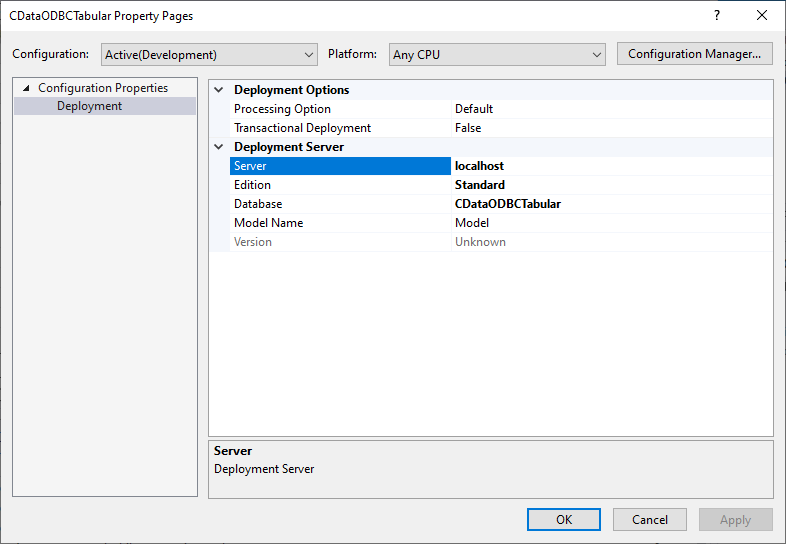
デプロイサーバーの設定後、「Build」メニューを開き、「Deploy Solution」をクリックします。これで SSAS インスタンスにSAP SuccessFactors のデータのテーブルモデルが作成され、分析、レポート作成、表示の準備が整いました。CData ODBC Driver for SAP SuccessFactors の 30 日間無料トライアルをぜひお試しください。
はじめる準備はできましたか?
SAP SuccessFactors ODBC Driver の無料トライアルをダウンロードしてお試しください:
ダウンロード詳細:
 SAP SuccessFactors ODBC Driver
お問い合わせ
SAP SuccessFactors ODBC Driver
お問い合わせ
SAP SuccessFactors ODBC Driver を使って、ODBC 接続をサポートするあらゆるアプリケーション・ツールからSAP SuccessFactors にデータ連携。
SAP SuccessFactors データにデータベースと同感覚でアクセスして、SAP SuccessFactors のBenefits、Compensation、Jobs データに使い慣れたODBC インターフェースで双方向連携。