






SAP SuccessFactors のデータを IBM SPSS Modeler にシームレスにインポート

IBM SPSS Modeler は、組織がデータから価値あるインサイトを抽出できる強力なデータマイニング・予測分析プラットフォームです。CData ODBC Driver for SAP SuccessFactors を介してSAP SuccessFactors のデータを SPSS Modeler に接続することで、高度なデータマイニング、予測モデリング、統計分析のためのリアルタイムアクセスを活用できます。
このガイドでは、IBM SPSS Modeler をSAP SuccessFactors のデータに接続し、シームレスなデータのインポート、準備、分析を行う手順を説明します。CData ODBC Driver for SAP SuccessFactors を使用して、IBM SPSS Modeler でSAP SuccessFactors のデータの可能性を最大限に引き出し、実用的なインサイトを得ましょう。
概要
手順の概要は以下のとおりです:
- ODBC ドライバーの設定:CData ODBC Driver for SAP SuccessFactors で必要な接続プロパティを入力し、SAP SuccessFactors のデータ への接続を設定します。
- SPSS Modeler での ODBC 接続のセットアップ:IBM SPSS Modeler で、設定済みの DSN を選択して ODBC 接続を確立します。
- データのインポートと処理:SAP SuccessFactors のデータ を SPSS Modeler にインポートし、データの確認、フィルタリング、変換、準備を行って、予測分析や統計モデリングに活用します。
CData ODBC Driver を使用した SAP SuccessFactors DSN の設定
まず、CData ODBC Driver を使用してシステムにSAP SuccessFactors のデータ用の DSN(データソース名)を設定します。こちらから全機能を備えた 30 日間の無料トライアルをダウンロードしてインストールしてください。
インストールが完了したら、ODBC データソースアドミニストレーターを起動します:
- Windows の場合:スタートメニューで ODBC データソースアドミニストレーター を検索してアプリケーションを開きます。
- Mac の場合:アプリケーションからユーティリティを開き、ODBC Manager を選択します。
- Linux の場合:コマンドラインから ODBC Data Source Administrator を起動するか、インストールされている場合は unixODBC を使用します。
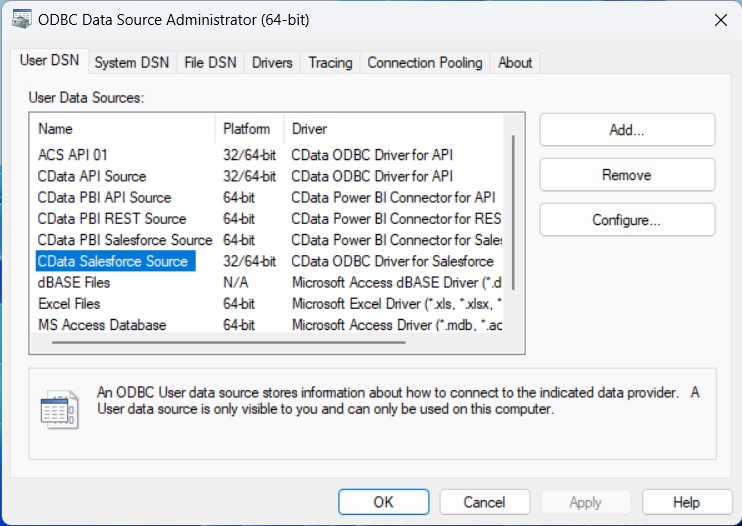
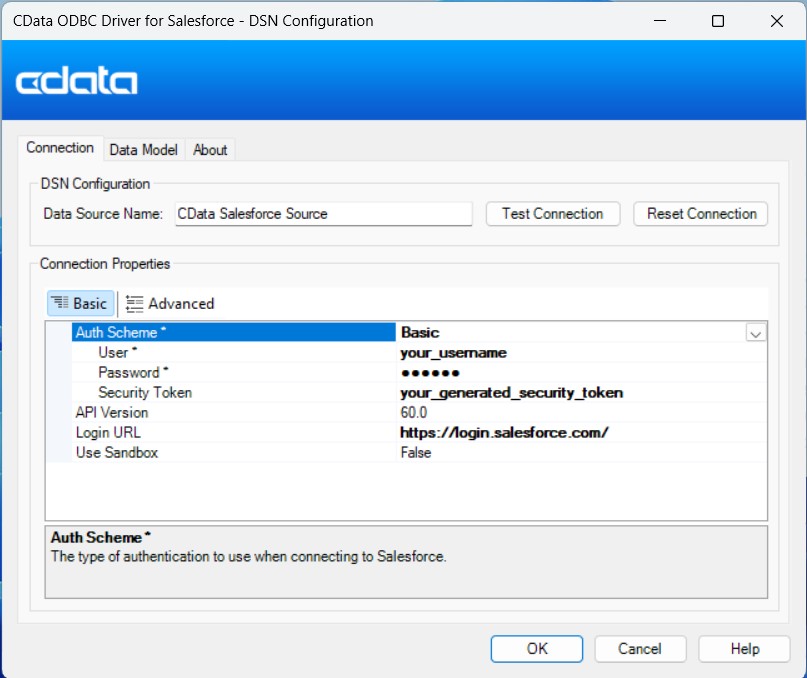
起動したら、CDataSAP SuccessFactors のデータSource をダブルクリックし、接続に必要な値を入力します:
SAP SuccessFactorsへの接続
それでは、SAP SuccessFactors に接続していきましょう。CData 製品は、デフォルトで有効になっているOData API を介してSAP SuccessFactors と通信します。追加の権限が必要な場合は、SAP サポートサイトをご確認ください。
認証方法として、Azure AD 認証、SAP IAS 認証、OAuth 認証(推奨)、Basic 認証(非推奨)のいずれかを使用してSAP SuccessFactors に認証できます。
必要な接続プロパティ
選択したAuthScheme に関わらず、SAP SuccessFactors 環境を識別するために以下の接続プロパティを設定しましょう。
- URL:SuccessFactors をホストするサーバーのURL
- CompanyId:SAP SuccessFactors テナントに割り当てられた一意の識別子。この値はAPI 認証に必要で、組織固有のものです
OAuth 認証
SAP SuccessFactors では、OAuth 認証を2種類のグラント種別でサポートしています。
- SAP SuccessFactors LMS インスタンスのクライアントグラント種別
- SAML-2 Bearer グラント種別
OAuth 認証を有効にするには、すべてのOAuth フローでカスタムOAuth アプリケーションを作成し、適切なプロパティを設定する必要があります。
デスクトップアプリケーションでカスタムOAuth アプリケーションの資格情報を使用して認証するには、OAuth アクセストークンを取得し、更新する必要があります。これらを設定すると、接続の準備が整います。
OAuth アクセストークンの取得およびリフレッシュ
以下のプロパティを設定してください。
- InitiateOAuth:GETANDREFRESH。OAuthAccessToken を自動的に取得およびリフレッシュするために使用します
- OAuthClientId:アプリケーションの登録時に割り当てられたクライアントId
- CallbackURL:カスタムOAuth アプリケーションの登録時に定義されたリダイレクトURI
- OAuthClientSecret (クライアントグラント種別のみ):アプリケーションの登録時に割り当てられたクライアントシークレット
- PrivateKey (SAML-2 Bearer グラント種別のみ):カスタムOAuth アプリケーションの作成時にダウンロードした秘密鍵証明書のパス、またはその証明書のbase64 でエンコードされた内容
接続すると、CData 製品がデフォルトブラウザでSAP SuccessFactors のOAuth エンドポイントを開きます。ログインして、アプリケーションにアクセス許可を与えてください。
アプリケーションにアクセス許可を与えると、CData 製品がOAuth プロセスを完了します。
- CData 製品がSAP SuccessFactors からアクセストークンを取得し、それを使ってデータをリクエストします
- OAuth 値はOAuthSettingsLocation で指定されたパスに保存されます。これらの値は接続間で永続化されます
アクセストークンの期限が切れた際は、CData 製品が自動でアクセストークンをリフレッシュします。
カスタムOAuth アプリケーションの作成やその他の認証方法については、 href="/kb/help/" target="_blank">ヘルプドキュメントの「はじめに」をご確認ください。
IBM SPSS Modeler での ODBC 接続のセットアップ
DSN の設定が完了したら、IBM SPSS Modeler で接続を行います:
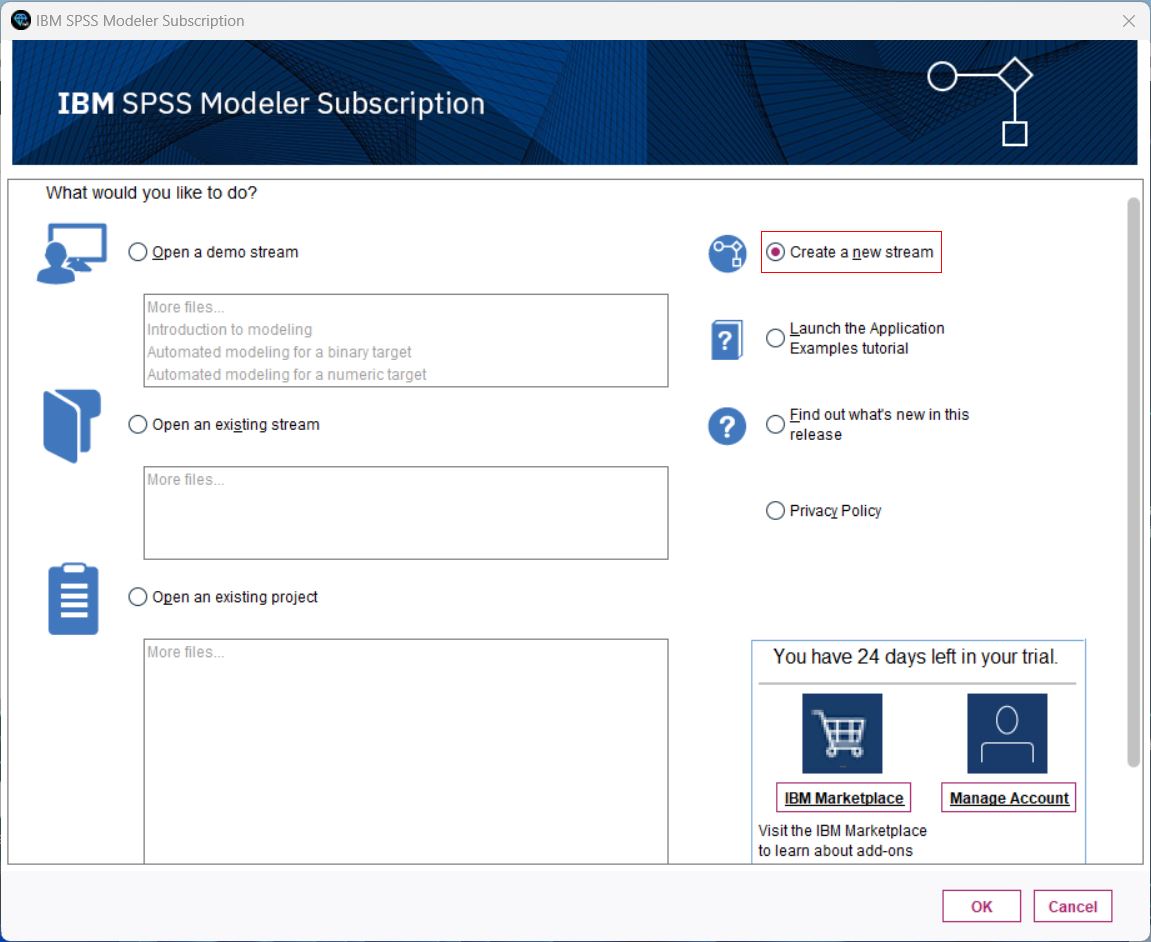
- IBM SPSS Modeler を起動し、ログインして新しいストリームを作成します。
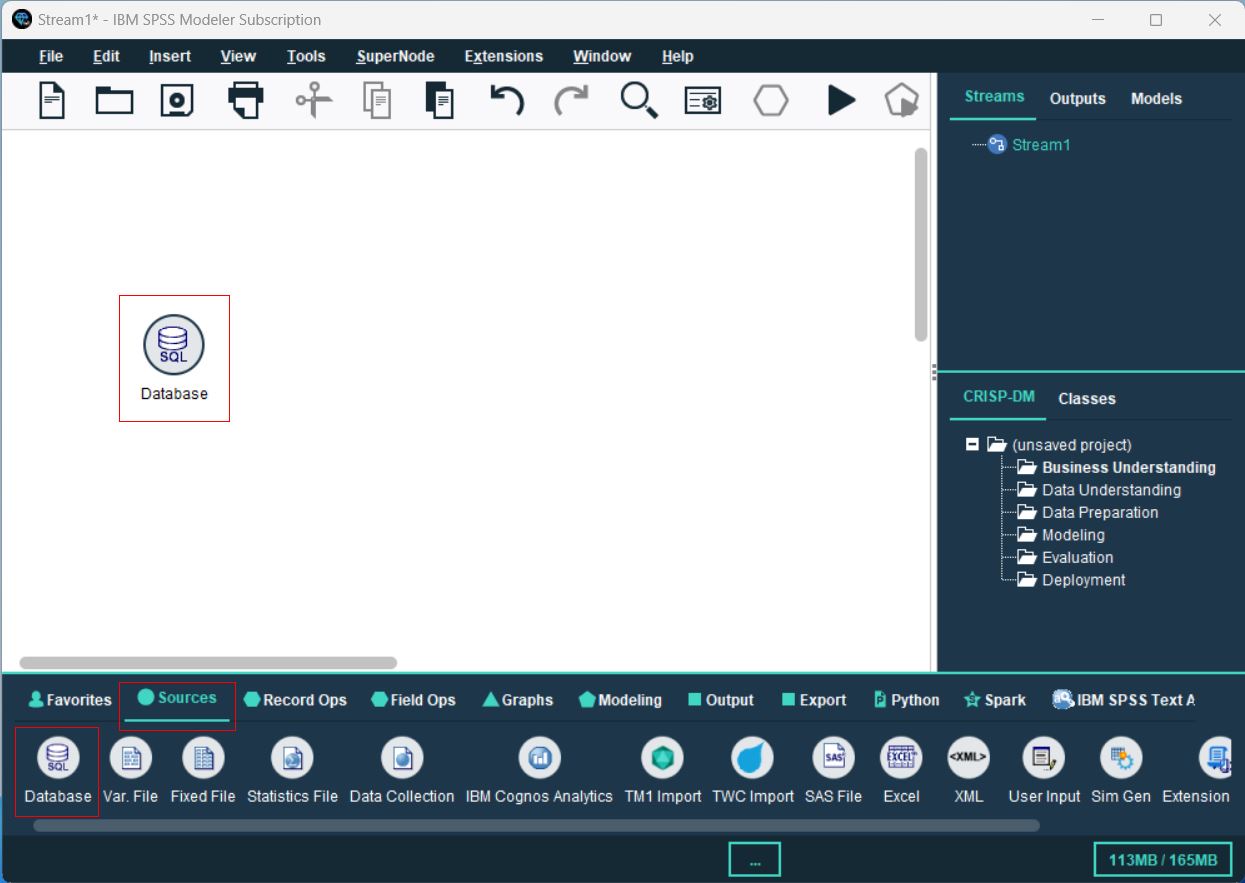
- Sources パレットから Database ノードを見つけ、キャンバスにドラッグします。
- Database ノードをダブルクリックして設定ダイアログを開きます。
を選択し、設定済みの DSN を参照して選択し、OK をクリックします。 - Database ダイアログで、インポートしたいテーブルを参照して選択し、データをプレビューして、OK をクリックして確定します。

これで IBM SPSS Modeler でSAP SuccessFactors のデータを処理・分析する準備が整いました。
データ処理:フィルタ、カテゴリ、モデル
テーブルをインポートしたら、SPSS Modeler でSAP SuccessFactors のデータの絞り込み、フィルタリング、カテゴリ分け、モデリングを行えます:
- フィルタリング:Database 接続をダブルクリックし、Filter セクションでフィールドを選択/解除して、関連するデータに絞り込みます。これにより処理速度とモデル精度が向上します。
- データ型とロールの設定:Types セクションでフィールドをカテゴリ分けし、各データ型にロールを割り当てます。
- 基本的な分析の実行:Analysis ノードを Database ノードの隣にドラッグアンドドロップして接続し、Play ボタンをクリックしてストリームを実行しデータを分析します。
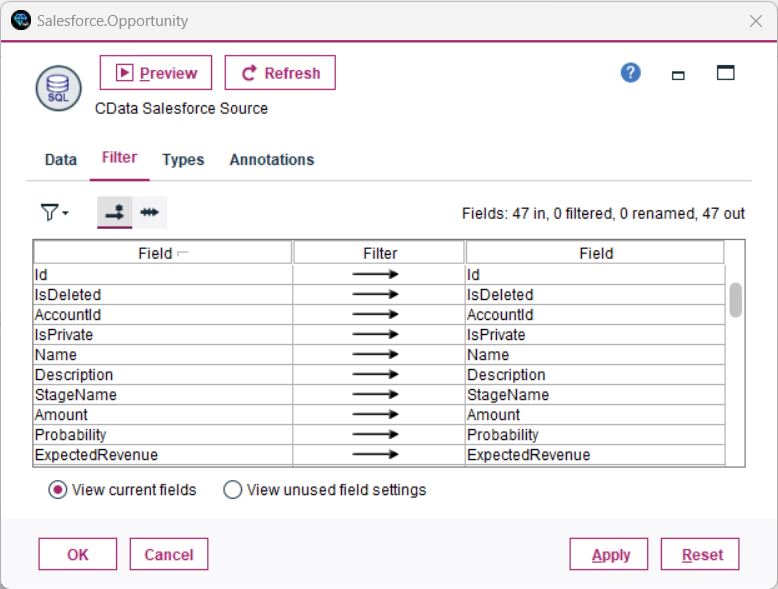
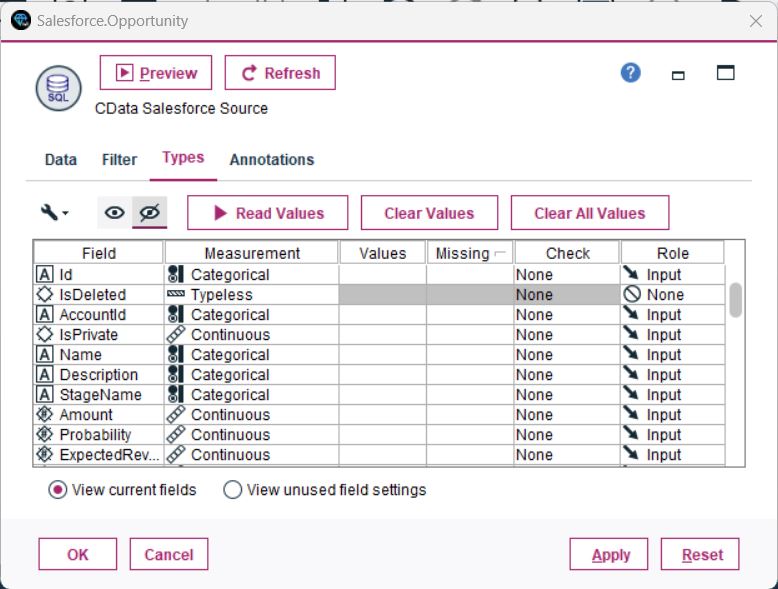
これで簡単な分析が完了し、SPSS Modeler がデータベースからのインサイトを処理・表示できるようになりました。
CData で SAP SuccessFactors データの可能性を引き出す
CData ODBC Driver for SAP SuccessFactors を使用すれば、SAP SuccessFactors のデータ を IBM SPSS Modeler にシームレスに接続できます。今すぐ無料トライアルを開始して、リアルタイムデータの可能性を最大限に活用し、高度な分析と意思決定に役立てましょう。
はじめる準備はできましたか?
SAP SuccessFactors ODBC Driver の無料トライアルをダウンロードしてお試しください:
ダウンロード詳細:
 SAP SuccessFactors ODBC Driver
お問い合わせ
SAP SuccessFactors ODBC Driver
お問い合わせ
SAP SuccessFactors ODBC Driver を使って、ODBC 接続をサポートするあらゆるアプリケーション・ツールからSAP SuccessFactors にデータ連携。
SAP SuccessFactors データにデータベースと同感覚でアクセスして、SAP SuccessFactors のBenefits、Compensation、Jobs データに使い慣れたODBC インターフェースで双方向連携。