






SQL Server からSAP SuccessFactors へストアドプロシージャで自動連携:SQL Gateway

シナリオ
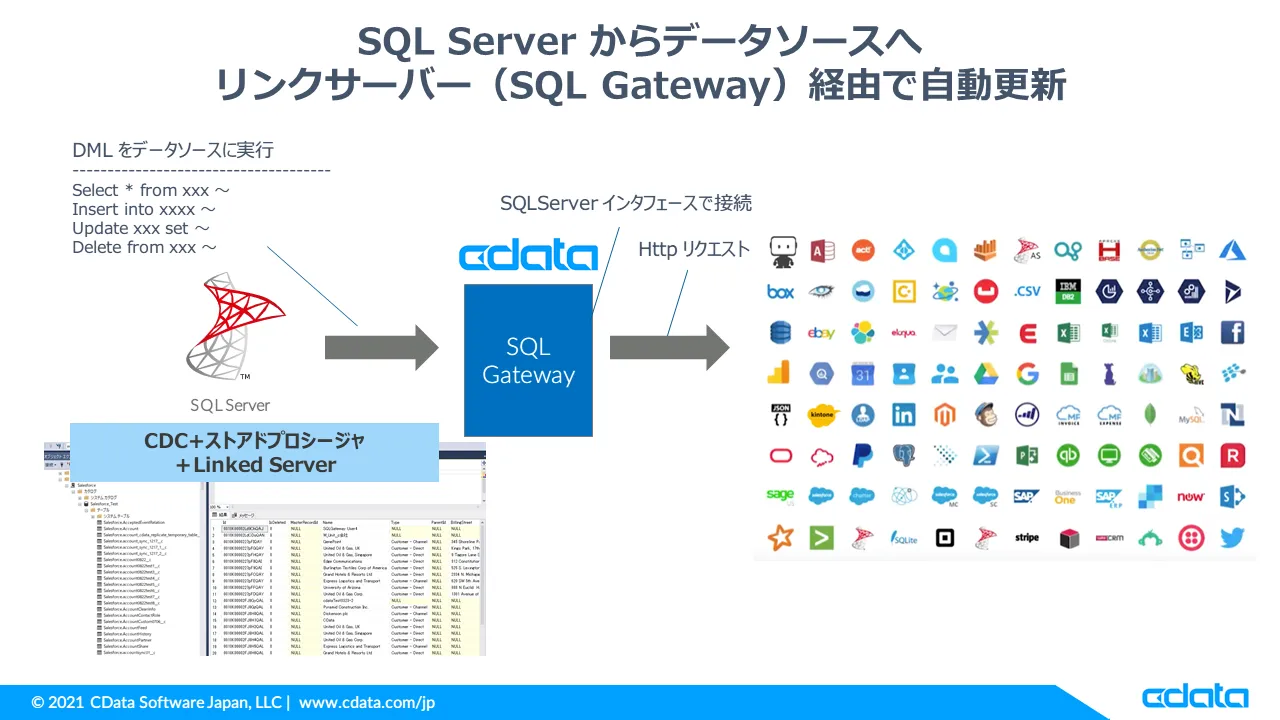
SQL Serverにある既存テーブルの更新された値を、SAP SuccessFactors に自動的に取り込んでいきます。構成は、SAP SuccessFactors とSQL Server の間にSQL Gateway を配置し、SQL Gateway からデータソースへのアクセスはHTTP リクエスト、SQL Gateway からクライアントへはTDS プロトコル(SQL Server)でアクセスできるようにします。
SQL Gateway を使うことで、SQLServer のリンクサーバー経由やMySQL へ接続できるツール、サービスなどからもSaaS にアクセスすることが可能になります。もちろん参照だけでなく更新も可能です。
手順
やることは大枠でこちらの内容です。
- CData ODBC ドライバインストール & DSN 設定
- SQL Gateway TDS プロトコルI/F を作成
- SQL Server リンクサーバーを作成
- SQL Server CDC 機能をオンにする
- SQL Server 更新用ストアドプロシージャの作成
- SQL Server エージェントでスケジュール設定
CData ODBC ドライバとは?
CData ODBC ドライバは、以下のような特徴を持ったリアルタイムデータ連携ソリューションです。
- SAP SuccessFactors をはじめとする、CRM、MA、会計ツールなど多様なカテゴリの270種類以上のSaaS / オンプレミスデータソースに対応
- 多様なアプリケーション、ツールにSAP SuccessFactors のデータを連携
- ノーコードでの手軽な接続設定
- 標準 SQL での柔軟なデータ読み込み・書き込み
CData ODBC ドライバでは、1.データソースとしてSAP SuccessFactors の接続を設定、2.SQL Server 側でODBC Driver との接続を設定、という2つのステップだけでデータソースに接続できます。以下に具体的な設定手順を説明します。
CData ODBC ドライバのインストールとSAP SuccessFactors への接続設定
まずは、本記事右側のサイドバーからSAPSuccessFactors ODBC Driver の無償トライアルをダウンロード・インストールしてください。30日間無償で、製品版の全機能が使用できます。
CData ODBC ドライバをインストールすると SQL Gateway もあわせてインストールされるようになっています。ではこちらのリンクからSAP SuccessFactors をクリックして、インストーラーをダウンロードします。ダウンロードボタンをクリックしてSAP SuccessFactors
ODBC Driver
をダウンロードします。
ダウンロードしたSAP SuccessFactorsODBCDriver.exe をダブルクリックしてインストールを開始します。
インストール自体はデフォルトのまま進んで構いません。インストール後にDSN 設定画面が開きます。
- 接続プロパティの指定がまだの場合は、DSN (データソース名)で行います。Microsoft ODBC データソースアドミニストレーターを使ってODBC DSN
を作成および設定できます。一般的な接続プロパティは以下のとおりです:
- User
- Password
- CompanyId
- Url
Microsoft ODBC データソースアドミニストレーターで必要なプロパティを設定する方法は、ヘルプドキュメントの「はじめに」をご参照ください。
SAP SuccessFactorsへの接続
それでは、SAP SuccessFactors に接続していきましょう。CData 製品は、デフォルトで有効になっているOData API を介してSAP SuccessFactors と通信します。追加の権限が必要な場合は、SAP サポートサイトをご確認ください。
認証方法として、Azure AD 認証、SAP IAS 認証、OAuth 認証(推奨)、Basic 認証(非推奨)のいずれかを使用してSAP SuccessFactors に認証できます。
必要な接続プロパティ
選択したAuthScheme に関わらず、SAP SuccessFactors 環境を識別するために以下の接続プロパティを設定しましょう。
- URL:SuccessFactors をホストするサーバーのURL
- CompanyId:SAP SuccessFactors テナントに割り当てられた一意の識別子。この値はAPI 認証に必要で、組織固有のものです
OAuth 認証
SAP SuccessFactors では、OAuth 認証を2種類のグラント種別でサポートしています。
- SAP SuccessFactors LMS インスタンスのクライアントグラント種別
- SAML-2 Bearer グラント種別
OAuth 認証を有効にするには、すべてのOAuth フローでカスタムOAuth アプリケーションを作成し、適切なプロパティを設定する必要があります。
デスクトップアプリケーションでカスタムOAuth アプリケーションの資格情報を使用して認証するには、OAuth アクセストークンを取得し、更新する必要があります。これらを設定すると、接続の準備が整います。
OAuth アクセストークンの取得およびリフレッシュ
以下のプロパティを設定してください。
- InitiateOAuth:GETANDREFRESH。OAuthAccessToken を自動的に取得およびリフレッシュするために使用します
- OAuthClientId:アプリケーションの登録時に割り当てられたクライアントId
- CallbackURL:カスタムOAuth アプリケーションの登録時に定義されたリダイレクトURI
- OAuthClientSecret (クライアントグラント種別のみ):アプリケーションの登録時に割り当てられたクライアントシークレット
- PrivateKey (SAML-2 Bearer グラント種別のみ):カスタムOAuth アプリケーションの作成時にダウンロードした秘密鍵証明書のパス、またはその証明書のbase64 でエンコードされた内容
接続すると、CData 製品がデフォルトブラウザでSAP SuccessFactors のOAuth エンドポイントを開きます。ログインして、アプリケーションにアクセス許可を与えてください。
アプリケーションにアクセス許可を与えると、CData 製品がOAuth プロセスを完了します。
- CData 製品がSAP SuccessFactors からアクセストークンを取得し、それを使ってデータをリクエストします
- OAuth 値はOAuthSettingsLocation で指定されたパスに保存されます。これらの値は接続間で永続化されます
アクセストークンの期限が切れた際は、CData 製品が自動でアクセストークンをリフレッシュします。
カスタムOAuth アプリケーションの作成やその他の認証方法については、 href="/kb/help/" target="_blank">ヘルプドキュメントの「はじめに」をご確認ください。
ここまでで、CData SAP SuccessFactors ODBC Driver の設定が完了しました。続いてはSQL Gateway の設定に入っていきます。
SQL Gateway でTDS プロトコルI/F を作成
Windows メニューにある SQL Gateway クリックして起動します。

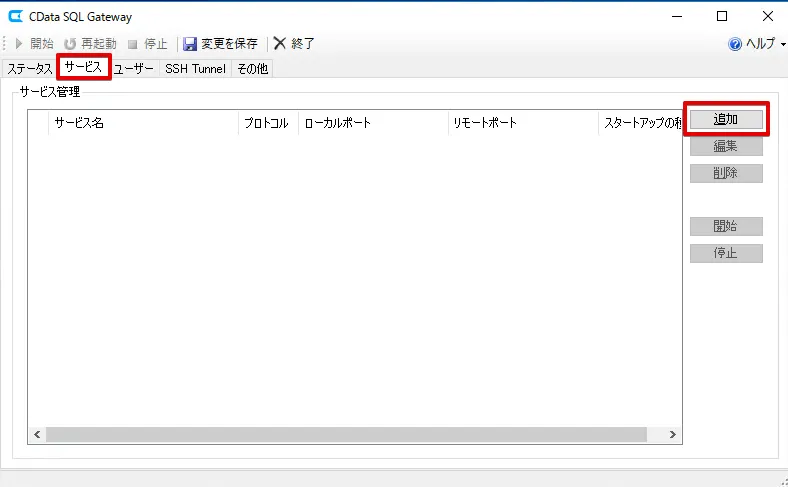
SQL Gateway が起動されたらこのようなコンソール画面が表示されます。最初に「サービス」タブから追加ボタンをクリックします。
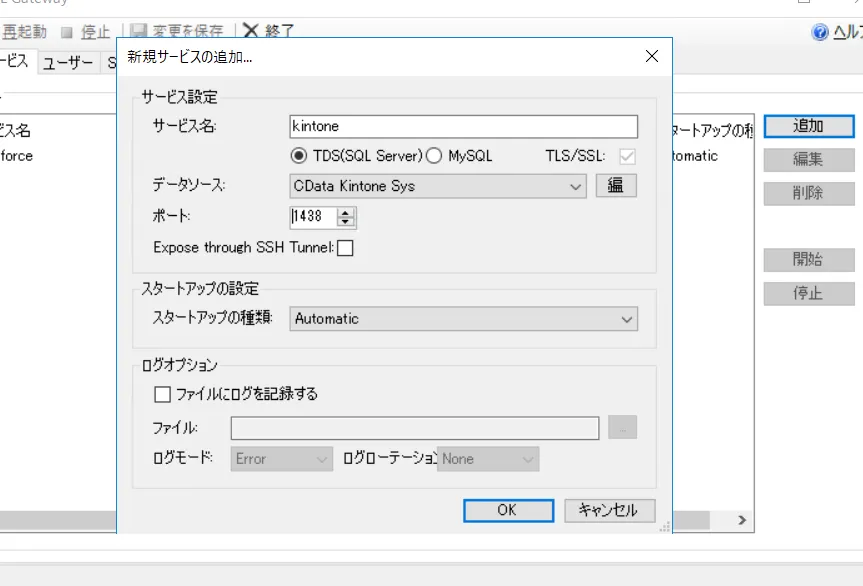
以下の内容で設定します。
- サービス名:任意
- I/F:サービス名下のラジオボタンでTDS(SQL Server)を選択
- データソース:先ほど設定したDSN
- ポート:未使用のもの
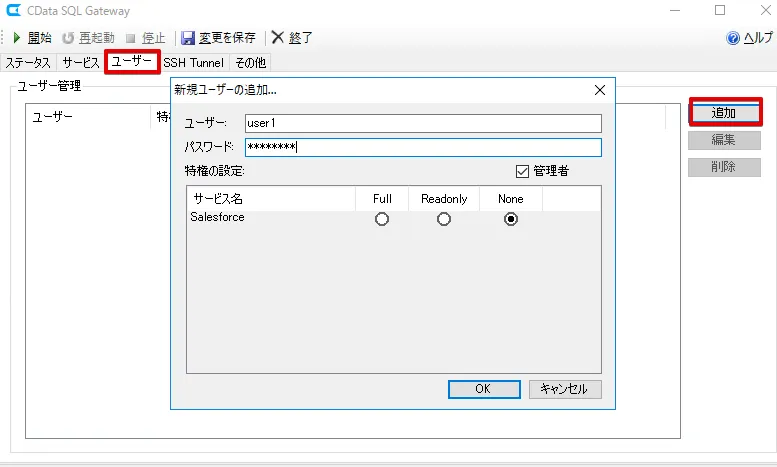
外部からこの SQL Gateway にアクセスする際のユーザー情報を作成します。
作成後は「変更を保存」→「開始」の順でボタンをクリックします。サービスが正常に開始されると、このように緑色のランプが点灯します。
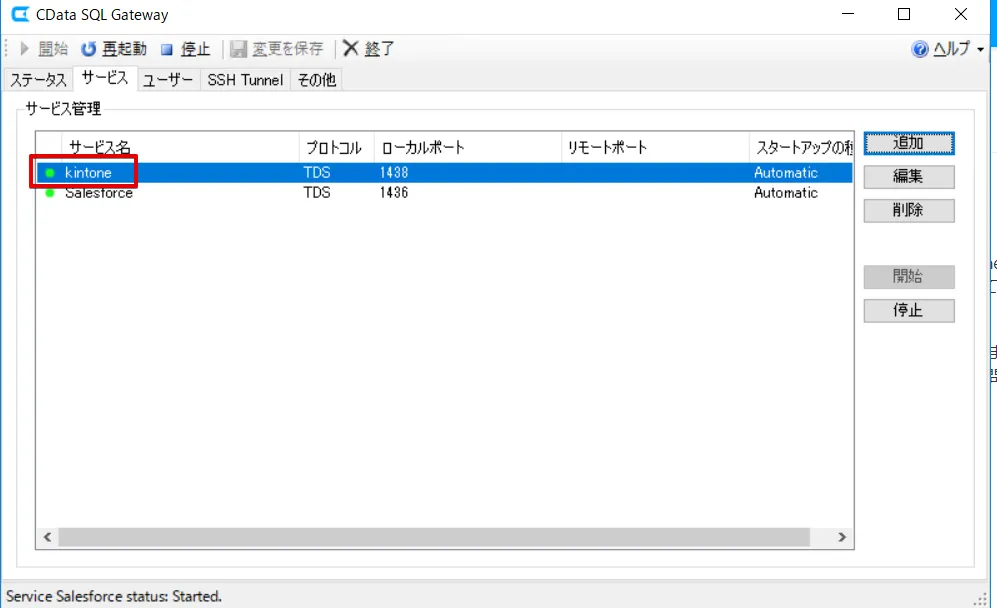
これで データソースからSQL Gateway 間の接続設定と、TDS プロトコルでのインタフェース設定が完了しました。
リンクサーバーの作成
次にSQL Server とSQL Gateway をつなぐために、リンクサーバーを作成していきます。
SSMS で対象の SQL Server に接続し、「サーバーオブジェクト」->「リンクサーバー」から右クリックでリンクサーバーの新規作成を行います。
- リンクサーバー名:任意
- サーバーの種類:その他
- プロバイダー:SQL Server Native Client
- データソース:SQL Gateway を起動しているインスタンスとポート
「インスタンス,ポート」の書き方。 - カタログ:SQL Gateway で指定したDSN

セキュリティに移動して、SQL Gateway
で作成したユーザー情報を入力して設定は完了です。
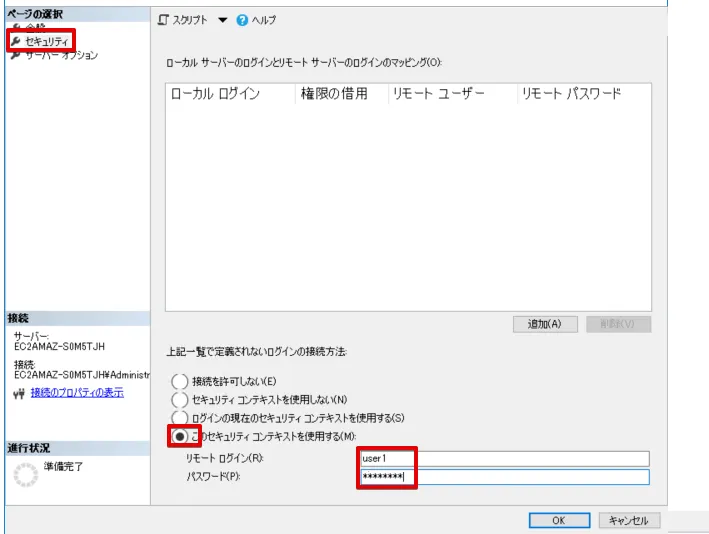
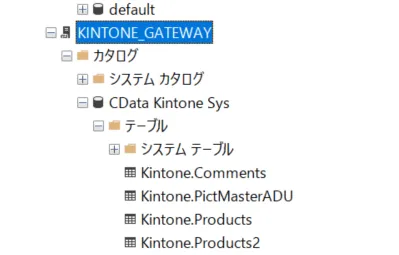
これでSAP SuccessFactors のオブジェクトがリンクサーバーにテーブルとして表示されるようになりました。
SQL Server の設定(CDC)
まずは CDC(Change Data Capture)
機能をオンにしていきます。ちなみにこの CDC
とは、各テーブルのデータの変更情報を保持してくれる機能です。
※CDC はStandard Edition 以上、もしくはDeveloper Edition
で利用可能です。
今回はこのCDC 機能を使って変更データを抽出し、SAP SuccessFactors に連携していきます。
CDC 機能を利用するデータベースを指定して以下のSQL を実行します。
    USE cdata;
    GO
    EXECUTE sys.sp_cdc_enable_db;
    GO
CDC の対象とするテーブルを設定します。
    EXEC sys.sp_cdc_enable_table
    @source_schema = N'dbo',
    @source_name = N'顧客データ_東北支店',
    @role_name = N'cdc_role',
    @supports_net_changes = 1
    GO
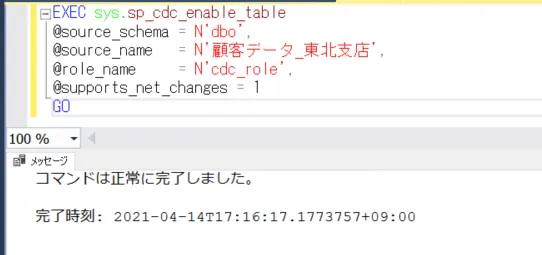
各種パラメータの説明はMicrosoft の公式ドキュメントをご参照ください。上記以外にも設定できるようです。
これで対象 DB
のシステムテーブルに、変更情報を保持してくれるテーブルが表示されました。
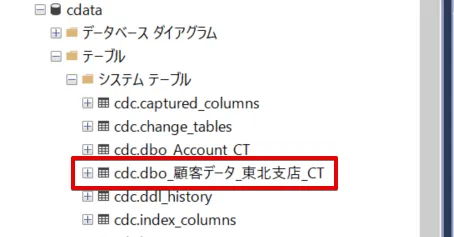
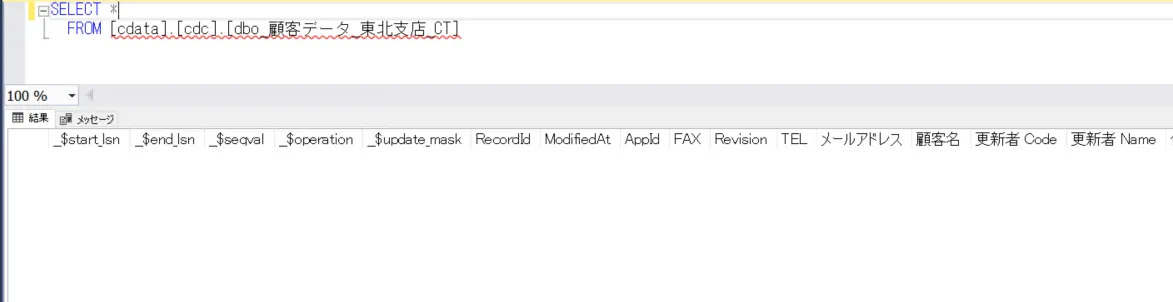
何も変更していない状態では、dbo_顧客データ_東北支店_CT
テーブルのレコードはない状態です。
CDC 対象の顧客データ_東北支店
テーブルにあるメールアドレス列の値を変更してみます。

もう一度、dbo_顧客データ_東北支店_CT テーブルを参照すると変更前後のレコードが格納されました。ちなみに$operation=3 で更新前、4で更新後となります。

これで SQL Server で変更したデータを確認することが出来るようになりました!
ストアドプロシージャの作成
シンプルに CDC テーブルの Name という項目だけを使用して、それをリンクサーバーの [SAP SuccessFactors].[顧客管理(営業支援パック)] テーブルに Insert、Delete、Update で連携するということをやってみます。
    CREATE PROCEDURE SAP SuccessFactorsSP
    AS
    BEGIN
    SET ANSI_NULLS ON
    SET ANSI_WARNINGS ON

    --カーソルの値を取得する変数宣言
    DECLARE @Id varchar(50)
    DECLARE @email varchar(50)
    DECLARE @Operation int

    --カーソル定義
    DECLARE CUR_1 CURSOR FOR
    SELECT a.[RecordId], a.[メールアドレス],a.[__$operation]
    FROM [cdata].[cdc].[dbo_顧客データ_東北支店_CT] AS a,
    (SELECT[RecordId] , MAX([__$seqval]) AS seqval
    FROM [cdata].[cdc].[dbo_顧客データ_東北支店_CT]
    GROUP BY [RecordId]) AS b
    WHERE a.[RecordId] = b.[RecordId]
    AND a.[__$seqval] = b.seqval
    --'3'は更新前レコード
    AND a.[__$operation] <> '3'

    --カーソルオープン
    OPEN CUR_1;
    FETCH NEXT FROM CUR_1
        INTO @Id,@email,@Operation;
        WHILE @@FETCH_STATUS = 0
        BEGIN

        -- 削除レコードの場合
        IF @Operation = 1
        BEGIN
        DELETE FROM [SAP SUCCESSFACTORS_GATEWAY].[CData SAP SuccessFactors Sys].[SAP SuccessFactors].[顧客管理(営業支援パック)] WHERE
        RecordId=@Id;
        END
        -- 新規レコードの場合
        ELSE IF @Operation = 2
        BEGIN
        INSERT INTO [SAP SUCCESSFACTORS_GATEWAY].[CData SAP SuccessFactors Sys].[SAP SuccessFactors].[顧客管理(営業支援パック)]
        ([メールアドレス])
        Values(@email);
        END
        -- 更新レコードの場合
        ELSE IF @Operation = 4
        BEGIN
        UPDATE [SAP SUCCESSFACTORS_GATEWAY].[CData SAP SuccessFactors Sys].[SAP SuccessFactors].[顧客管理(営業支援パック)] SET
        [メールアドレス] =
        @email
        WHERE
        RecordId=@Id;
        END

        --次のレコード
        FETCH NEXT FROM CUR_1
        INTO @Id,@email,@Operation;
        END

    --カーソルクローズ
    CLOSE CUR_1;
    DEALLOCATE CUR_1;

    --CDC変更テーブルのレコード削除
    Truncate table [cdc].[dbo_顧客データ_東北支店_CT]

    END
スケジュール設定
最後にSQL Server
エージェントでストアドプロシージャのスケジュール実行を設定します。
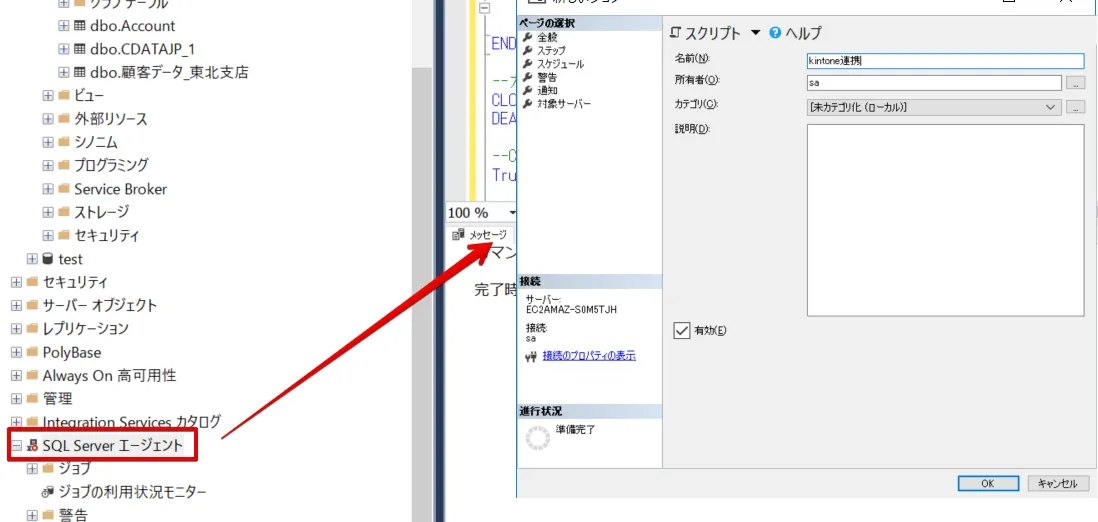
ステップで新規作成から、先ほど作成したストアドプロシージャを実行するよう設定します。

実行タイミングを設定します。今回は夜中に毎日実行されるようスケジューリングしました。
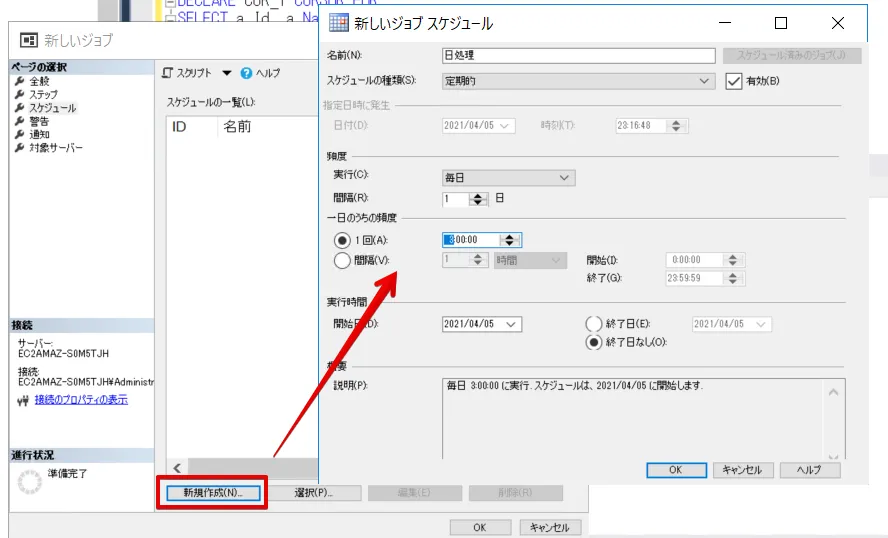
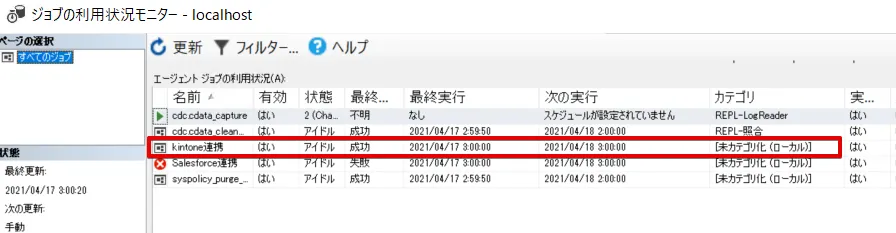
設定後はこのように次にジョブが実行される時間やステータスなどが表示されています。

これで設定が完了しました!
SQL Server のデータを更新
以下は変更テーブルの中身です。赤枠内のレコードが
リンクサーバーを介してSAP SuccessFactors に反映される想定です。
赤枠レコードの内訳は、
- 1行目:削除レコード(__$operation:1)
- 2行目:更新前レコード(__$operation:3)
- 3行目:更新後レコード(__$operation:4)
- 4行目:追加レコード (__$operation:2)

ではこれでAM 3:00に実行されるのを待ってみると、ジョブが実行されました。
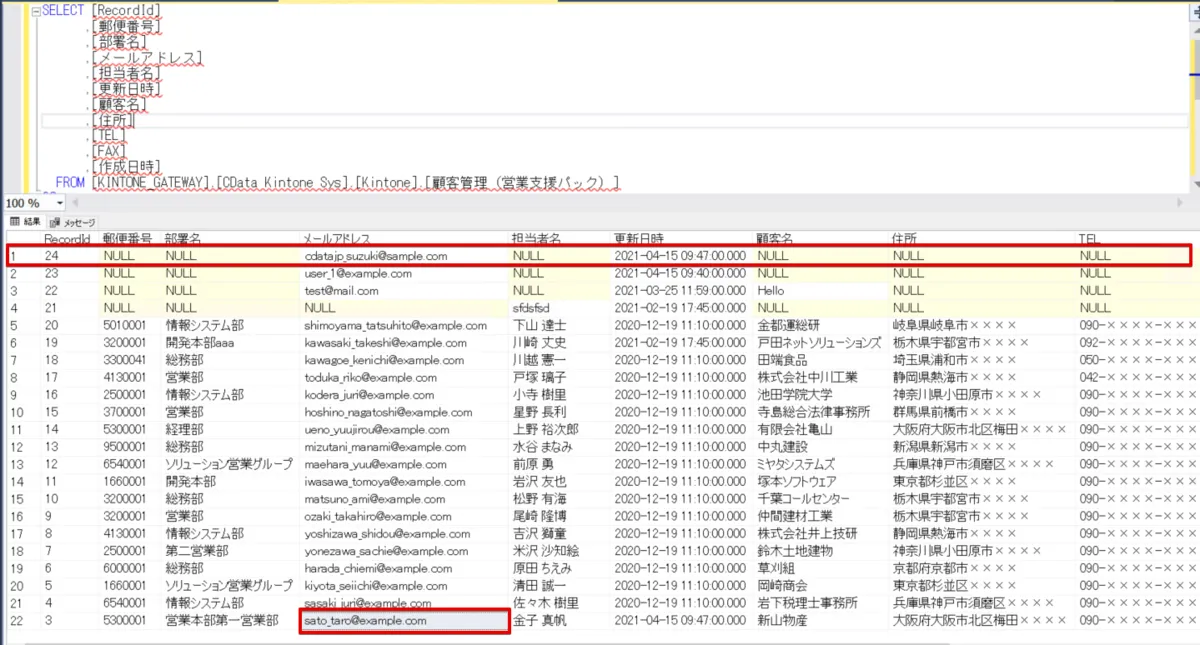
リンクサーバーの[SAP SuccessFactors].[顧客管理(営業支援パック)]
テーブルを参照すると、先ほど確認したレコードが削除も含めて反映されていました。
これであとはこのまま起動しておくだけで、SQL Server で更新したレコードをもとにSAP SuccessFactors が更新されるようになりました。
おわりに
いかがでしたでしょうか。SQL Server の CDC 機能とストアドプロシージャ、リンクサーバーでSAP SuccessFactors に自動連携できるようになりました。
CData ODBC Driver for SAPSuccessFactors は 30日間の無償評価版がご利用可能です。こちらから をぜひお試しください。
CData ODBC ドライバは日本のユーザー向けに、UI の日本語化、ドキュメントの日本語化、日本語でのテクニカルサポートを提供しています。
はじめる準備はできましたか?
SAP SuccessFactors ODBC Driver の無料トライアルをダウンロードしてお試しください:
ダウンロード詳細:
 SAP SuccessFactors ODBC Driver
お問い合わせ
SAP SuccessFactors ODBC Driver
お問い合わせ
SAP SuccessFactors ODBC Driver を使って、ODBC 接続をサポートするあらゆるアプリケーション・ツールからSAP SuccessFactors にデータ連携。
SAP SuccessFactors データにデータベースと同感覚でアクセスして、SAP SuccessFactors のBenefits、Compensation、Jobs データに使い慣れたODBC インターフェースで双方向連携。