






ノーコードアプリ開発ツールSAP Build Apps(AppGyver)でSAP SuccessFactors 連携アプリを作成

SAP Build Apps(旧:AppGyver) は コーディングスキルを持たないユーザーでもWeb・モバイルアプリケーションを構築できるノーコード開発プラットフォームです。この記事では、CData API Server を経由して SAP Build Apps からSAP SuccessFactors に連携するアプリを作成する方法を説明します。
CData API Server は、SAP SuccessFactors のデータの仮想OData インターフェースを提供し、SAP Build Apps からリアルタイムにSAP SuccessFactors のデータへ連携することができます。
API Server の設定
以下のリンクからAPI Server の無償トライアルをスタートしたら、セキュアなSAP SuccessFactors OData サービスを作成していきましょう。
SAP SuccessFactors への接続
SAP Build Apps からSAP SuccessFactors のデータを操作するには、まずSAP SuccessFactors への接続を作成・設定します。
- API Server にログインして、「Connections」をクリック、さらに「接続を追加」をクリックします。

- 「接続を追加」をクリックして、データソースがAPI Server に事前にインストールされている場合は、一覧から「SAP SuccessFactors」を選択します。
- 事前にインストールされていない場合は、コネクタを追加していきます。コネクタ追加の手順は以下の記事にまとめてありますので、ご確認ください。
CData コネクタの追加方法はこちら >> - それでは、SAP SuccessFactors への接続設定を行っていきましょう!

-
SAP SuccessFactorsへの接続
それでは、SAP SuccessFactors に接続していきましょう。CData 製品は、デフォルトで有効になっているOData API を介してSAP SuccessFactors と通信します。追加の権限が必要な場合は、SAP サポートサイトをご確認ください。
認証方法として、Azure AD 認証、SAP IAS 認証、OAuth 認証(推奨)、Basic 認証(非推奨)のいずれかを使用してSAP SuccessFactors に認証できます。
必要な接続プロパティ
選択したAuthScheme に関わらず、SAP SuccessFactors 環境を識別するために以下の接続プロパティを設定しましょう。
- URL:SuccessFactors をホストするサーバーのURL
- CompanyId:SAP SuccessFactors テナントに割り当てられた一意の識別子。この値はAPI 認証に必要で、組織固有のものです
OAuth 認証
SAP SuccessFactors では、OAuth 認証を2種類のグラント種別でサポートしています。
- SAP SuccessFactors LMS インスタンスのクライアントグラント種別
- SAML-2 Bearer グラント種別
OAuth 認証を有効にするには、すべてのOAuth フローでカスタムOAuth アプリケーションを作成し、適切なプロパティを設定する必要があります。
デスクトップアプリケーションでカスタムOAuth アプリケーションの資格情報を使用して認証するには、OAuth アクセストークンを取得し、更新する必要があります。これらを設定すると、接続の準備が整います。
OAuth アクセストークンの取得およびリフレッシュ
以下のプロパティを設定してください。
- InitiateOAuth:GETANDREFRESH。OAuthAccessToken を自動的に取得およびリフレッシュするために使用します
- OAuthClientId:アプリケーションの登録時に割り当てられたクライアントId
- CallbackURL:カスタムOAuth アプリケーションの登録時に定義されたリダイレクトURI
- OAuthClientSecret (クライアントグラント種別のみ):アプリケーションの登録時に割り当てられたクライアントシークレット
- PrivateKey (SAML-2 Bearer グラント種別のみ):カスタムOAuth アプリケーションの作成時にダウンロードした秘密鍵証明書のパス、またはその証明書のbase64 でエンコードされた内容
接続すると、CData 製品がデフォルトブラウザでSAP SuccessFactors のOAuth エンドポイントを開きます。ログインして、アプリケーションにアクセス許可を与えてください。
アプリケーションにアクセス許可を与えると、CData 製品がOAuth プロセスを完了します。
- CData 製品がSAP SuccessFactors からアクセストークンを取得し、それを使ってデータをリクエストします
- OAuth 値はOAuthSettingsLocation で指定されたパスに保存されます。これらの値は接続間で永続化されます
アクセストークンの期限が切れた際は、CData 製品が自動でアクセストークンをリフレッシュします。
カスタムOAuth アプリケーションの作成やその他の認証方法については、 href="/kb/help/" target="_blank">ヘルプドキュメントの「はじめに」をご確認ください。
- 接続情報の入力が完了したら、「保存およびテスト」をクリックします。
SAP SuccessFactorsへの接続
それでは、SAP SuccessFactors に接続していきましょう。CData 製品は、デフォルトで有効になっているOData API を介してSAP SuccessFactors と通信します。追加の権限が必要な場合は、SAP サポートサイトをご確認ください。
認証方法として、Azure AD 認証、SAP IAS 認証、OAuth 認証(推奨)、Basic 認証(非推奨)のいずれかを使用してSAP SuccessFactors に認証できます。
必要な接続プロパティ
選択したAuthScheme に関わらず、SAP SuccessFactors 環境を識別するために以下の接続プロパティを設定しましょう。
- URL:SuccessFactors をホストするサーバーのURL
- CompanyId:SAP SuccessFactors テナントに割り当てられた一意の識別子。この値はAPI 認証に必要で、組織固有のものです
OAuth 認証
SAP SuccessFactors では、OAuth 認証を2種類のグラント種別でサポートしています。
- SAP SuccessFactors LMS インスタンスのクライアントグラント種別
- SAML-2 Bearer グラント種別
OAuth 認証を有効にするには、すべてのOAuth フローでカスタムOAuth アプリケーションを作成し、適切なプロパティを設定する必要があります。
デスクトップアプリケーションでカスタムOAuth アプリケーションの資格情報を使用して認証するには、OAuth アクセストークンを取得し、更新する必要があります。これらを設定すると、接続の準備が整います。
OAuth アクセストークンの取得およびリフレッシュ
以下のプロパティを設定してください。
- InitiateOAuth:GETANDREFRESH。OAuthAccessToken を自動的に取得およびリフレッシュするために使用します
- OAuthClientId:アプリケーションの登録時に割り当てられたクライアントId
- CallbackURL:カスタムOAuth アプリケーションの登録時に定義されたリダイレクトURI
- OAuthClientSecret (クライアントグラント種別のみ):アプリケーションの登録時に割り当てられたクライアントシークレット
- PrivateKey (SAML-2 Bearer グラント種別のみ):カスタムOAuth アプリケーションの作成時にダウンロードした秘密鍵証明書のパス、またはその証明書のbase64 でエンコードされた内容
接続すると、CData 製品がデフォルトブラウザでSAP SuccessFactors のOAuth エンドポイントを開きます。ログインして、アプリケーションにアクセス許可を与えてください。
アプリケーションにアクセス許可を与えると、CData 製品がOAuth プロセスを完了します。
- CData 製品がSAP SuccessFactors からアクセストークンを取得し、それを使ってデータをリクエストします
- OAuth 値はOAuthSettingsLocation で指定されたパスに保存されます。これらの値は接続間で永続化されます
アクセストークンの期限が切れた際は、CData 製品が自動でアクセストークンをリフレッシュします。
カスタムOAuth アプリケーションの作成やその他の認証方法については、 href="/kb/help/" target="_blank">ヘルプドキュメントの「はじめに」をご確認ください。
API Server のユーザー設定
次に、API Server 経由でSAP SuccessFactors にアクセスするユーザーを作成します。「Users」ページでユーザーを追加・設定できます。やってみましょう。
- 「Users」ページで ユーザーを追加をクリックすると、「ユーザーを追加」ポップアップが開きます。
-
次に、「ロール」、「ユーザー名」、「権限」プロパティを設定し、「ユーザーを追加」をクリックします。

-
その後、ユーザーの認証トークンが生成されます。各ユーザーの認証トークンとその他の情報は「Users」ページで確認できます。

SAP SuccessFactors 用のAPI エンドポイントの作成
ユーザーを作成したら、SAP SuccessFactors のデータ用のAPI エンドポイントを作成していきます。
-
まず、「API」ページに移動し、
「 テーブルを追加」をクリックします。
-
アクセスしたい接続を選択し、次へをクリックします。
-
接続を選択した状態で、各テーブルを選択して確認をクリックすることでエンドポイントを作成します。

OData のエンドポイントを取得
以上でSAP SuccessFactors への接続を設定してユーザーを作成し、API Server でSAP SuccessFactors データのAPI を追加しました。これで、OData 形式のSAP SuccessFactors データをREST API で利用できます。API Server の「API」ページから、API のエンドポイントを表示およびコピーできます。

SAP Build Apps でアプリを作成する
それではSAP Build Apps 側でアプリ開発を開始します。
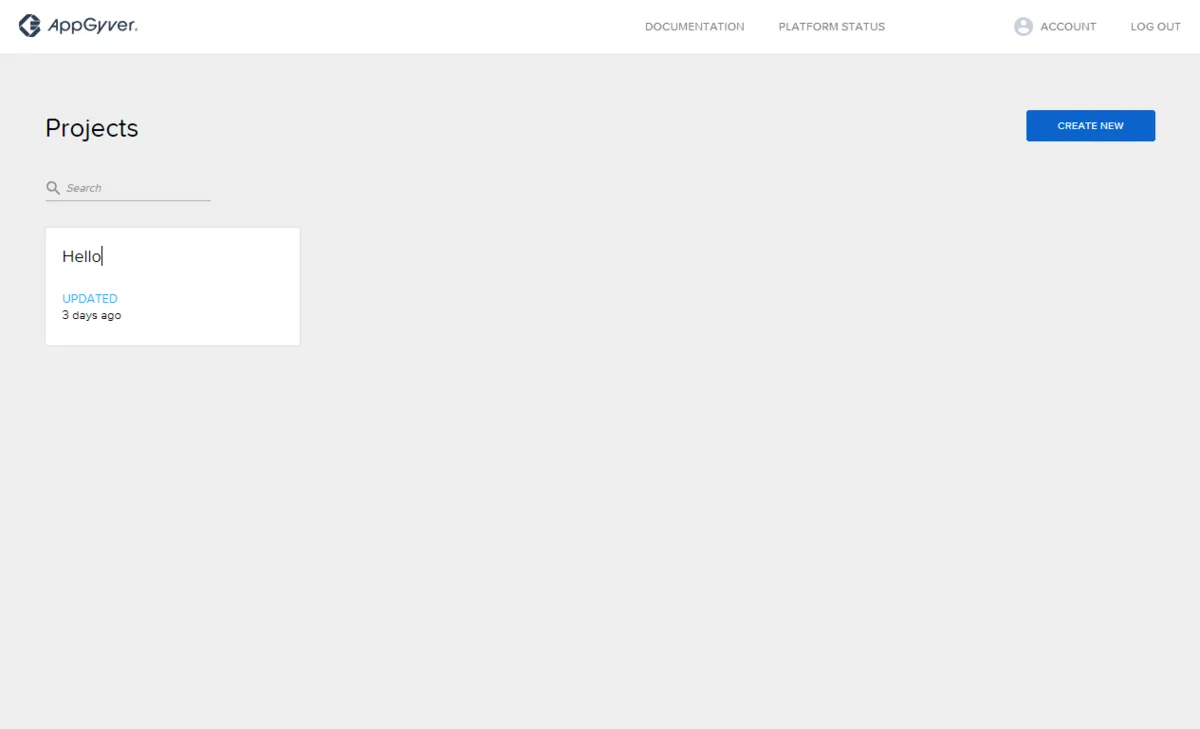
- 「CREATE NEW」をクリックし、
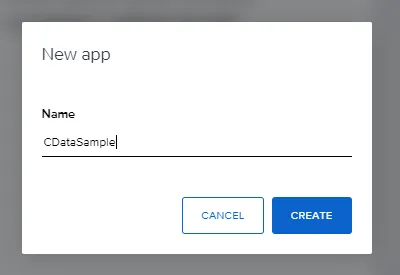
- 任意の名前でアプリを作成します。
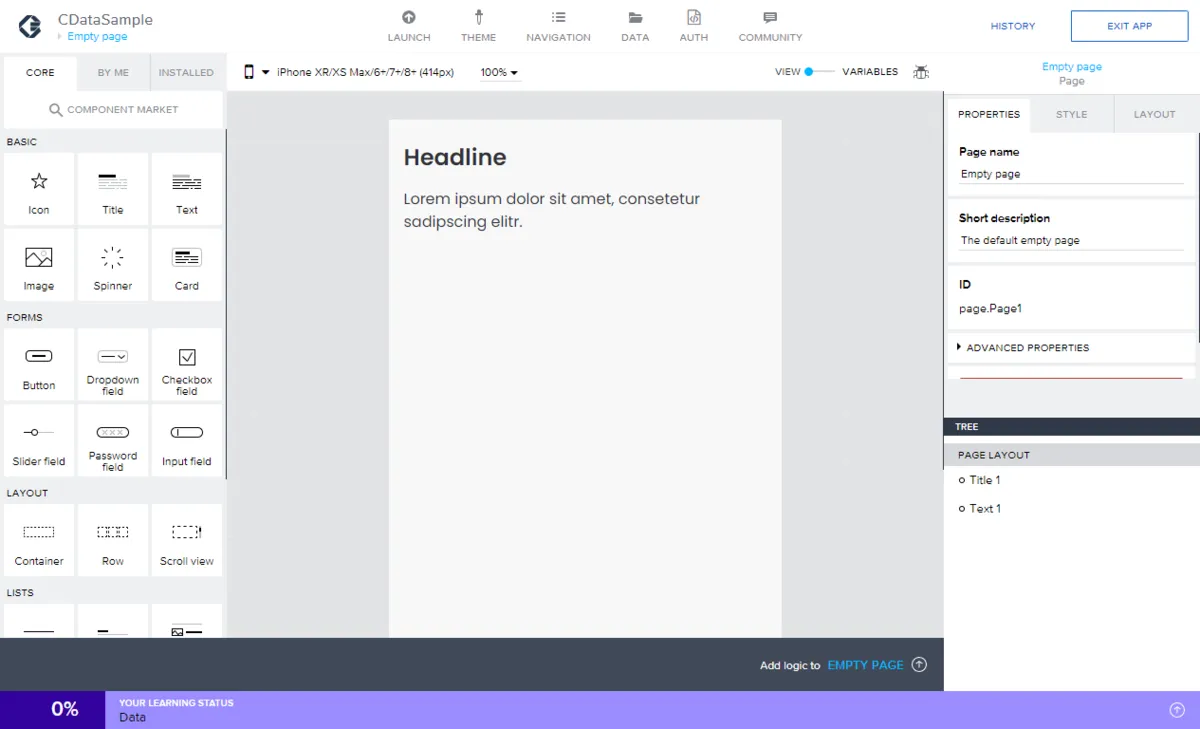
- これで以下のようにアプリの開発画面が立ち上がります。
OData Integration の登録
アプリを作成したら、まず SAP Build Apps アプリでAPI 連携処理を行うための設定を追加します。
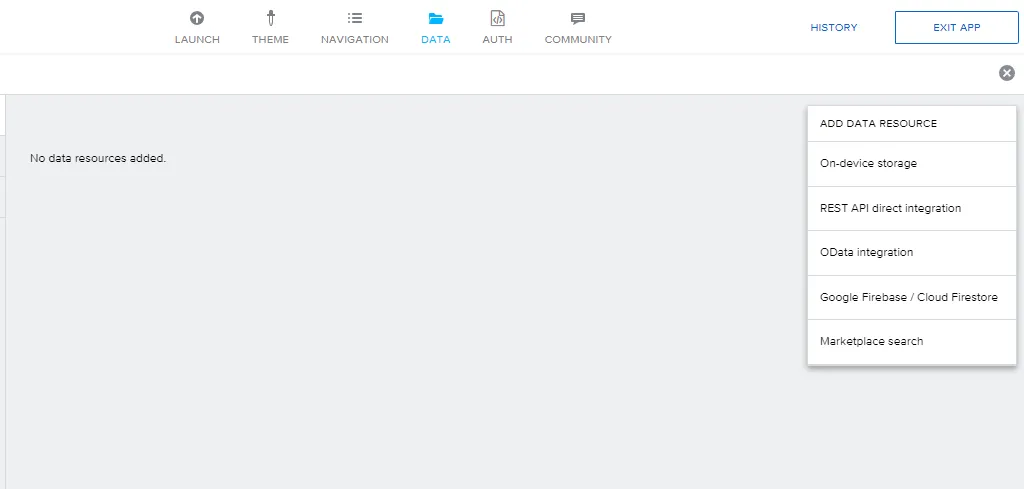
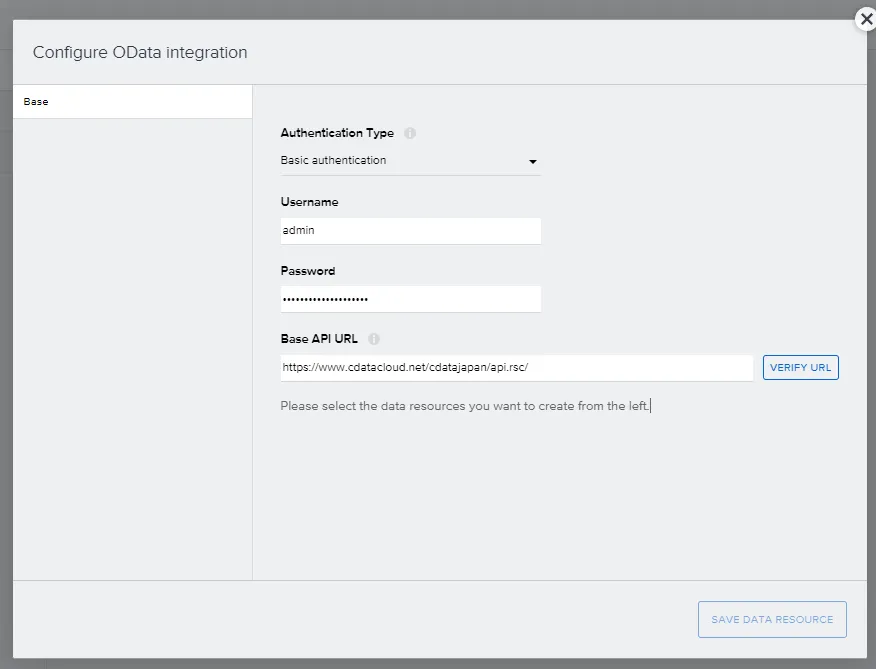
- 「DATA」タブから「OData Integration」を追加しましょう。
- 「Authentication Type」は「Basic authentication」を選択し、先ほど作成したCData API Server User のID とToken をそれぞれUsername・Passwordに入力します。 Base API URL はCData API Server のAPI タブにある「Base URL」で確認できます。これらを設定して「Verify URL」のボタンをクリックしましょう。
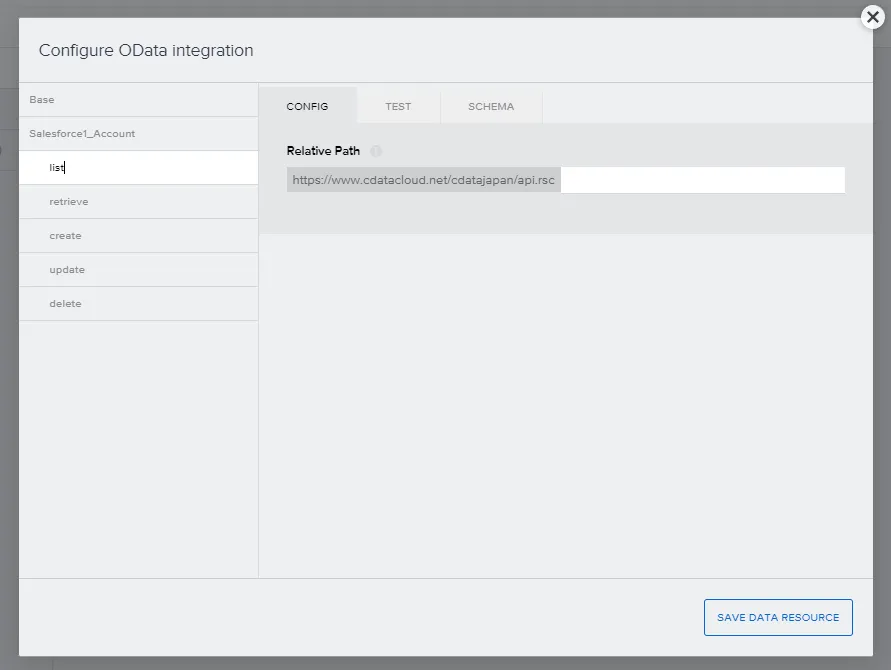
- すると自動的にCData API Server に登録されているAPI データモデルを読み取って、SAP Build Apps が扱いやすい形で「list」、「retreve」、「create」、「update」、「delete」処理が生成されます。
- 通常のREST API だと一つ一つ仕様を読み取って、登録していかなければいけないのですが、OData インターフェースに統一してくれるCData API Server を挟むことで、API の仕様を意識せず、SAP Build Apps で扱えるようになります。
変数の定義
それでは作成した OData Integration 機能を使ってアプリを作っていきます。とはいえ画面を作成する前に、API 経由で取得したデータを格納する変数を登録しておきましょう。
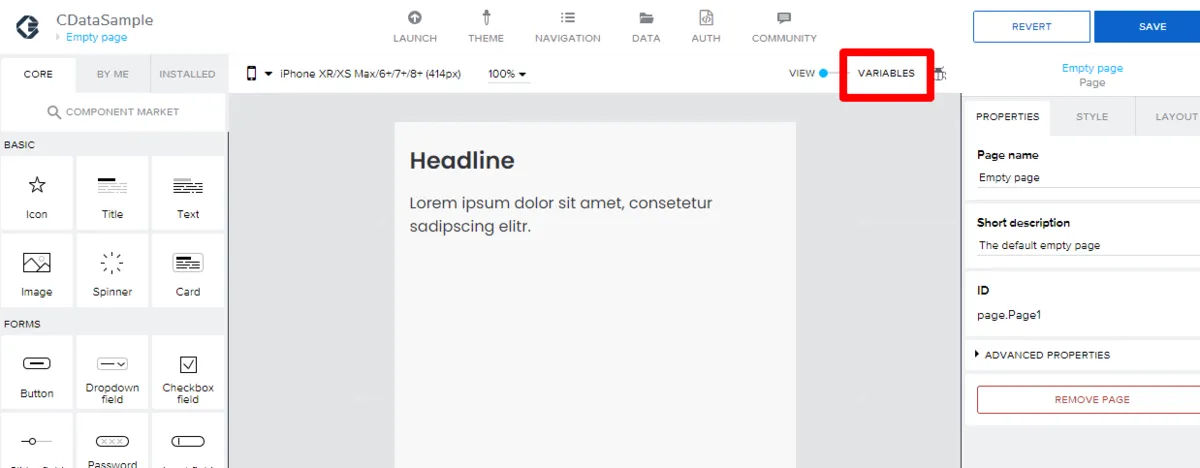
- 画面デザインページから「VARIABLES」に移動します。
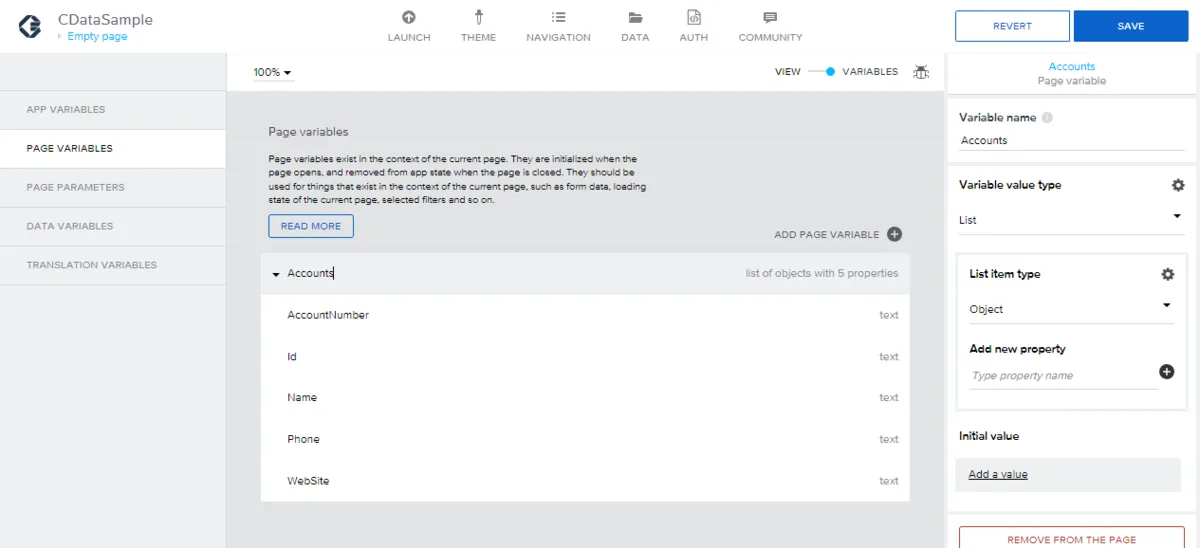
- CData API Server から取得するデータ構造に合わせて変数を定義します。List とObject 構造の組み合わせで構成しましょう。
一覧画面の構成
変数を定義したら一覧画面を構成しましょう。
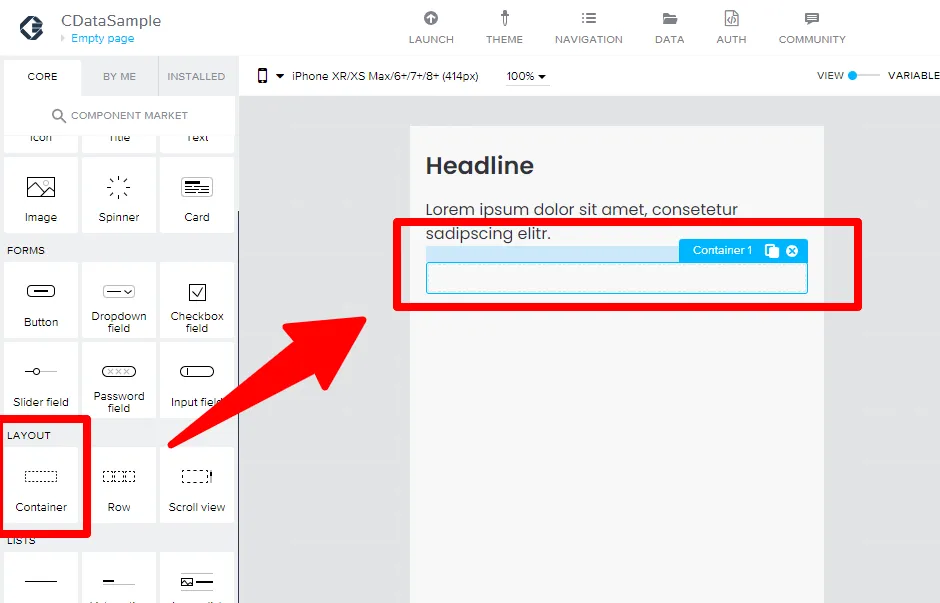
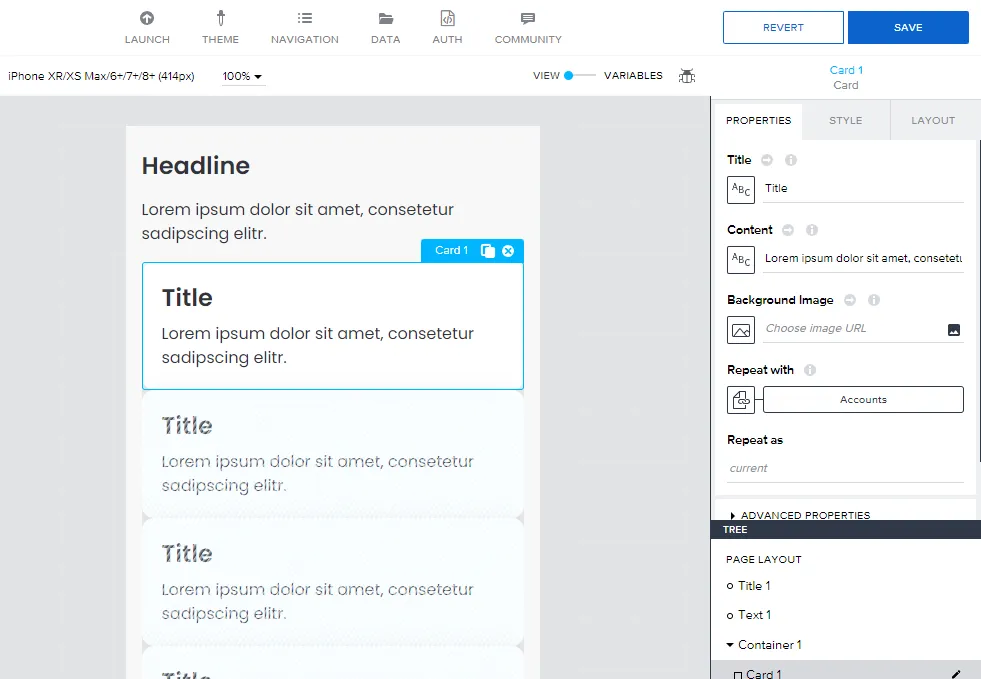
- 今回はCard 形式の画面を作成しますが、カードを繰り返し表示するためにまず「Container」を配置します。
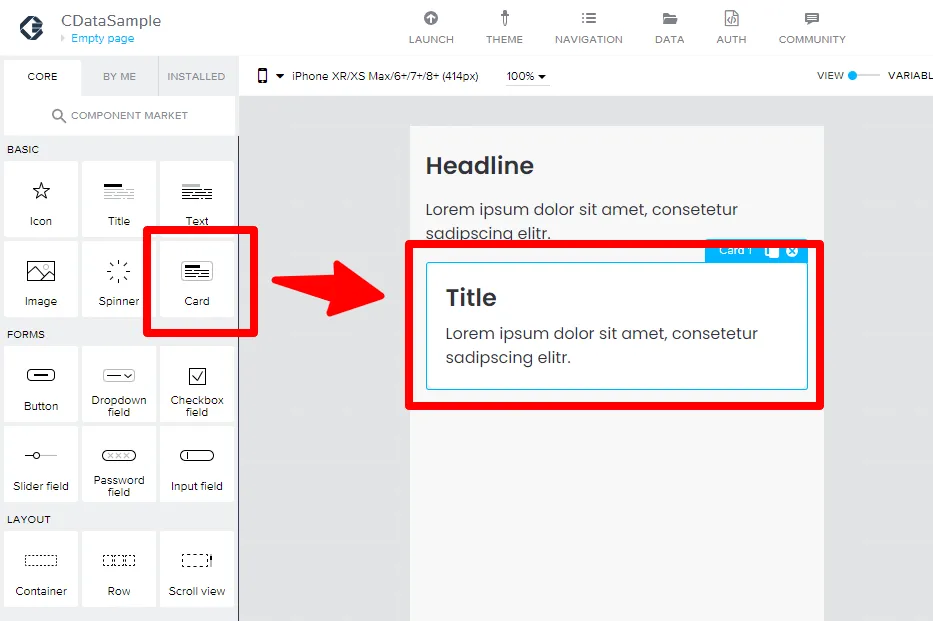
- このContainer の中にCard を配置することで、カードが繰り返し表示される画面が構成できます。
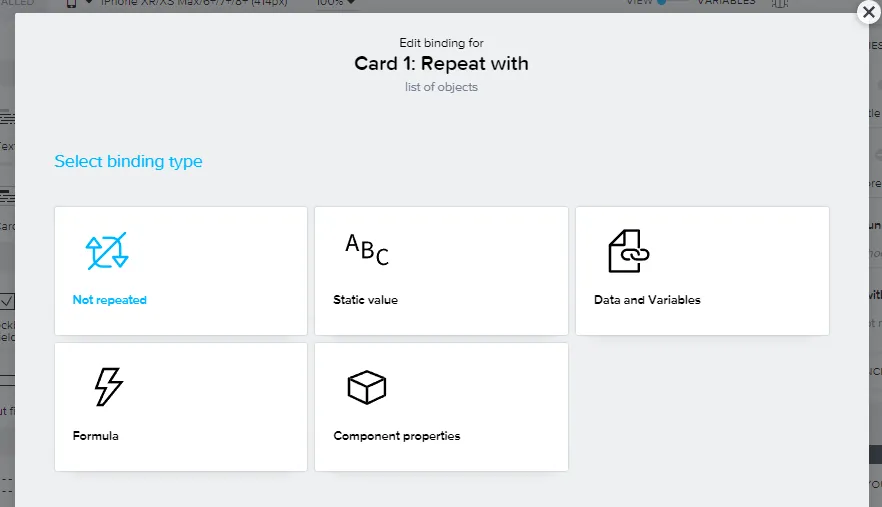
- Card を配置後、Properties タブから「Repeat with」で先ほど作成した変数をバインドします。
- 「Data and Vaiables」を選択し
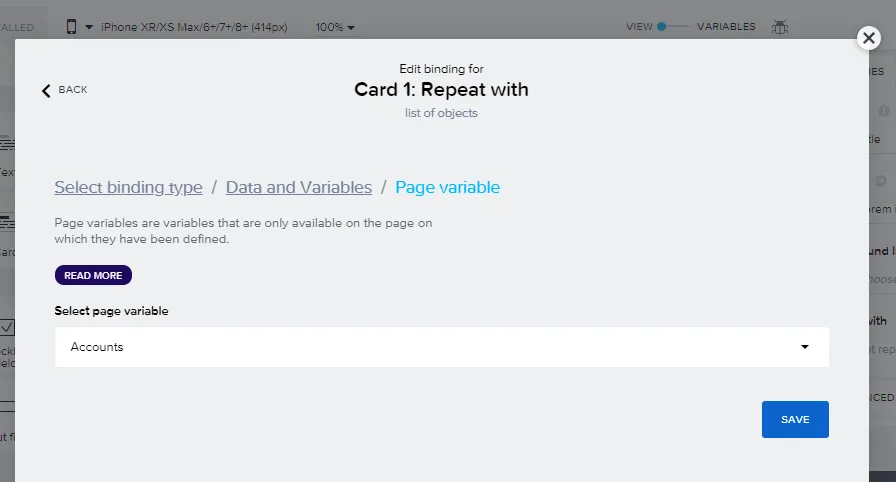
- 先ほど作成しておいたList の変数をバインドします。
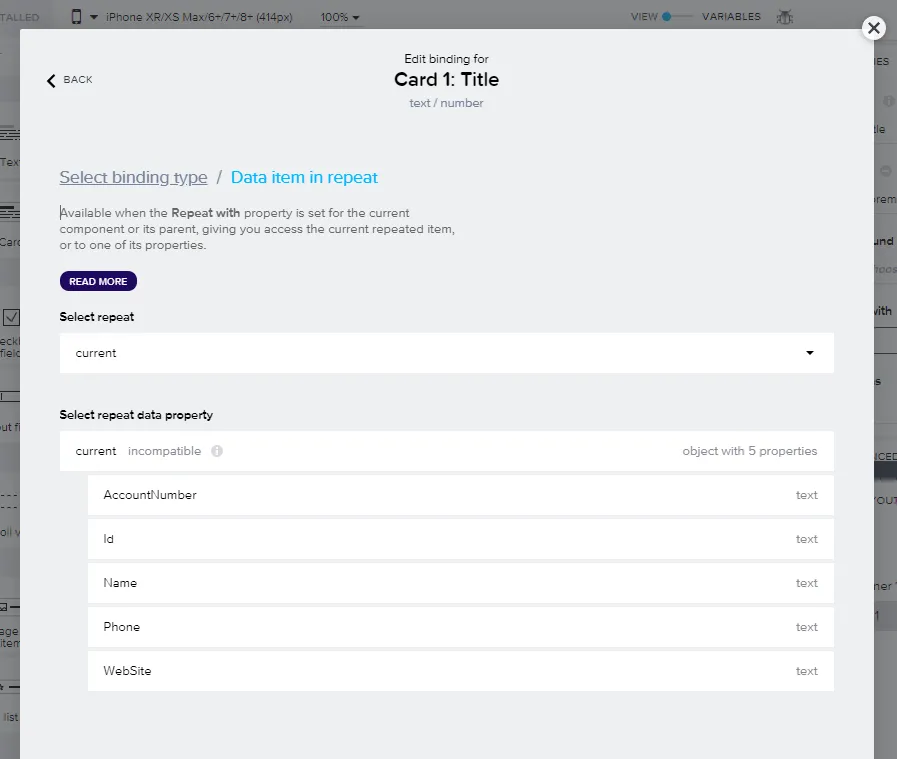
- List の変数をバインドすると、Card にあるTitle やContent にもバインドできるようになります。
- 「Data item in repeat」でそれぞれの変数をバインドしましょう。

Logic の記述
最後にAPI から取得したデータを変数に格納するLogic を記述していきます。
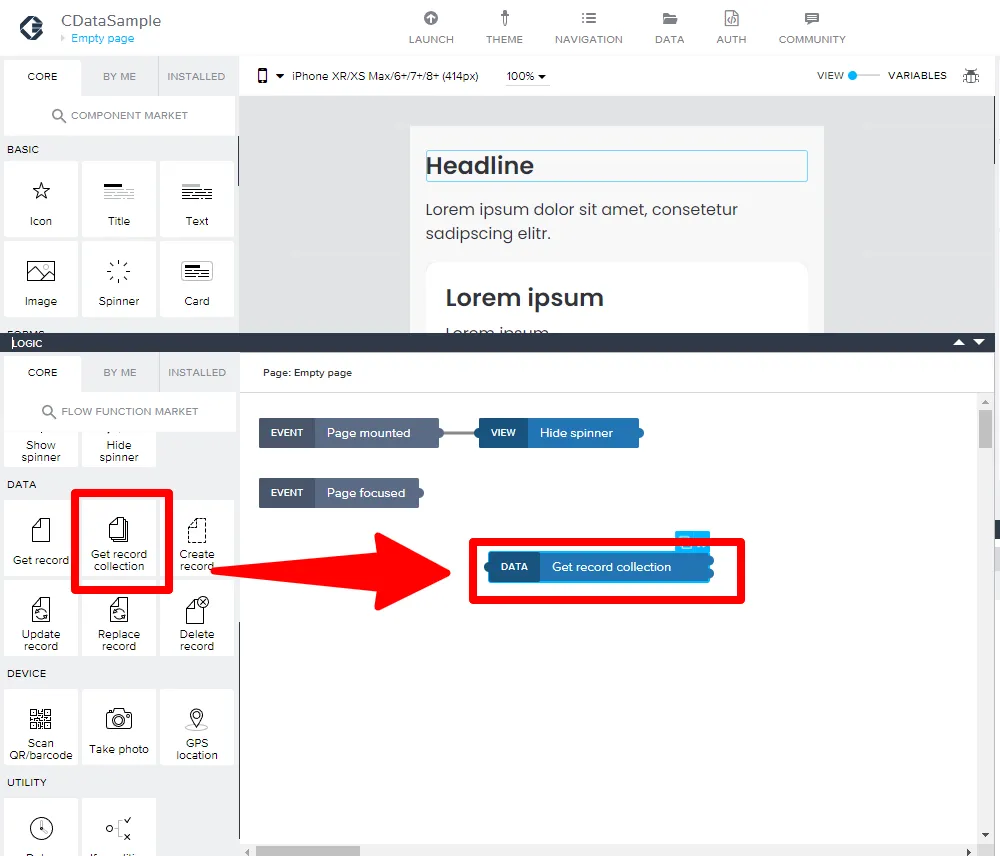
- 画面下にあるLogic タブを開いて、ページを開いたときのLogic にAPI からデータを取得する「Get record collection」の処理を追加します。
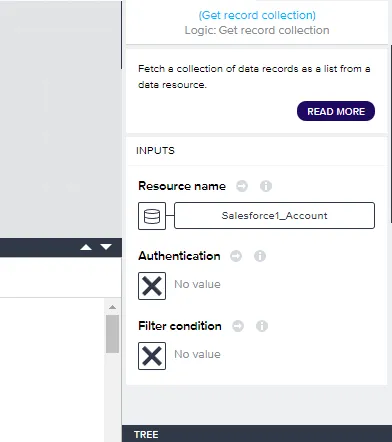
- 「Get record collection」の処理には認証情報を設定する必要があるので「Authentication」をクリックします。
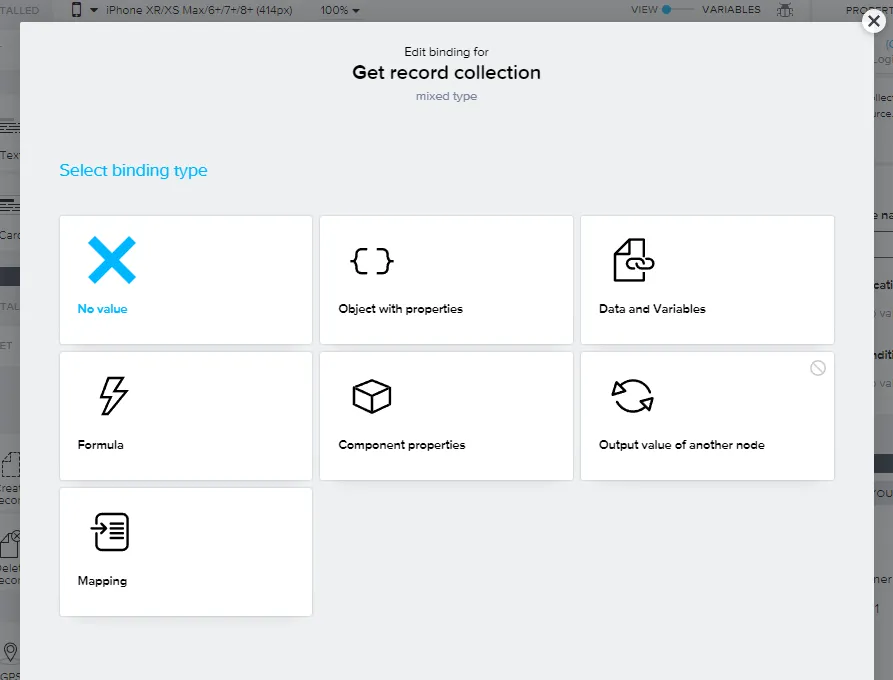
- 今回は固定値として設定するので「Obejct with properties」を選択し
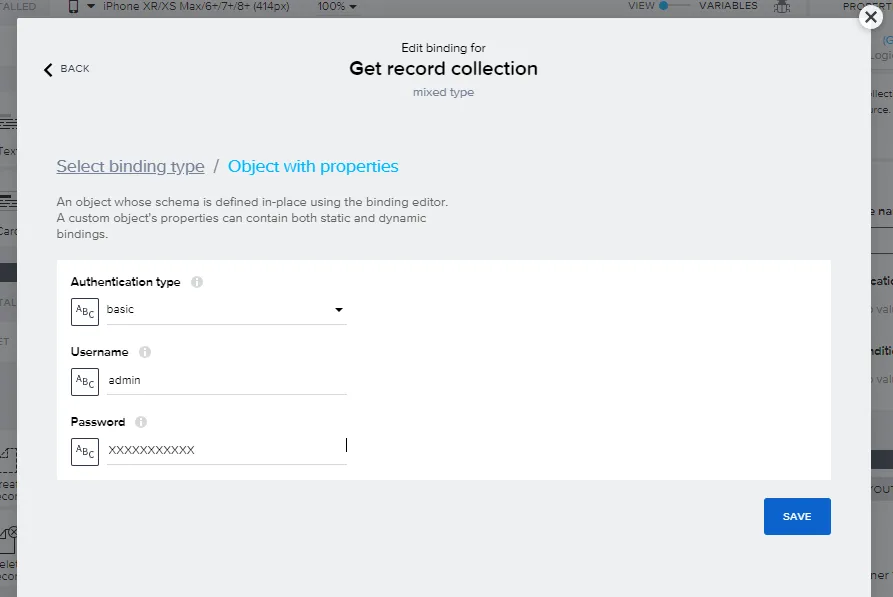
- 「Authentication Type」から「basic」を選択した上で、CData API Server のID とAPI Token をそれぞれ設定して保存します。
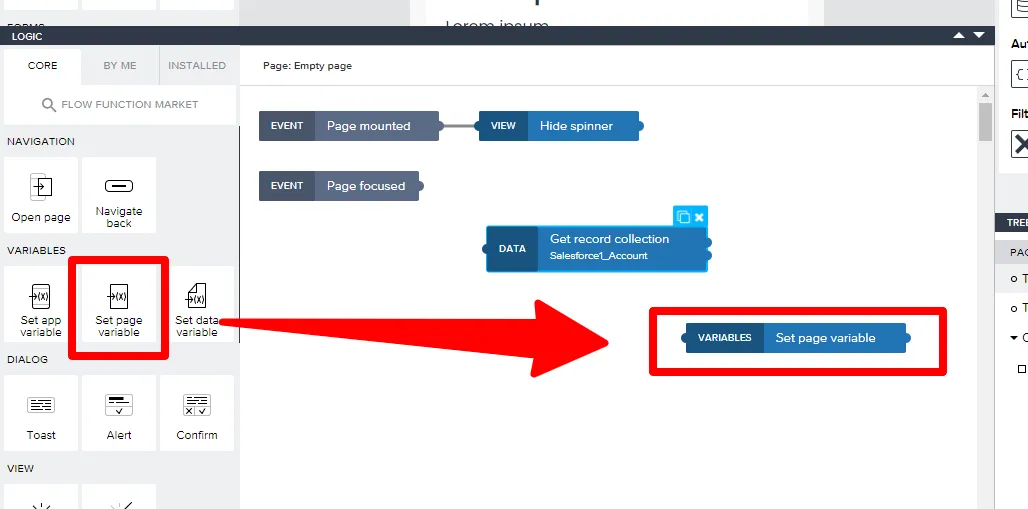
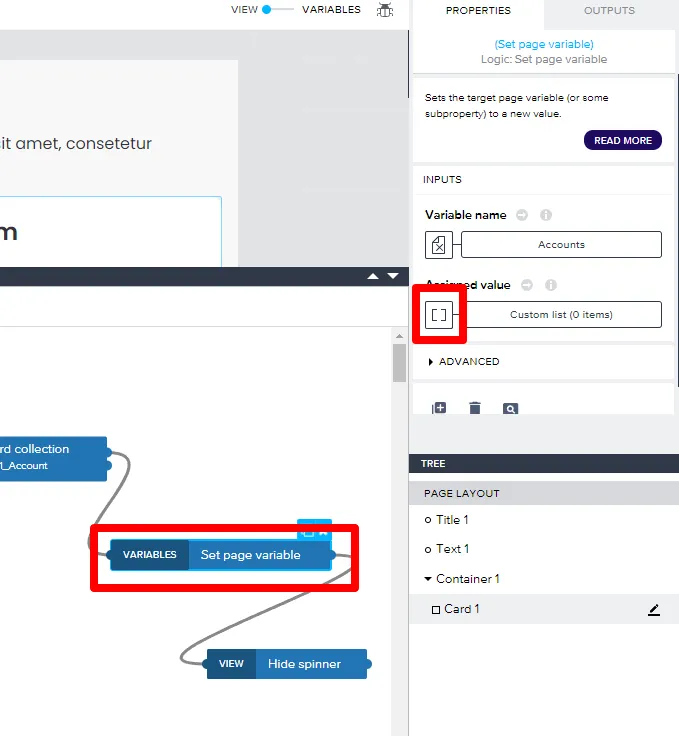
- 次に取得したレコードを変数に格納します。「Set page variable」をLogic に配置しましょう。
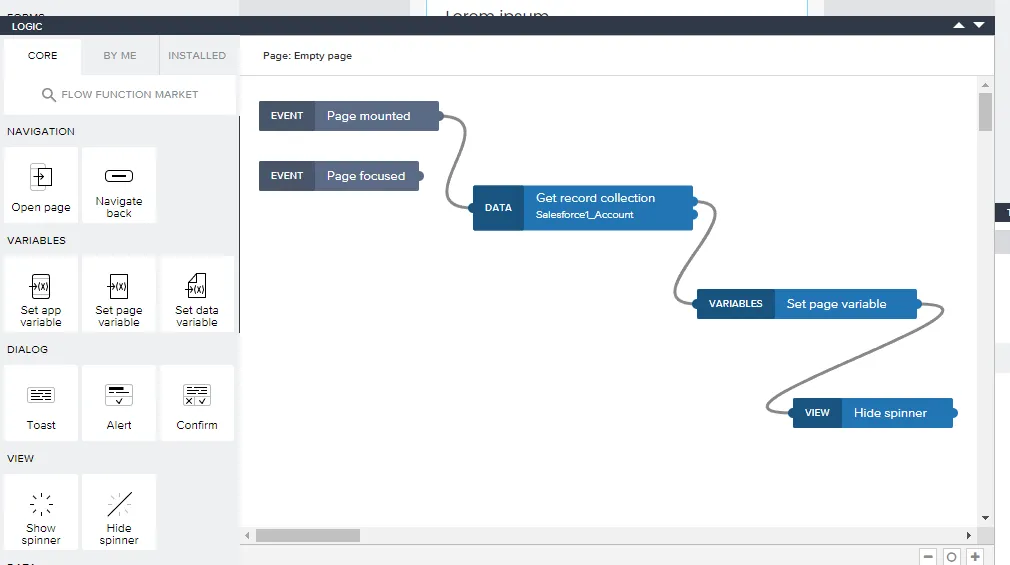
- 「Set page variable」を配置したら一旦Logic のコンポーネントをそれぞれつなげます。これで値を「Get record collection」から引き継げるようになります。
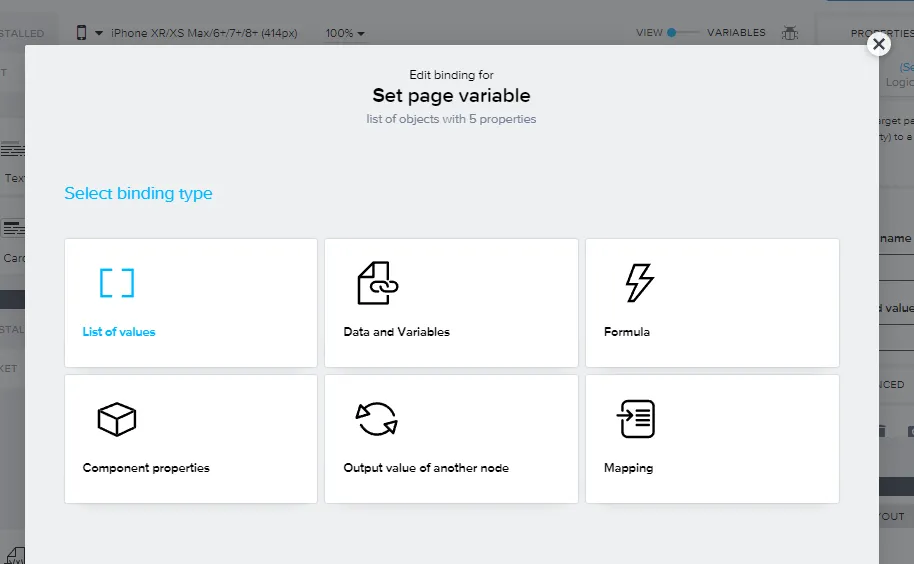
- それでは「Set page variable」の値の設定を行いましょう。「Assigned value」のボタンをクリックし、
- 「Mapping」を選択します。
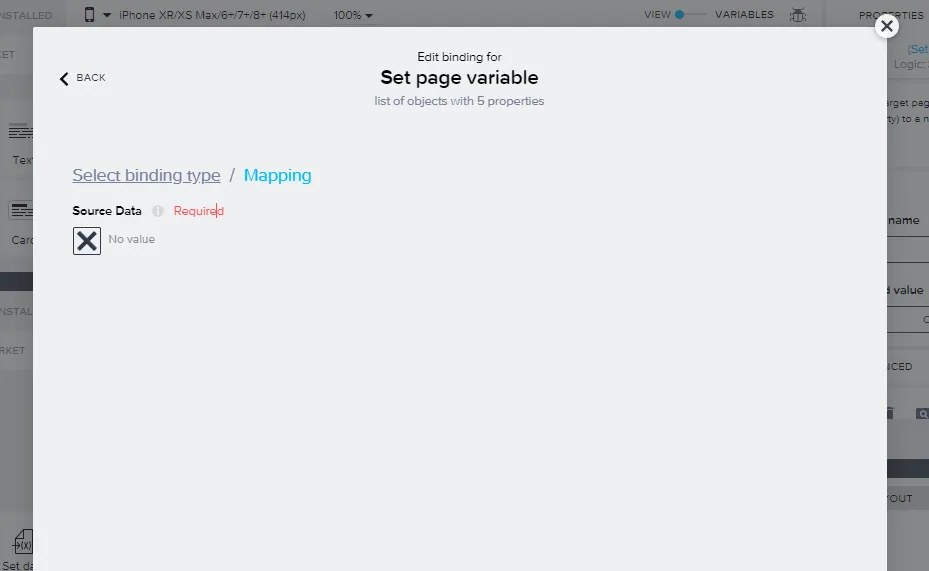
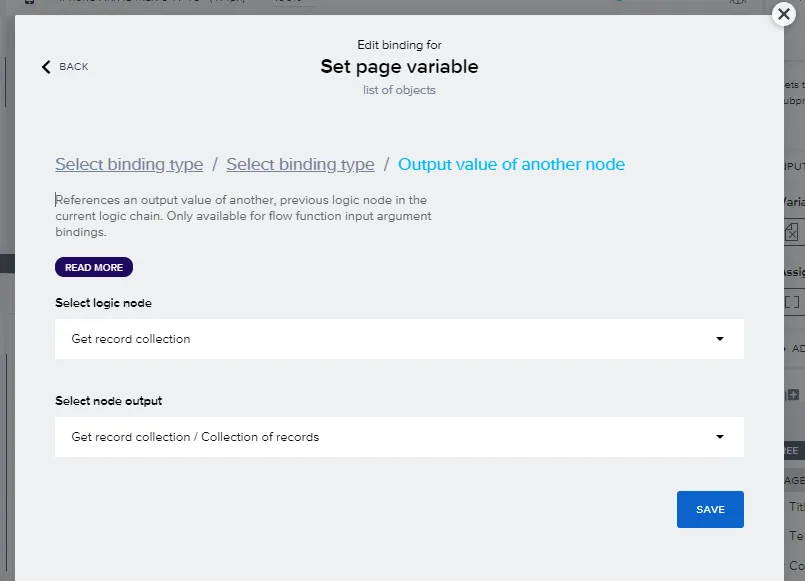
- デフォルトでは以下のような画面になっているので「no value」のボタンをクリックし、
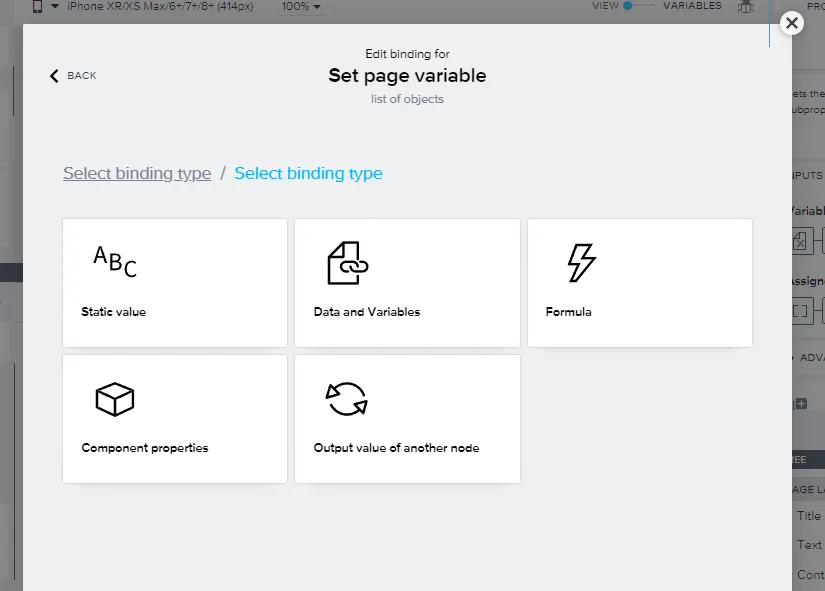
- 「Output value of another node」をクリック。
- 前のLogic から引き継いだ「Get record collection」を選択します。
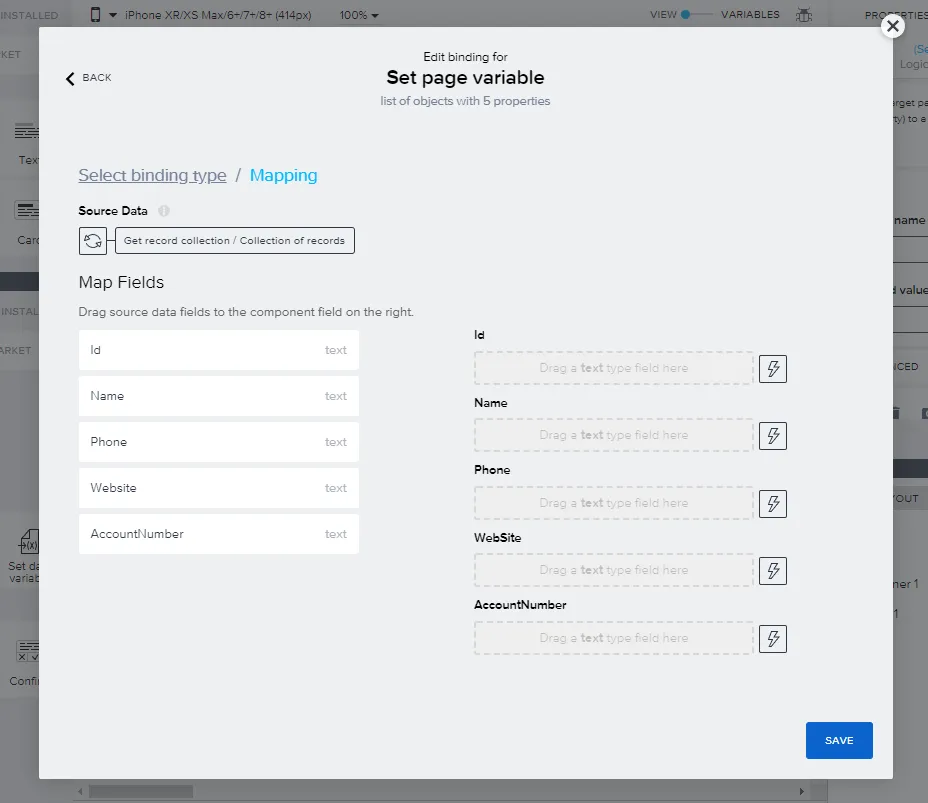
- これでMapping が行えるようになります。
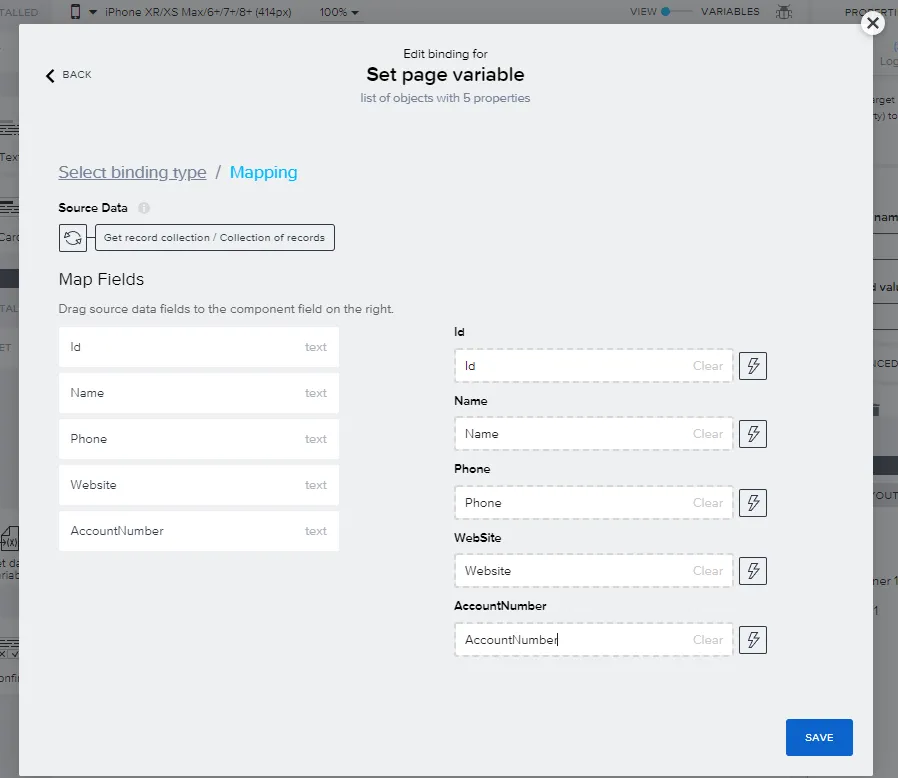
- ドラッグアンドドロップで取得したデータと変数をマッピングしましょう。ここで予め変数をList とObject 形式で構成していたことが活きてきます。
実行してみる
それでは作成したアプリを実際に動かしてみましょう。
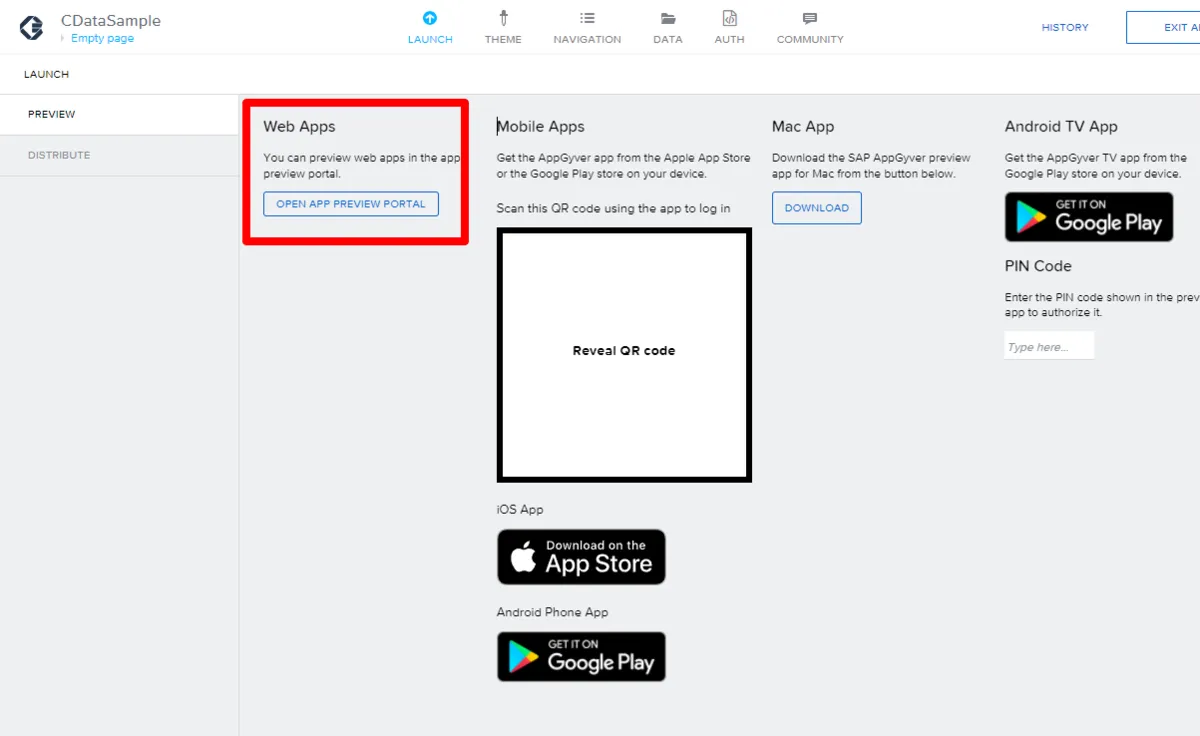
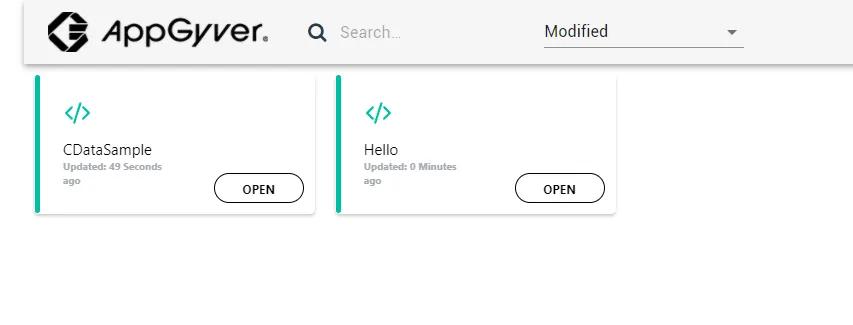
- 「LAUNCH」タブから「Open App Preview Portal」をクリックします。
- 以下のようにアプリ一覧画面が立ち上がるので「CDataSample」をクリックします。
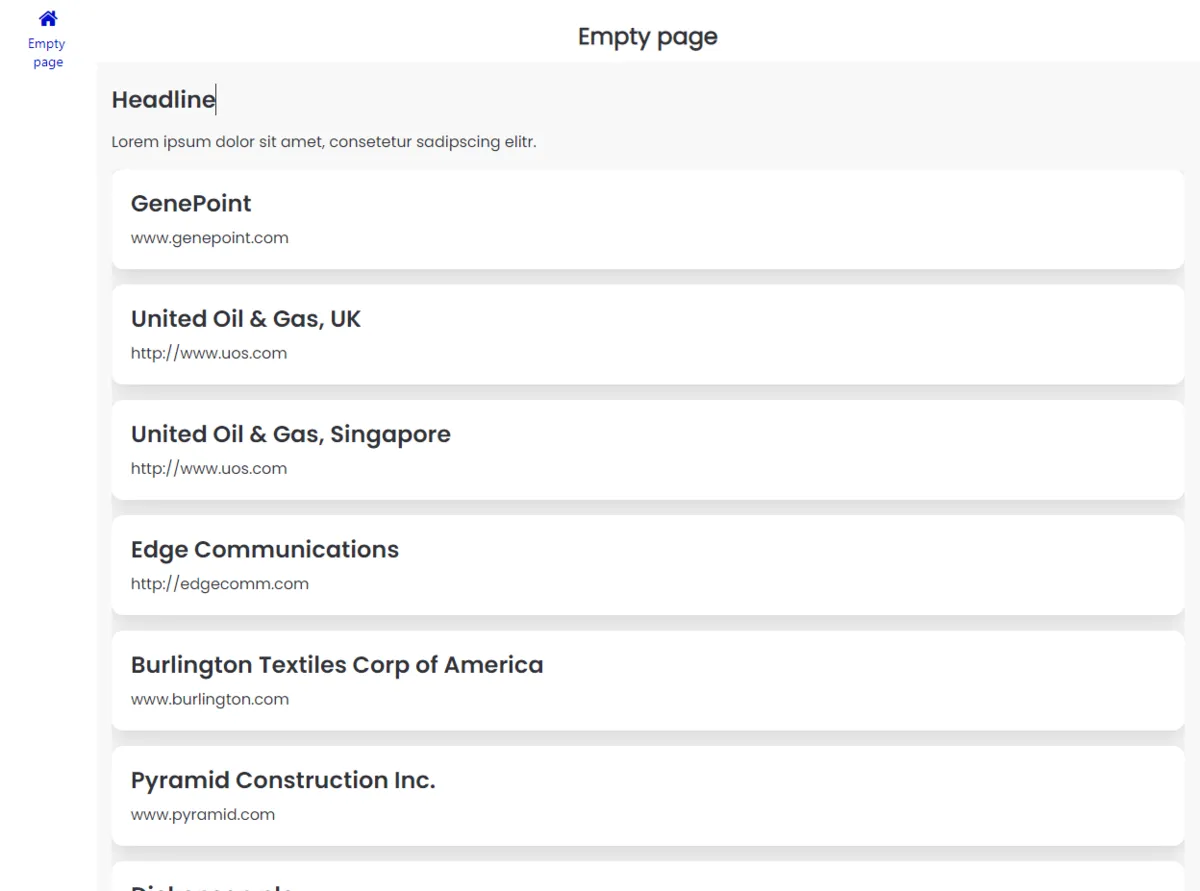
- すると、SAP SuccessFactors からCData API Server 経由でデータを取得してきて、一覧表示を行った画面が表示されます。
このように、CData API Server を経由することで、API 側の複雑な仕様を意識せずにAPI 連携をしたアプリをSAP Build Apps で開発できます。他にも多くのデータソースに対応するCData API Server の詳細を、こちらからご覧ください。